Informes y previsiones presupuestarias: ejemplo
Información relacionada
 Related topics
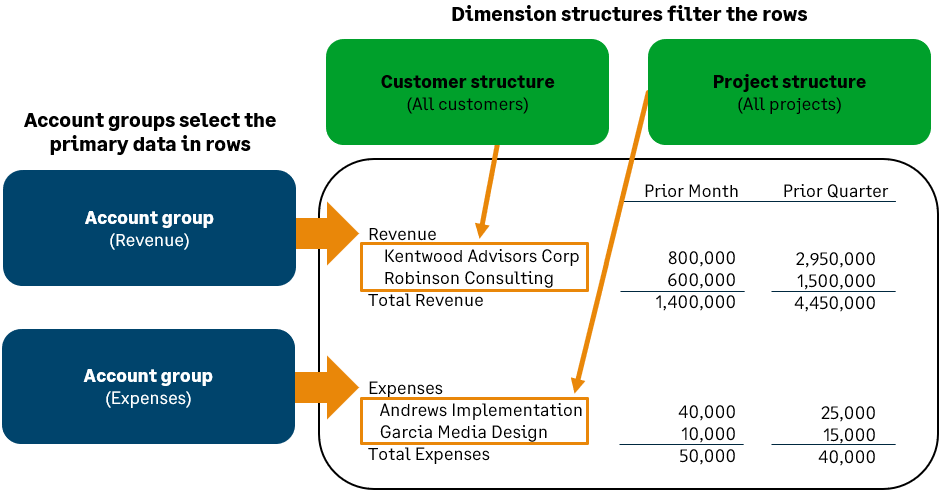
Utiliza el asistente de creación de informes financieros para crear un informe similar al que se muestra. En este ejemplo, las filas de informes se crean a partir de grupos de cuentas, como "Ingresos" y "Gastos". A continuación, cada grupo de cuentas se filtra por estructura de dimensión para presentar un tipo de análisis diferente, en este caso mostrando los ingresos por cliente y los gastos por proyecto.
Utiliza el asistente de creación de informes financieros para crear un informe de previsión de presupuesto similar al que se muestra. En este ejemplo, las filas del informe se crean a partir de un único grupo de cuentas: Gastos. A continuación, cada grupo de cuentas se filtra por estructura de dimensión para presentar un tipo de análisis diferente, en este caso mostrando los ingresos por cliente y los gastos por proyecto.
Esta estructura básica de informe se puede utilizar para cualquier tipo de análisis, como filtrar miembros de diferentes dimensiones (como artículos o proyectos) o crear comparaciones más complejas (como por línea de producto o tipo de cliente).
Previsión presupuestaria
Acumulado del año
26 de noviembre de 20xx
|
Real |
Previsión |
Diferencia de periodo | |
|---|---|---|---|
|
Gastos |
|||
|
Inventario |
0,00 | 4500.00 | 0,00 |
|
Equipos informáticos |
0,00 | 800.00 | 0,00 |
|
Compensación - Salario |
0,00 | 491000.00 | 0,00 |
|
Honorarios profesionales - Consultoría |
2100.00 | 0,00 | 2100.00 |
|
Promoción - Publicidad |
10000.00 | 0,00 | 10000.00 |
|
Gastos de instalaciones |
50000.00 | 0,00 | 50000.00 |
|
Total de gastos |
62100.00 | 496300.00 | 62100.00 |
Para crear un nuevo informe financiero, ve a Libro Mayor > Todos y seleccione Añadir (círculo) junto a Informes financieros.
Crear este informe
Hay 4 pasos básicos para crear este tipo de informe:
- Selecciona la estructura básica del informe en la pestaña Información del informe.
Para este tipo de informe, selecciona Cuentas en las filas de la Estructura del informe sección. A continuación, selecciona la opción de Filtrar por estructura de dimensión en filas.
-
Añade grupos de cuentas a las filas del informe.
Los grupos de cuentas organizan las cuentas en jerarquías, lo que te permite reflejar cómo informas sobre activos, gastos, pasivos, etc. En este ejemplo, vamos a añadir un grupo de cuentas de Gastos (total).
-
Filtra los grupos de cuentas por estructura de dimensión y establece el nivel de detalle.
Aquí es donde se añade el análisis personalizado. Puedes crear cualquier número de teléfono móvil de estructuras de dimensión reutilizables que se correspondan con la forma en que deseas dividir los datos.
En este ejemplo, utilizamos estructuras de dimensión para filtrar los gastos por ubicación, pero esta técnica se puede utilizar para crear cualquier tipo de análisis. Más información sobre Variaciones de este informe.
- Añade columnas para la variación real, de presupuesto y de diferencia de presupuesto.
1. Selecciona la estructura del informe
Al crear un nuevo informe financiero, la pestaña Información del informe del asistente de creación de informes financieros te pide que selecciones una estructura de informe básica. En función de la selección, las pestañas restantes se actualizan para ayudarte a crear ese tipo de informe.
Para seleccionar la estructura del informe:
- Crear un nuevo informe financiero.
- En el Información del informe pestaña, asigne un nombre a su informe.
- En el Estructura del informe de la pestaña Información del informe, selecciona la opción para Cuentas en filas de informes.
- Selecciona la opción para Filtrar por estructura de dimensión.
2. Añadir grupos de cuentas a las filas del informe
En este ejemplo, se añaden grupos de cuentas independientes para Ingresos y Gastos. En cada caso, el grupo de cuentas se contrae para ocultar los subgrupos.
Para añadir filas:
- En el Filas pestaña, seleccione Seleccionar grupos de cuentas.
-
En el Definir la estructura del informe , añade los grupos de cuentas que representan tus Ingresos y gastos.
Al cambiar los grupos de cuentas, puedes comparar fácilmente las ubicaciones de diferentes cuentas. Por ejemplo, es posible que desees mostrar "Activos", "Pasivos" o "Cuentas a pagar".Cuando hayas terminado de añadir los 2 grupos, la pestaña Filas se actualiza para mostrar los Ingresos y Gastos con los subgrupos sangrados debajo.
- Para contraer el grupo de cuentas Ingresos y gastos, selecciona el signo menos (-) a la izquierda de cada grupo.
- Seleccionar Guardar para guardar el progreso con el informe.
3. Filtrar los grupos de cuentas por estructura de dimensión y establecer el nivel de detalle
Mientras estés en la pestaña Filas, filtrarás cada grupo de cuentas por diferentes estructuras de dimensión, en este caso, por estructuras de dimensión que representan a todos los clientes y todos los proyectos. A continuación, establecerás el nivel de detalle para mostrar clientes y proyectos individuales.
Las "estructuras de informe de dimensión" son estructuras con nombre que se crean con el fin de añadir dimensiones a las filas o columnas de un informe financiero. Puedes añadir cualquier número de teléfono móvil de estructuras de informes para las dimensiones de las que realizas un seguimiento, incluidas las estructuras de ubicaciones, departamentos, clientes, proveedores, artículos, proyectos o incluso dimensiones definidas por el usuario.
Para filtrar las filas:
-
Si es necesario, crea la estructura del cliente y la estructura del proyecto que necesitas para filtrar.
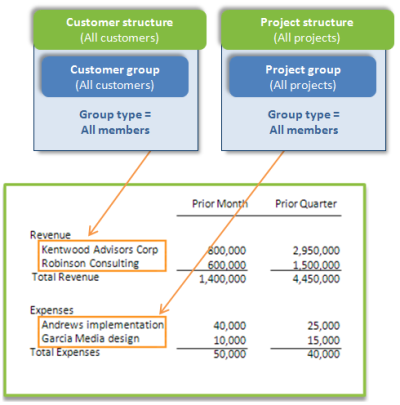
Este informe de ejemplo utiliza estructuras de 2 dimensiones:
- Una estructura de clientes que contiene un único grupo cuyos miembros son todos clientes.
- Una estructura de proyecto que contiene un único grupo cuyos miembros son todos proyectos.
Obtén información sobre cómo crear una estructura de dimensión que contenga todos los miembros.
-
Define el filtro de dimensión para la fila Ingresos.
- Busque la fila Ingresos y haga clic en el icono Filtrar por dimensión estructura de la columna.
- En el Definir la estructura de la dimensión página, seleccione Clientes como la dimensión y, a continuación, seleccione la estructura de dimensión que representa a todos los clientes.
-
Para la misma fila de ingresos, haz clic en el icono Nivel de detalle columna y establece el nivel de detalle para mostrar clientes individuales.
- En el Seleccionar el nivel de detalle , seleccione la Ampliar por dimensión opción.
- Elige la opción de "ampliar por" Clientes.
-
Define el filtro de dimensión para la fila Gastos.
- Busca la fila Gastos y haz clic en el icono Filtrar por dimensión estructura de la columna.
- En el Definir la estructura de la dimensión página, seleccione Proyectos como la dimensión y, a continuación, seleccione la estructura de dimensión que representa todos los proyectos.
-
Para la fila Gastos, haz clic en el icono Nivel de detalle y establece el nivel de detalle para mostrar proyectos individuales.
- En el Seleccionar el nivel de detalle , seleccione la Ampliar por dimensión opción.
- Elige la opción de "ampliar por" Proyectos.
4. Crear columnas para diferentes periodos de informe
En este ejemplo, se crean 2 columnas reales para mostrar los ingresos y gastos del mes anterior y del trimestre anterior.
Para crear las columnas del informe:
- En el Columnas pestaña, modifica la Columna 2 actualizando el archivo Periodo de informe al Mes anterior.
- Inserte otra columna real a la derecha y establezca el parámetro Periodo de informe al Trimestre anterior.
- Seleccionar Guardar para guardar el progreso con el informe.
Vista previa del informe
Para obtener una vista previa del informe:
- Desde el Vista previa menú desplegable, elija Informe en vivo (HTML).
Variaciones de este informe
Al cambiar las estructuras de dimensión que utiliza en las columnas, puede ajustar fácilmente este informe a cualquier dimensión y cualquier tipo de análisis que desee realizar.
Por ejemplo, puede crear estructuras de dimensión que le permitan ver:
- Todos los clientes, clientes de un tipo concreto o un conjunto específico de clientes clave.
- Artículos de la misma línea de productos o de un conjunto concreto de artículos (como los artículos de primer nivel).
- Proyectos por tipo o proyectos que tienen el mismo responsable.
Controla qué miembros de dimensión se incluyen
En muchos casos, no deseas incluir a todos los clientes o proyectos. En función del análisis que intentes crear, es posible que solo quieras ver miembros concretos o miembros que cumplan determinados criterios de filtro.
Por ejemplo, es posible que desees ver solo tus clientes directos o solo los proyectos de formación. Este tipo de estructuras de dimensión se pueden crear incluyendo un grupo que utilice filtros para seleccionar miembros. Obtén información sobre cómo crear una estructura de dimensión que represente un conjunto de miembros.
Examinar un grupo de cuentas por 2 dimensiones diferentes
También puedes examinar un grupo de cuentas por dos dimensiones diferentes. En el siguiente gráfico:
-
Los ingresos se filtran para los clientes directos.
-
Los ingresos se amplían por proyecto
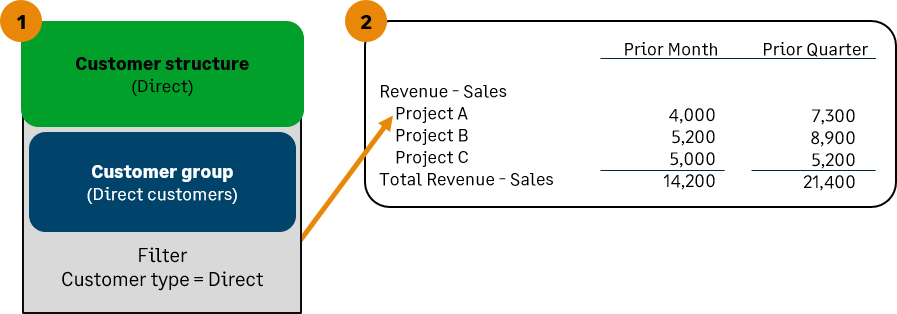
Para crear este tipo de análisis en filas de informe:
- En el Filas pestaña, añade el grupo de cuentas Ingresos (u otro grupo de cuentas).
-
Haga clic en el icono Filtrar por estructura de dimensión para el grupo de cuentas y filtrarla por estructura de dimensión.
En este caso, los ingresos se filtran para los clientes directos. Sin embargo, puedes elegir cualquier grupo de cuentas y, a continuación, filtrarlo por cualquier estructura de dimensión.
-
En la misma fila, haz clic en el icono Nivel de detalle y ampliar por Proyectos (u otra dimensión de tu elección).
Para ello:
- Establezca el parámetro Nivel de detalle a Resumen: ocultar cuentas.
- Selecciona la opción para Ampliar por dimensión.
- Desde el Dimensión menú desplegable, elija Proyectos como su opción "expandir por".
Utiliza una estructura jerárquica para un análisis más complejo en filas
También puedes organizar las estructuras de dimensión en jerarquías, lo que te ofrece más opciones para organizar los datos de dimensión. En el siguiente ejemplo, una estructura jerárquica de "Clientes por tipo" contiene 2 subestructuras, cada una de las cuales filtra por clientes de un tipo determinado (Directo frente a Canal).
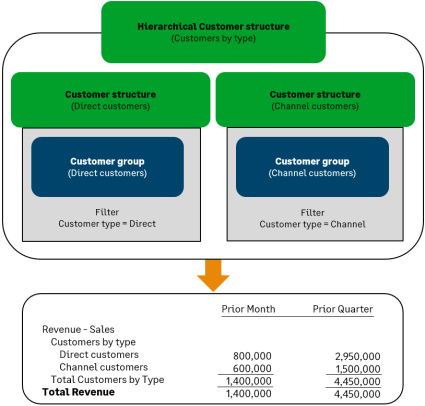
Para crear este tipo de análisis en filas de informe:
-
Crea una estructura de dimensión jerárquica.
Más información sobre cómo crear estructuras de dimensión jerárquicas.
- En el Filas pestaña, añade tus grupos de cuentas.
-
Busca la fila en la que deseas añadir el desglose jerárquico.
Esta fila debe contener un grupo de cuentas que contenga cuentas individuales o que seleccione cuentas en función de su categoría. - Haga clic en el icono Filtrar por dimensión para el grupo de cuentas y selecciona la estructura de dimensión jerárquica.
-
En la misma fila, haz clic en el icono Nivel de detalle y establece el nivel de detalle para mostrar la estructura de la dimensión.
- Establezca el parámetro Nivel de detalle a Resumen: ocultar cuentas.
- Selecciona la opción para Ampliar por dimensióny, a continuación, selecciona Estructura de dimensión como su opción de "expandir por".
