Procesar varios asientos de diario
Información relacionada
 Related topics
Los asientos de diario son transacciones principales en un sistema financiero. Trabajar con estas entradas una por una tiene sentido en muchas circunstancias, pero también puedes contabilizar, duplicar o revertir un grupo de entradas. Puedes procesar varios asientos de diario dentro del mismo diario, o entre diarios, o incluso entre libros.
Las actualizaciones masivas se pueden utilizar para procesar varias transacciones, entre las que se incluyen:
- Contabilizar
- Duplicado (mismo libro o libro diferente)
- Revertir
- Borrar
- Adjuntar
Actualizaciones masivas
La actualización masiva consiste simplemente en procesar varias transacciones seleccionadas a la vez. Selecciona tantos asientos de diario como sea necesario y procésalos en un solo paso.
Estas actualizaciones funcionan para las transacciones del mismo diario. Los procesos para duplicar y revertir asientos se adhieren a las reglas de aprobación de contabilización asociadas con el diario en el que se registran los asientos.
| Suscripción |
Libro Mayor Proyectos (para el reconocimiento de ingresos de proyectos) |
|---|---|
| Disponibilidad por región |
Todas las regiones |
| Tipo de usuario | Usuario empresarial con privilegios de administrador |
| Permisos |
Asientos de diario: Enumerar, Ver, Editar, Añadir, Borrar, Revertir |
Restricciones de nivel superior y de entidad
Solo puedes realizar una actualización masiva en el mismo nivel de entidad en el que se crearon las entradas.
-
Si trabajas en el nivel general, no puedes realizar actualizaciones masivas en asientos de diario creados en el nivel de entidad.
-
Si trabajas a nivel de entidad, no puedes realizar actualizaciones masivas en asientos de diario creados en el nivel general.
Contabilizar varios asientos de diario
Al contabilizar transacciones de diario, se debe equilibrar toda la transacción y se debe especificar toda la información necesaria. La contabilización simultánea de varias transacciones se utiliza principalmente para las transacciones que se han dejado en el Borrador estado.
Dado que seleccionas transacciones dentro del mismo diario, las selecciones se contabilizarán en ese diario.
Para contabilizar o enviar varias entradas:
- Ve a Libro Mayor > Todo > Asientos del diario.
- Busca el diario correspondiente en la lista y selecciona Ver transacciones.
-
Selecciona la casilla de verificación de cada borrador de transacción que desees contabilizar o enviar para su aprobación.
Para seleccionar todo, selecciona la casilla de verificación situada en la parte superior de la columna.
-
Seleccionar Publicar o bien Enviar en la parte superior de la página.
- Selecciona Aceptar.
- En el Contabilizar/Enviar , se muestra información sobre la acción en lote. Seleccionar Continuar.
Duplicar varias entradas
La capacidad de duplicar varias entradas en un diario asociado con el mismo libro o con uno diferente permite opciones de procesamiento y prueba más rápidas.
Dado que estos cambios se realizan todos juntos, selecciona las entradas cuyos cambios vas a realizar en el mismo libro y diario.
Para duplicar varios asientos en otro diario:
- Ve a Libro Mayor > Todo > Asientos del diario.
- Busca el diario correspondiente en la lista y selecciona Ver transacciones.
-
Selecciona la casilla de verificación de cada transacción que quieras duplicar.
Para seleccionar todo, selecciona la casilla de verificación situada en la parte superior de la columna.
- Seleccionar Duplicar en la parte superior de la página.
- Selecciona Aceptar.
- En el Duplicar a Cuadro de diálogo:
- Selecciona el libro y el diario en los que se duplicarán los asientos.
- Si lo deseas, introduce diferentes fechas.
- Selecciona Continuar.
Entradas duplicadas en un libro diferente
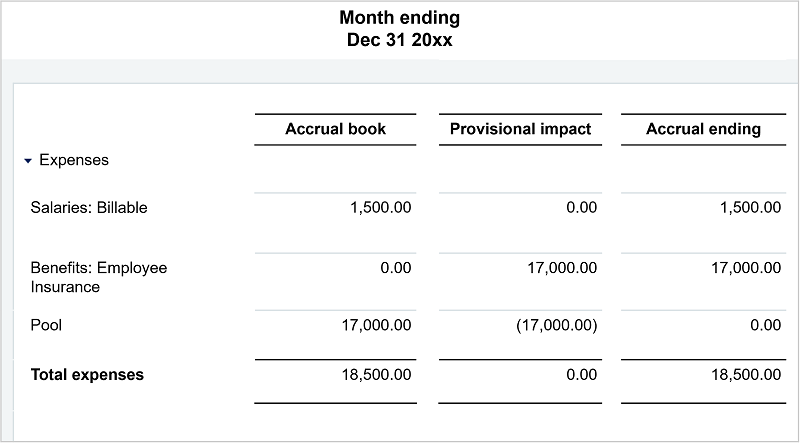
Puedes duplicar asientos en un diario asociado a un libro diferente. De este modo, podrás revisar el impacto de la entrada antes de registrar la transacción en los libros principales.
Por ejemplo, para ver el impacto que tendrá una entrada, crea un libro definido por el usuario denominado "Provisional" y fichas la transacción en ese libro. A continuación, revisa el impacto de un extracto de cuenta financiero. Si el cambio es aceptable, mueva (duplicar) la entrada a su libro principal (generalmente devengo) y revertir del libro provisional.
Revertir varias entradas
Utiliza la función de actualización masiva para revertir varias entradas a la vez. En el caso de las reversiones, puedes utilizar la fecha inicial (siempre que esté en un periodo abierto) o introducir una nueva. Solo se pueden revertir los asientos de diario contabilizados.
- Ve a Libro Mayor > Todo > Asientos del diario.
- Busca el diario correspondiente en la lista y selecciona Ver transacciones.
-
Selecciona la casilla de verificación de cada transacción que quieras revertir.
Para seleccionar todo, selecciona la casilla de verificación situada en la parte superior de la columna.
- Seleccionar Revertir en la parte superior de la página.
- Selecciona Aceptar.
- Opcionalmente, en el Revertir parámetros de entrada , introduzca diferentes fechas.
- Selecciona Continuar.
Añadir un archivo adjunto a varios asientos de diario
En esta sección se describe cómo añadir un archivo adjunto a varios asientos de diario. Para obtener información más detallada sobre cómo añadir archivos adjuntos en general, incluso dentro de una ficha, ve a Descripción general de los archivos adjuntos.
Cuando añades un archivo adjunto a varios asientos de diario simultáneamente, el archivo adjunto comparte el mismo identificador en esos asientos. En este caso, cualquier cambio en el archivo adjunto afectará a todos los asientos de diario que utilicen el mismo identificador de archivo adjunto.
Para añadir el mismo archivo adjunto a varios asientos de diario simultáneamente:
-
Ve a Libro Mayor > Todo > Asientos del diario.
Como alternativa, puedes seleccionar un tipo de entrada diferente, como Ajuste o Definido por el usuario.
- Seleccionar Ver transacciones.Solo los asientos de diario que se contabilizan directamente en el Libro Mayor pueden usar esta función de archivos adjuntos. Aparece un mensaje de error si intentas añadir un archivo adjunto a un asiento de diario que se contabilizó a través de un libro auxiliar.
- Selecciona los asientos de diario de destino para el archivo adjunto.
- Seleccionar Adjuntar en la parte superior izquierda de la página y, a continuación, seleccione Aceptar.
- Selecciona un archivo adjunto existente o crea un nuevo archivo adjunto.
- Seleccionar Continuar para guardar los cambios.
Aparece un icono de clip hacia el final de cada fila seleccionada de la lista.
Borrar asientos de diario
Puedes borrar varios asientos de diario siempre que no estén en un periodo cerrado.
- Ve a la lista de asientos de diario correspondiente (por ejemplo, Libro Mayor > Todos > Asientos de diario o bien Libro Mayor > Todos > Asientos de diario estadísticos) y seleccione Ver transacciones para mostrar las transacciones del diario.
- Selecciona las transacciones que deseas borrar en la columna Eliminar situada a la derecha de las transacciones.
- Seleccionar Borrar en la parte superior de la página y, a continuación, selecciona Aceptar.
Para garantizar el cumplimiento normativo y mantener una actividad de seguimiento de auditoría e informes históricos precisos, vuelve a abrir el libro, realiza las ediciones y vuelve a cerrarlo.
