Descripción general de los archivos adjuntos
Información relacionada
 Related topics
Piensa en un archivo adjunto como un grupo de uno o más archivos. Puede adjuntar varios archivos de cualquier tipo a una ficha o una transacción como archivo adjunto, incluidos, entre otros, imágenes escaneadas, hojas de cálculo y documentos de procesador de textos. Por ejemplo, puedes añadir diez imágenes escaneadas a un solo archivo adjunto para una factura.
Cada transacción o ficha solo puede tener un archivo adjunto asignado. Después de añadir un archivo adjunto, puedes seguir añadiendo o borrando documentos individuales según sea necesario hacia y desde el archivo adjunto, para asegurarte de que tus documentos de respaldo estén siempre actualizados.
¿Por qué usar archivos adjuntos?
Puedes seleccionar o crear archivos adjuntos como documentación de respaldo en fichas y muchas páginas de transacciones; Incluidas, entre otras, las páginas de gastos de artículos, facturas, facturas, proveedores, clientes y empleados, empleada.
Estos son algunos ejemplos del valor de usar archivos adjuntos:
- Las empresas de contabilidad pueden cargar grandes cantidades de documentos impresos que reciben de sus clientes.
- Los empleados pueden escanear y adjuntar recibos a sus informes de gastos, lo que elimina la necesidad de presentar informes en papel.
- Los CPA pueden adjuntar cartas de compromiso que describan los objetivos de un nuevo proyecto.
- Los controladores pueden adjuntar hojas de cálculo y hojas de trabajo de diferentes departamentos al presupuesto general de la sociedad para proporcionar un fácil acceso a los detalles de las cifras del presupuesto global.
- Los auditores pueden inspeccionar las transacciones contables de manera más eficiente si los archivos adjuntos se presentan con las transacciones contables específicas a las que se refieren.
- Los miembros del equipo del almacén pueden enviar artículos de acuerdo con las instrucciones de embalaje del artículo específico o los dibujos de referencia.
Carpetas de archivos adjuntos y jerarquía
Los adjuntos se almacenan en carpetas para facilitar la agrupación. Las carpetas de archivos adjuntos muestran los mismos nombres tanto en la lista principal de la aplicación como en el menú desplegable de selección de archivos adjuntos. Asegúrate de tener el Permisos adecuados para crear carpetas de archivos adjuntos.
Las carpetas de archivos adjuntos pueden ser carpetas de nivel general sin subcarpetas, carpetas principales con muchas subcarpetas o simplemente subcarpetas que pueden o no tener carpetas secundarias propias. Por este motivo, puede hacer que la jerarquía de carpetas sea tan amplia o profunda como lo exija su negocio.
Por ejemplo, si estás trabajando en varios proyectos, crea una carpeta de archivos adjuntos, Proyectos y subcarpetas con el nombre de proyectos específicos. A continuación, almacena los documentos de respaldo de cada proyecto en la subcarpeta de archivos adjuntos de cada proyecto. También puedes considerar la posibilidad de crear una carpeta específica para los archivos adjuntos de artículos de inventario o para los archivos adjuntos de partidas de productos.
Clave de imagen:
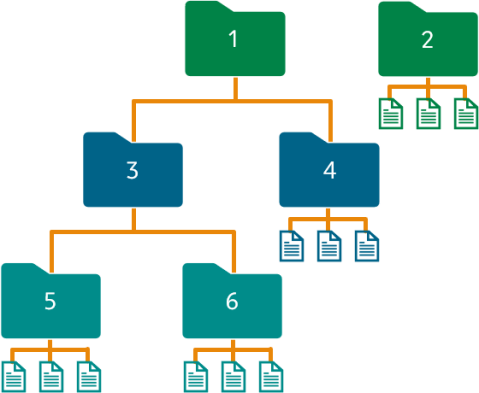
Considere la siguiente imagen. La carpeta 1 y la carpeta 2 son carpetas de nivel general que se enumeran en la lista Carpetas de archivos adjuntos. Para ver las subcarpetas secundarias de cada carpeta principal, profundice en la carpeta principal.
| Carpeta | Tipo |
|---|---|
| 1 | Carpeta principal con subcarpetas secundarias |
| 2 | Carpeta sin subcarpetas. Cada archivo adjunto representa uno o más archivos individuales. |
| 3 | Subcarpeta principal con subcarpetas secundarias |
| 4 | Subcarpeta sin subcarpetas |
| 5 | Subcarpeta secundaria |
| 6 | Subcarpeta secundaria |
Crear numeración automática para archivos adjuntos
Utiliza la numeración automática para añadir rápidamente archivos adjuntos con un número de referencia. La numeración automática te permite omitir el proceso manual de numeración de los archivos adjuntos, para que sean más fáciles de identificar dentro de una carpeta. Configurar la numeración automática de archivos adjuntos en el Secuencias de documentos para identificadores de numeración automática y habilítelo en el archivo Sección de ajustes globales en la página Información de la Sociedad. A continuación, cada vez que creas un archivo adjunto, se genera automáticamente un nuevo identificador.
Paso 1: Crear el sistema de numeración
-
Ir a Sociedad > Configuración > Ajustes y seleccione Añadir (círculo) junto a Secuencias de documentos.
-
Rellena los campos obligatorios y cualquier otra información que desees incluir en la secuencia.
Los siguientes campos son obligatorios:
-
Identificador de secuencia
Introduce una etiqueta para el nombre de la secuencia, como adjuntos.
Es importante que nombres la secuencia con palabras que describan los documentos para los que usarás la secuencia.Este identificador no se puede cambiar después de guardar.
-
Nombre de la secuencia
-
Estado de la secuencia
-
Tipo de secuencia
No se puede cambiar después de guardar.
-
Secuencia principal
No se puede cambiar después de guardar.
-
Siguiente secuencia principal
Se genera automáticamente, pero se puede editar.
-
-
Haz clic en Guardar.
-
Ir a Sociedad > Configuración > Ajustes y seleccione Añadir (círculo) junto a Secuencias de documentos.
-
Rellena los campos obligatorios y cualquier otra información que desees incluir en la secuencia.
Los siguientes campos son obligatorios:
-
Identificador de secuencia
Introduce una etiqueta para el nombre de la secuencia, como adjuntos.
Es importante que nombres la secuencia con palabras que describan los documentos para los que usarás la secuencia.Este identificador no se puede cambiar después de guardar.
-
Nombre de la secuencia
-
Estado de la secuencia
-
Tipo de secuencia
No se puede cambiar después de guardar.
-
Secuencia principal
No se puede cambiar después de guardar.
-
Siguiente secuencia principal
Se genera automáticamente, pero se puede editar.
-
-
Haz clic en Guardar.
Consulta las descripciones de campos para obtener más información sobre lo que se debe introducir en cada uno.
No se recomienda usar ceros a la izquierda como parte de una secuencia de identificadores. Los identificadores con ceros a la izquierda pueden provocar errores al importar información a la sociedad desde Excel, ya que Excel elimina el cero a la izquierda. Utiliza un carácter como prefijo de tu identificador; por ejemplo, A0001 para un identificador de archivo adjunto.
Paso 2: Establecer el número de teléfono móvil para que se aplique automáticamente
-
Ir a Sociedad > ajustes > Configuración > Sociedad.
- Haz clic en Editar.
- En el menú desplegable de Tipo de secuencia de datos adjuntos En Configuración global, selecciona el nombre de la secuencia que has creado, como adjuntos.
-
Haz clic en Guardar.
Después de guardar, Intacct genera automáticamente un número de teléfono móvil único para cada nuevo archivo adjunto que crees.
Uso compartido de archivos adjuntos
Intacct utiliza archivos adjuntos compartidos. Cuando adjuntas un archivo a varias transacciones, no estás creando copias. Cualquier cambio en el archivo adjunto al que se hace referencia, como añadir un nuevo documento de respaldo, se refleja en ambas transacciones.
-
Compartir archivos adjuntos en transacciones duplicadas: El mismo enlace de archivo adjunto se copia en la transacción duplicada; No se crea ninguna nueva instancia de archivo adjunto. Si cambias el archivo adjunto, como eliminar un documento de respaldo del archivo adjunto, ese cambio se refleja en ambas transacciones.
Si no deseas utilizar el mismo archivo adjunto al duplicar una transacción, puedes eliminar manualmente el enlace del archivo adjunto y, si es necesario, añadir un enlace de archivo adjunto diferente.
- Compartir archivos adjuntos en transacciones recurrentes: El mismo enlace de archivo adjunto se copia en todas las instancias de la transacción recurrente. Adjunte las versiones actualizadas de los documentos por separado, en lugar de sobrescribir la inicial, para mantener ambas.
Cuando añades un archivo adjunto a varios asientos de diario simultáneamente, el archivo adjunto comparte el mismo identificador en esos asientos. En este caso, cualquier cambio en el archivo adjunto afectará a todos los asientos de diario que utilicen el mismo identificador de archivo adjunto.
