Acerca de los almacenes
Información relacionada
 Related topics
A almacén Un área de almacenamiento ubicada en un sitio de almacenamiento para almacenar materiales o productos. Puede ser un almacén real, una tienda o cualquier tipo de ubicación o sitio de almacenamiento para el que desee realizar un seguimiento de cantidades y valores. Si tienes varios almacenes o ubicaciones de almacenamiento, puedes crear una jerarquía de almacenes asociando un almacén principal a cada almacén secundario aplicable. Por ejemplo, podría tener almacenes regionales que sean secundarios de un almacén de área. Puedes realizar un seguimiento de las cantidades y los valores disponibles hasta el nivel de contenedor dentro de un almacén.
El total acumulado DISPONIBLE es el único total acumulado de Sage Intacct que afecta al Informe de valoración de inventario. La cantidad DISPONIBLE se basa en el número de teléfono móvil de Unidades base de un artículo.
Cantidad DISPONIBLE = # de unidades compradas - # de unidades vendidas
Valor DISPONIBLE = cantidad DISPONIBLE x coste unitario
Elaboración de informes con la dimensión de almacén
El almacén es una dimensión estándar incluida con tu suscripción de Control de inventario. Puedes utilizar los almacenes como criterios para agrupar, acumular subtotales y datos en los informes financieros. Al habilitar la dimensión de almacén, todos los almacenes existentes se utilizan como dimensiones y puedes generar informes sobre los datos a partir de la fecha en que habilitaste la dimensión de almacén.
- Ir a Libro Mayor > ajustes > Configuración.
- En la sección Ajustes de dimensión, selecciona la casilla de verificación en la columna Habilitar situada junto a Almacén.
- Haz clic en Guardar.
- Ir a Control de inventario > ajustes > Configuración.
- En la sección Configuración de dimensiones, seleccione Almacén.
- Haz clic en Guardar.
- Repite los pasos 4 y 5 para Pedidos y/o Compras para utilizar la dimensión de almacén en esos tipos de transacciones.
Jerarquía de almacenes
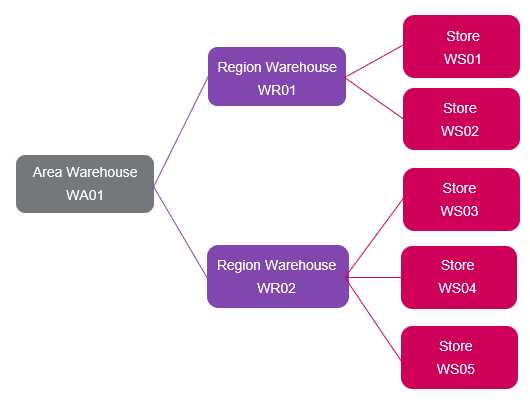
Si tienes varios almacenes o ubicaciones de almacenamiento, puedes crear una jerarquía de almacenes asociando un almacén principal a cada almacén secundario aplicable. Para ver los datos de jerarquía de almacenes en un informe, utilice el comando Redactor de informes financieros para crear el informe deseado.
A continuación, se muestra un ejemplo de almacenes estructurados por área, región y tienda. Cada uno tiene un identificador de almacén único.
Utiliza un identificador genérico (como W001) en lugar de incrustar semántica en un identificador (como W-Boston) porque no puedes cambiar el identificador del almacén. Si el almacén de Boston se traslada a Filadelfia, no tendrás que preocuparte de que el identificador del almacén no coincida. Puede cambiar el nombre del almacén para que W001 pueda llamarse "almacén de Boston".
Más información sobre Crear una jerarquía de almacenes.
Seguimiento de contenedores para la ubicación de almacenamiento del almacén
Un contenedor identifica una ubicación específica dentro de un almacén donde se almacenan o se pueden almacenar artículos, lo que facilita su búsqueda durante el procesamiento de transacciones con el fin de recibirlos, colocarlos, seleccionarlos, enviarlos y contar ciclos.
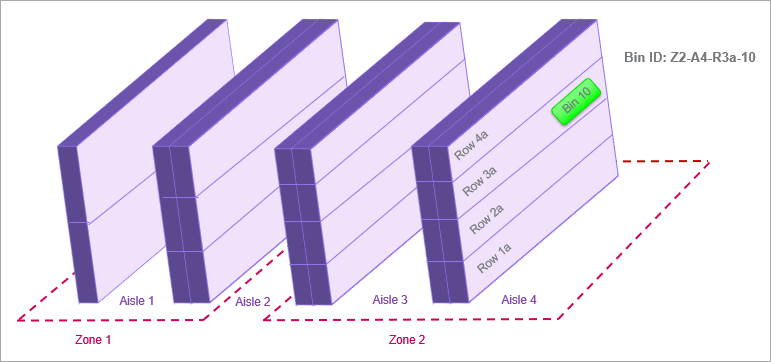
En Sage Intacct, un contenedor es único en todos los almacenes. Puedes asignar atributos de zona, pasillo, fila y cara a un contenedor para crear un sistema de coordenadas que describa la posición exacta del contenedor dentro del almacén:
- Zona: Un área dentro de un almacén, como refrigeración, productos secos, alta seguridad o gran tamaño
- Pasillo: El espacio para caminar entre filas o estantes, como los pasillos de una tienda de comestibles
- Fila: El nivel de un estante dentro de un pasillo
- Cara del contenedor: La sección entre pilares en un pasillo
El movimiento de artículos de inventario es más eficiente cuando los almacenes utilizan un sistema de coordenadas completo. La configuración de un sistema de coordenadas es flexible porque todos los atributos de ubicación del contenedor son opcionales. Utiliza solo los atributos que tengan sentido para cada uno de tus almacenes.
En el ejemplo siguiente se muestra cómo puedes utilizar zonas, pasillos y filas para identificar la ubicación de los contenedores en uno de tus almacenes. También muestra una convención de nomenclatura que proporciona a los contenedores identificadores útiles. En el ejemplo, el identificador de contenedor resaltado Z2-A4-R3A-10 se traduce en Zona 2, Pasillo 4, Fila 3a y Contenedor 10:
Cuando el seguimiento de contenedores está habilitado, los usuarios especifican qué contenedores recibir y guardar artículos en las transacciones de Compras. También especifican de qué contenedores seleccionar artículos en las transacciones de Pedidos. Además, el recuento cíclico se completa más rápido porque los contadores pueden encontrar más fácilmente los contenedores en los que se almacenan los artículos que se cuentan.
Cuando un usuario crea una transacción que incluye un artículo para el que está habilitado el seguimiento de contenedores, el usuario debe introducir el valor de contenedor aplicable para el artículo a fin de guardar la transacción.
El uso del seguimiento de contenedores requiere los siguientes pasos de configuración:
- Habilita el seguimiento de contenedores en la página Configurar el control de inventario.
- Habilita el seguimiento de contenedores para cada artículo del que desees realizar un seguimiento en contenedores.
- Define las zonas, los pasillos, las filas y las caras de los contenedores adecuados a tus necesidades.
- Defina contenedores, asigne cada contenedor a un almacén específico y asigne atributos de zona, pasillo, fila y cara del contenedor a cada contenedor, según corresponda.
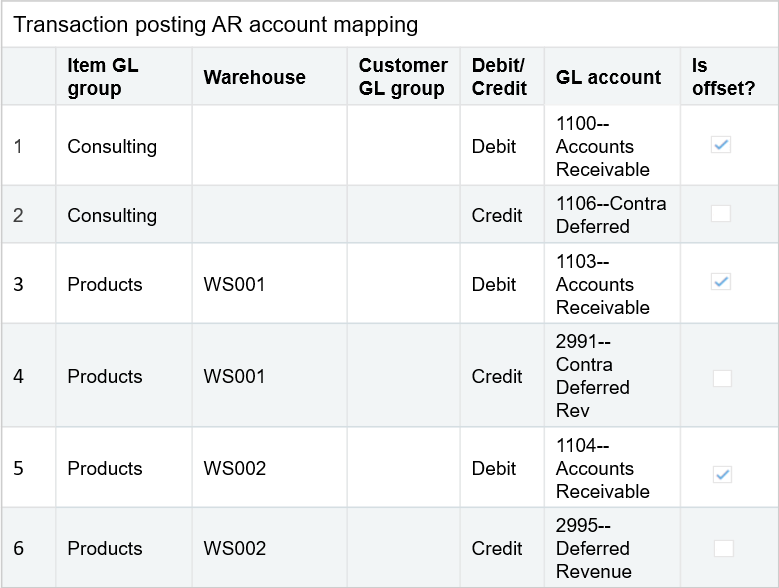
Asignar cuentas del Libro Mayor a almacenes en definiciones de transacción
Si necesitas realizar un seguimiento de la actividad del almacén en cuentas del Libro Mayor específicas, puedes incluir el almacén en la correlación de criterios establecida en las definiciones de transacción aplicables.
Por ejemplo, una plantilla de la transacción para una factura de venta puede establecerse de modo que la contabilización de la transacción se realice en Cuentas a cobrar. En la pestaña Configuración de contabilización de la página Definición de transacción, puedes introducir uno o varios almacenes en la tabla de correlación de cuentas de Cuentas a cobrar de contabilización de transacciones y asignar cada uno a una cuenta del Libro Mayor diferente.