Grupos de cuentas de clientes en el Libro Mayor
Información relacionada
 Related topics
Utiliza los grupos del Libro Mayor de clientes para categorizar a los clientes y contabilizar transacciones en cuentas del Libro Mayor específicas en función de estas categorías.
Si deseas categorizar a los clientes para los informes, por ejemplo, para ver el informe de Antigüedad del cliente por categoría de cliente, consulta Tipos de clientes.
Acerca de los grupos del Libro Mayor de clientes
Puedes crear grupos del Libro Mayor de clientes que sean específicos para tu negocio. A continuación, asigna un grupo del Libro Mayor de clientes a cada ficha de cliente. Por último, puedes asignar el grupo del Libro Mayor del cliente a las cuentas del Libro Mayor en Definiciones de transacciones.
Por ejemplo, supongamos que vendes software de navegación. Podrías tener un grupo del Libro Mayor del cliente llamado Gobierno y otro llamado Privado. En este ejemplo, si un cliente de la Administración Pública compra software de navegación, la transacción de venta podría contabilizarse en una cuenta del Libro Mayor diferente a la de un cliente privado que también compra software de navegación. También puedes filtrar las vistas de lista por estos grupos del Libro Mayor de clientes.
| Suscripción |
Pedidos |
|---|---|
| Disponibilidad por región |
Todas las regiones |
| Tipo de usuario |
|
| Permisos |
Grupos del Libro Mayor del cliente: Enumerar, Ver, Añadir, Borrar, Editar |
| Restricciones |
Los usuarios de empleados, responsables de proyecto y almacenes solo pueden enumerar y ver grupos del Libro Mayor de clientes. |
Ver un grupo del Libro Mayor de un cliente
-
Ir a Pedidos > ajustes > Clientes > Grupos del Libro Mayor.
-
Registros designados como Inactivo no aparecen en la lista de forma predeterminada. Para ver estos registros, seleccione Filtros en la parte superior de la lista y selecciona Eliminar junto a la Estado para eliminarlo.
-
Cuando accedes a la lista desde el nivel general, inicialmente solo ves los registros que se crearon en el nivel general. Para ver las fichas creadas dentro de las entidades, selecciona Filtros y, a continuación, seleccione Incluir fichas de entidad. Seleccionar Aplicar para actualizar el filtro.
-
Seleccionar Más acciones >Ver al final de la fila para mostrar un grupo específico del Libro Mayor de clientes.
-
Ir a Pedidos > ajustes > Clientes > Grupos del Libro Mayor.
- Para ver los grupos del Libro Mayor inactivos, selecciona el icono Incluir inactivos casilla de verificación.
- Si has accedido a esta página desde el nivel general de un entorno compartido de varias entidades, selecciona el icono Incluir privado para ver los grupos del Libro Mayor que se crearon a nivel de entidad.
-
Seleccionar Ver junto al grupo del Libro Mayor del cliente.
Añadir un grupo del Libro Mayor del cliente
-
Ir a Pedidos > ajustes > Clientes y seleccione Añadir (círculo) junto a Grupos del Libro Mayor.
- En el Nombre , introduce el nombre del grupo del Libro Mayor.
- Utilice el parámetro Estado lista desplegable para indicar si el grupo del Libro Mayor está activo o inactivo.
-
Haz clic en Guardar.
Desactivar un grupo del Libro Mayor de un cliente
Puedes desactivar un grupo del Libro Mayor de clientes (cambiar el estado a Inactivo), lo que evita que aparezca en las listas de selección del grupo del Libro Mayor de clientes, pero Sage Intacct conserva el grupo del Libro Mayor de clientes con fines históricos.
-
Ir a Pedidos > ajustes > Clientes > Grupos del Libro Mayor.
-
Busca el grupo del Libro Mayor de clientes que deseas desactivar.
-
Selecciona Editar al final de la fila.
- Seleccionar Inactivo en el Estado y, a continuación, seleccione Guardar.
-
Ir a Pedidos > ajustes > Clientes > Grupos del Libro Mayor.
-
Seleccionar Modificar junto al grupo del Libro Mayor del cliente correspondiente.
- Seleccionar Inactivo en el Estado Campo y th seleccionar Guardar.
Borrar un grupo del Libro Mayor de un cliente
Puedes borrar un grupo del Libro Mayor de clientes si no se ha utilizado en ninguna transacción o si no se ha asignado a ningún cliente. Esto elimina el grupo del Libro Mayor del cliente del sistema.
Solo puedes borrar un grupo del Libro Mayor del cliente si te encuentras en el nivel de la estructura de varias entidades en el que se creó el grupo del Libro Mayor del cliente. Por ejemplo, si el grupo del Libro Mayor del cliente se creó en el nivel general y usted se encuentra en el nivel de entidad, el parámetro Borrar no aparece (el grupo del Libro Mayor del cliente aparece como No es propiedad). En este escenario, ve al nivel adecuado para realizar la eliminación.
-
Ir a Pedidos > ajustes > Clientes > Grupos del Libro Mayor.
-
Busca el grupo del Libro Mayor de clientes que quieres borrar.
-
Seleccionar Más acciones > Borrar al final de la fila.
En función de tus preferencias de usuario, es posible que Sage Intacct te pida que confirmes la eliminación.
-
Ir a Pedidos > ajustes > Clientes > Grupos del Libro Mayor.
-
Busca el grupo del Libro Mayor de clientes que quieres borrar, selecciona la casilla de verificación situada al final de la fila y selecciona Borrar en la parte superior de la página.
En función de tus preferencias de usuario, es posible que Sage Intacct te pida que confirmes la eliminación.
Asignar un grupo del Libro Mayor de clientes a un cliente
-
Ir a Pedidos > Todos > Clientes.
-
Busca al cliente en la lista.
-
Selecciona Editar al final de la fila.
El Información del cliente Aparece la página.
- Selecciona el icono Información adicional pestaña.
-
En el Detalles del cliente , utilice el parámetro Grupo del Libro Mayor para seleccionar el grupo del Libro Mayor de clientes correspondiente.
-
Haz clic en Guardar.
-
Ir a Pedidos > Todos > Clientes.
-
Busca al cliente en la lista y selecciona Modificar.
El Información del cliente Aparece la página.
- Selecciona el icono Información adicional pestaña.
-
En el Detalles del cliente , utilice el parámetro Grupo del Libro Mayor para seleccionar el grupo del Libro Mayor de clientes correspondiente.
-
Haz clic en Guardar.
Correlacionar grupos del Libro Mayor de clientes a cuentas del Libro Mayor en las definiciones de transacciones
Debes tener los permisos adecuados para editar definiciones de transacciones. Puedes asignar grupos del Libro Mayor de clientes a cuentas del Libro Mayor en definiciones de transacciones que se contabilizan en Cuentas a cobrar o en el Libro Mayor, por ejemplo, una factura de venta.
-
Ir a Pedidos > ajustes > Más > Definiciones de transacciones.
- Busca la plantilla de la transacción.
-
Selecciona Editar al final de la fila.
- Selecciona el icono Contabilización configuración pestaña.
-
Utiliza las listas de selección para asignar los grupos del Libro Mayor de clientes adecuados a las cuentas del Libro Mayor deseadas.
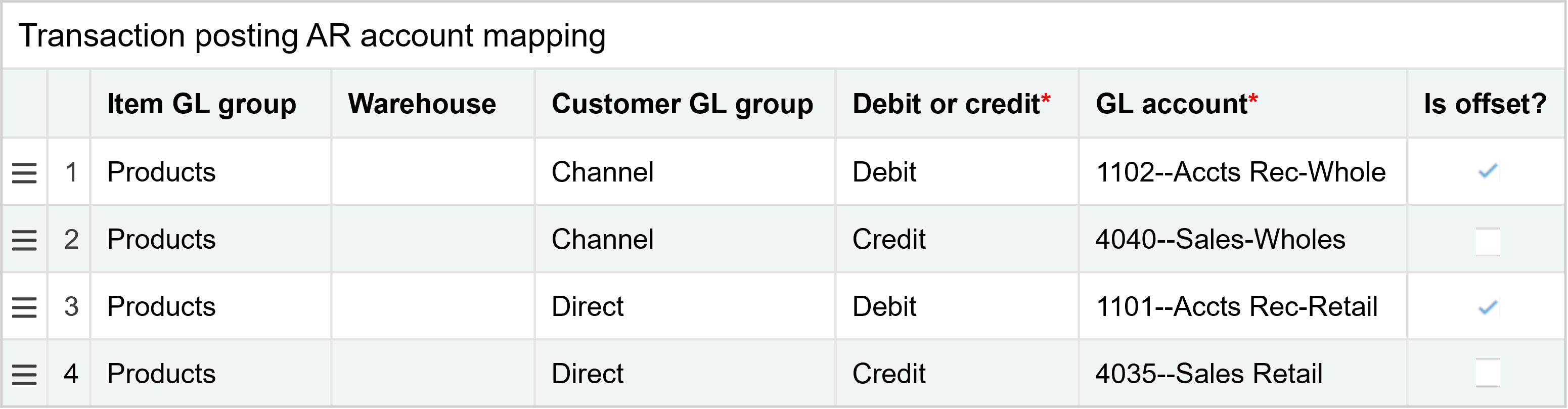
El Grupo del Libro Mayor de artículos, Almacén, y Cliente Grupo del Libro Mayor Juntos forman los criterios establecidos para la correlación de cuentas. Por ejemplo, podrías tener el grupo del Libro Mayor del artículo de productos, el Almacén 13 y el grupo del Libro Mayor del cliente del canal asignados a una cuenta del Libro Mayor y una cuenta de compensación, y el grupo del Libro Mayor del artículo de productos, el Almacén 13 y el grupo del Libro Mayor del cliente directo asignados a una cuenta del Libro Mayor y una cuenta de compensación diferentes.
-
Haz clic en Guardar.
-
Ir a Pedidos > ajustes > Más > Definiciones de transacciones.
- Busca la plantilla de la transacción y selecciona Modificar junto a él.
- Selecciona el icono Contabilización configuración pestaña.
-
Utiliza las listas de selección para asignar los grupos del Libro Mayor de clientes adecuados a las cuentas del Libro Mayor deseadas.
El Grupo del Libro Mayor de artículos, Almacén, y Cliente Grupo del Libro Mayor Juntos forman los criterios establecidos para la correlación de cuentas. Por ejemplo, podrías tener el grupo del Libro Mayor del artículo de productos, el Almacén 13 y el grupo del Libro Mayor del cliente del canal asignados a una cuenta del Libro Mayor y una cuenta de compensación, y el grupo del Libro Mayor del artículo de productos, el Almacén 13 y el grupo del Libro Mayor del cliente directo asignados a una cuenta del Libro Mayor y una cuenta de compensación diferentes.
-
Haz clic en Guardar.
Más información sobre Definiciones de transacciones.
Descripciones de campos
En la tabla siguiente se describe cada artículo de la página Información del grupo del Libro Mayor del cliente.
| Campo | Descripción |
|---|---|
|
Nombre |
|
|
Estado |
El estado predeterminado es Activo. Si ya no utilizas este grupo del Libro Mayor de clientes y no quieres que aparezca en las listas desplegables, selecciona Inactivo. Para consultar los grupos del Libro Mayor de clientes inactivos, selecciona el icono Incluir inactivos casilla de verificación en la casilla de verificación Cliente Grupos del Libro Mayor lista. |
¿Qué significa "No poseído"?
En una sociedad de varias entidades, las fichas compartidas, como clientes, proveedores y otros elementos, solo se pueden editar en el nivel general de una sociedad. Algunas transacciones de diario, por ejemplo, los asientos de diario recurrentes creados en el nivel general, también se poseen en la parte superior y no se pueden editar desde una entidad.
Si visualizas la lista de fichas compartidas (cliente, proveedor o entrada) dentro de una entidad, puedes ver las fichas compartidas en la lista. Sin embargo, estos se enumerarán como No propiedad de la entidad y el Modificar La opción no aparecerá. Pasa al nivel general, propietario de la ficha, para realizar los cambios.
