Conceptos básicos de la estimación del proyecto
Una estimación del proyecto te permite calcular de forma aproximada cuánto puede costar completar un proyecto. A continuación, puedes realizar un seguimiento de los costes reales con respecto a tu estimación para determinar la rentabilidad de tu proyecto.
Videos
Formación
Universidad de Sage proporciona formación que puede tomar a su propio ritmo. Los cursos están diseñados para ayudar a los nuevos usuarios a empezar a utilizar Sage Intacct rápidamente.
Conecta con Sage University A continuación, selecciona un enlace de formación.

Creación de proyectos y estimaciones de proyectos
Obtén información sobre cómo configurar tus trabajos como proyectos, establecer la estructura de desglose de los trabajos del proyecto y ficha las estimaciones del proyecto.

Ver toda la formación a la carta.
Ponte al día rápidamente con breves tutoriales en vídeo y aplicaciones de formación interactivas.
Comprender los conceptos básicos
Una estimación del proyecto te permite calcular de forma aproximada cuánto puede costar completar un proyecto. A continuación, puedes realizar un seguimiento de los costes reales con respecto a tu estimación para determinar la rentabilidad de tu proyecto.
Utiliza las dimensiones proyecto, tarea y tipo de coste (solo para suscripciones de Construcción) para capturar y realizar un seguimiento de los importes reales del proyecto de otras aplicaciones, como el Libro Mayor (GL), las Cuentas a pagar (AP) y Compras. Informa sobre los costes del proyecto utilizando dimensiones.
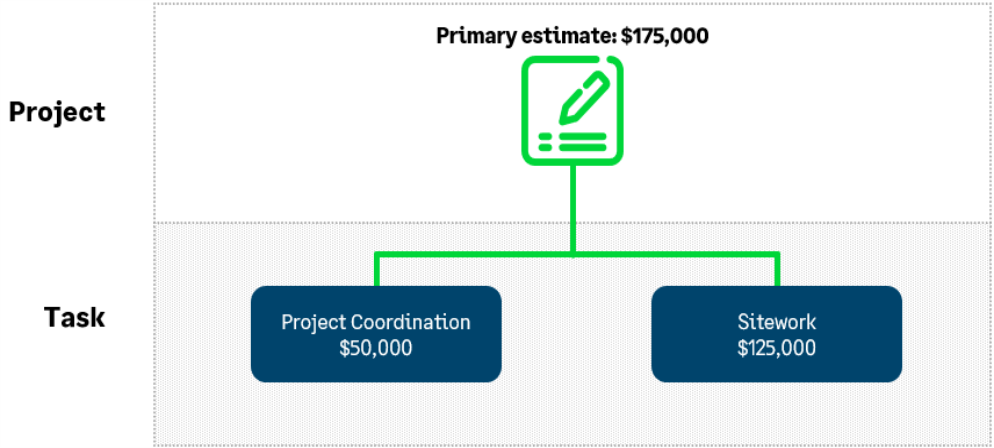
Solo para las suscripciones de Construcción, puedes utilizar tipos de coste para realizar un seguimiento de los detalles de la tarea, como la mano de obra o los gastos generales.
Flujo de trabajo
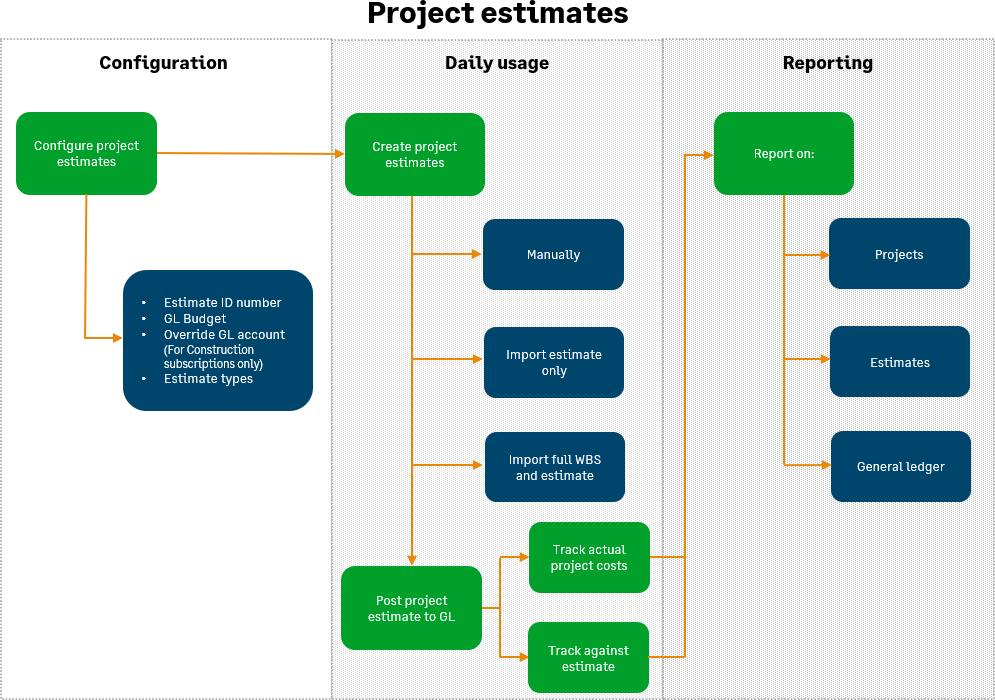
Antes de añadir los detalles de la estimación del proyecto, configura primero la estructura de desglose de los trabajos del proyecto para que no tengas que añadir nuevas tareas y tipos de coste (solo para suscripciones de Construcción) para cada línea de estimación.
| Suscripción |
Proyectos, Módulo: Cálculo de costes del proyecto |
|---|---|
| Disponibilidad por región |
Todas las regiones |
| Tipo de usuario |
Negocio Jefe de obra Responsable del proyecto Empleado |
| Permisos |
|
| Paso anterior |
- Para crear una estimación del proyecto, ve a Proyectos > ajustes > Estimaciones de Proyectos
- Seleccionar Añadir para crear una estimación del proyecto.
- Introduce un identificador de estimación. Si estás configurado para utilizar una secuencia de identificador de estimación automática, el identificador de estimación se genera al guardar la estimación.
- Asocia la estimación al proyecto correspondiente seleccionando un identificador de proyecto existente, que rellenará la sección Información del proyecto.
- Introduce una descripción de la estimación.
- Los usuarios de Proyectos deben introducir una cuenta del Libro Mayor en cada línea
- Introduce una fecha estimada.
- Si procede, selecciona un tipo de presupuesto (opcional).
- Introduce un estado de activo (predeterminado), inactivo o finalizado.
- Utilice el parámetro activo estado de las estimaciones actuales. Las nuevas estimaciones tienen el estado activo de forma predeterminada.
- Utilice el parámetro Inactivo Estado de las estimaciones para referencia histórica (como una oferta inicial de un cliente). A continuación, en la lista Estimaciones del proyecto, puede utilizar el parámetro Incluir inactivos para incluir esas estimaciones en la vista.
- Utilice el parámetro Finalizado estado para bloquear las estimaciones de nuevos cambios; se convierten en de solo lectura. Puedes cambiar una estimación finalizada a una activo estado en cualquier momento.
- Para proyectos con más de una estimación, selecciona el icono Previsión principal para indicar la estimación principal del proyecto. Solo se puede establecer una estimación por proyecto como previsión principal.
- Para adjuntar documentos electrónicos a la estimación, como hojas de cálculo o planos, selecciona el clip situado junto a adjuntos.
- Si tienes intención de contabilizar la estimación en un presupuesto, selecciona una opción de contabilización en la Integrar con el Libro Mayor sección. Las fechas no pueden preceder a la fecha de inicio del proyecto. Las opciones de contabilización son de solo lectura en las estimaciones finalizadas.
- Periodo de la fecha de inicio del proyecto: Contabiliza los importes en el periodo en el que se encuentra la fecha de inicio del proyecto. Comprueba que existe una fecha de inicio del proyecto al seleccionar esta opción.
- Periodo de la fecha estimada: Contabiliza asientos de estimación en el periodo del Libro Mayor que corresponden a la fecha de estimación del proyecto. Puedes cambiar esta fecha, pero no puedes introducir una fecha anterior a la fecha de inicio del proyecto. Al seleccionar un proyecto, se rellenan previamente las fechas de inicio y finalización del proyecto. La fecha de estimación es de solo lectura en las estimaciones finales.
- Periodo de la fecha de entrada en vigor de cada asiento de estimación: contabiliza cada entrada de línea de estimación en la fecha de entrada en vigor de esa línea; Cada línea puede contabilizar en diferentes periodos debido a diferentes fechas de entrada en vigor. Si eliges esta opción, introduce una fecha de entrada en vigor para cada línea de entrada. Varios asientos de línea de estimación para la misma cuenta del Libro Mayor, la misma dimensión y el mismo periodo de presupuesto se resumen y contabilizan como una sola línea en el mismo periodo de presupuesto.
- Distribuir uniformemente en los periodos entre la fecha de inicio y finalización del proyecto: distribuye los importes por igual entre los periodos entre la fecha de inicio y finalización del proyecto; Ambas fechas son obligatorias para esta opción. Si seleccionas esta opción, asegúrate de que el proyecto tenga una fecha de inicio y finalización. Evite usar para proyectos de construcción.
No se puede distribuir la estimación de todos los periodos a una cuenta del balance.
La contabilización de una estimación en un presupuesto del Libro Mayor del balance general solo se puede aplicar a un único periodo de presupuesto.
-
En el Entradas de estimación , opcionalmente:
- Asocia entradas de estimación con los tipos de flujo de trabajo seleccionados (inicial, revisión, previsión, cambio aprobado, cambio pendiente, otros) para controlar lo que se contabiliza en un presupuesto del Libro Mayor a partir de la estimación del proyecto o para agrupar las estimaciones por tipo de flujo de trabajo en los informes.
- Selecciona las tareas del proyecto y sus tipos de coste correspondientes (solo para suscripciones de Construcción). Introduce unidades de medida (UOM), cantidad, tasas unitarias e importes, si es necesario. Si configuras tipos de coste (solo para suscripciones de Construcción) con una cuenta del Libro Mayor y un identificador de artículo, esa información se rellenará automáticamente cuando selecciones el tipo de coste.
- Solo para suscripciones de Construcción, añade el parámetro Unidades de producción y Descripción de la unidad de producción columnas a la Entradas sección. Cuando introduzcas unidades de producción, selecciona una tarea y un tipo de flujo de trabajo para esa línea. Al aplicar tipos de flujo de trabajo a unidades de producción en la estimación del proyecto, el Unidades de producción > de tareas La pestaña refleja automáticamente las unidades de producción, resumidas por tipo de flujo de trabajo para esa tarea.Introduce las unidades de producción en las estimaciones del proyecto principal (solo para suscripciones de Construcción). A continuación, cuando guardes la estimación principal, el parámetro Unidades de producción > de tareas La pestaña refleja las unidades de producción que has introducido en esta estimación.
- Para crear una estimación del proyecto, ve a Proyectos > ajustes > Estimaciones de Proyectos
- Seleccionar Crear para crear una estimación del proyecto.
- Introduce un identificador de estimación. Si estás configurado para utilizar una secuencia de identificador de estimación automática, el identificador de estimación se genera al guardar la estimación.
- Asocia la estimación al proyecto correspondiente seleccionando un identificador de proyecto existente, que rellenará la sección Información del proyecto.
- Introduce una descripción de la estimación.
- Los usuarios de Proyectos deben introducir una cuenta del Libro Mayor en cada línea
- Introduce una fecha estimada.
- Si procede, selecciona un tipo de presupuesto (opcional).
- Introduce un estado de activo (predeterminado), inactivo o finalizado.
- Utilice el parámetro activo estado de las estimaciones actuales. Las nuevas estimaciones tienen el estado activo de forma predeterminada.
- Utilice el parámetro Inactivo Estado de las estimaciones para referencia histórica (como una oferta inicial de un cliente). A continuación, en la lista Estimaciones del proyecto, puede utilizar el parámetro Incluir inactivos para incluir esas estimaciones en la vista.
- Utilice el parámetro Finalizado estado para bloquear las estimaciones de nuevos cambios; se convierten en de solo lectura. Puedes cambiar una estimación finalizada a una activo estado en cualquier momento.
- Para proyectos con más de una estimación, selecciona el icono Previsión principal para indicar la estimación principal del proyecto. Solo se puede establecer una estimación por proyecto como previsión principal.
- Para adjuntar documentos electrónicos a la estimación, como hojas de cálculo o planos, selecciona el clip situado junto a adjuntos.
- Si tienes intención de contabilizar la estimación en un presupuesto, selecciona una opción de contabilización en la Integrar con el Libro Mayor sección. Las fechas no pueden preceder a la fecha de inicio del proyecto. Las opciones de contabilización son de solo lectura en las estimaciones finalizadas.
- Periodo de la fecha de inicio del proyecto: Contabiliza los importes en el periodo en el que se encuentra la fecha de inicio del proyecto. Comprueba que existe una fecha de inicio del proyecto al seleccionar esta opción.
- Periodo de la fecha estimada: Contabiliza asientos de estimación en el periodo del Libro Mayor que corresponden a la fecha de estimación del proyecto. Puedes cambiar esta fecha, pero no puedes introducir una fecha anterior a la fecha de inicio del proyecto. Al seleccionar un proyecto, se rellenan previamente las fechas de inicio y finalización del proyecto. La fecha de estimación es de solo lectura en las estimaciones finales.
- Periodo de la fecha de entrada en vigor de cada asiento de estimación: contabiliza cada entrada de línea de estimación en la fecha de entrada en vigor de esa línea; Cada línea puede contabilizar en diferentes periodos debido a diferentes fechas de entrada en vigor. Si eliges esta opción, introduce una fecha de entrada en vigor para cada línea de entrada. Varios asientos de línea de estimación para la misma cuenta del Libro Mayor, la misma dimensión y el mismo periodo de presupuesto se resumen y contabilizan como una sola línea en el mismo periodo de presupuesto.
- Distribuir uniformemente en los periodos entre la fecha de inicio y finalización del proyecto: distribuye los importes por igual entre los periodos entre la fecha de inicio y finalización del proyecto; Ambas fechas son obligatorias para esta opción. Si seleccionas esta opción, asegúrate de que el proyecto tenga una fecha de inicio y finalización. Evite usar para proyectos de construcción.
No se puede distribuir la estimación de todos los periodos a una cuenta del balance.
La contabilización de una estimación en un presupuesto del Libro Mayor del balance general solo se puede aplicar a un único periodo de presupuesto.
-
En el Entradas de estimación , opcionalmente:
- Asocia entradas de estimación con los tipos de flujo de trabajo seleccionados (inicial, revisión, previsión, cambio aprobado, cambio pendiente, otros) para controlar lo que se contabiliza en un presupuesto del Libro Mayor a partir de la estimación del proyecto o para agrupar las estimaciones por tipo de flujo de trabajo en los informes.
- Selecciona las tareas del proyecto y sus tipos de coste correspondientes (solo para suscripciones de Construcción). Introduce unidades de medida (UOM), cantidad, tasas unitarias e importes, si es necesario. Si configuras tipos de coste (solo para suscripciones de Construcción) con una cuenta del Libro Mayor y un identificador de artículo, esa información se rellenará automáticamente cuando selecciones el tipo de coste.
- Solo para suscripciones de Construcción, añade el parámetro Unidades de producción y Descripción de la unidad de producción columnas a la Entradas sección. Cuando introduzcas unidades de producción, selecciona una tarea y un tipo de flujo de trabajo para esa línea. Al aplicar tipos de flujo de trabajo a unidades de producción en la estimación del proyecto, el Unidades de producción > de tareas La pestaña refleja automáticamente las unidades de producción, resumidas por tipo de flujo de trabajo para esa tarea.Introduce las unidades de producción en las estimaciones del proyecto principal (solo para suscripciones de Construcción). A continuación, cuando guardes la estimación principal, el parámetro Unidades de producción > de tareas La pestaña refleja las unidades de producción que has introducido en esta estimación.
- Cada línea de estimación del archivo de importación debe contener un valor para Cantidad y Tarifa unitaria, o un valor para Importe.
Si Cantidad y Tarifa unitaria contienen valores, esos valores se utilizan para calcular el Importe.
Si la línea de estimación contiene valores para Cantidad, Tarifa unitaria, y Importe, el proceso de importación solo utiliza el parámetro Importe desde el archivo, sin calcular el importe utilizando el método Cantidad y Tarifa unitaria. - Para cada línea de estimación, indica los tipos de flujo de trabajo: inicial (predeterminado), revisión, previsión, cambio aprobado, cambio pendiente u otro. Las líneas sin tipos de flujo de trabajo se establecen de forma predeterminada en inicial.
- Los valores distinguen entre mayúsculas y minúsculas, así que asegúrate de utilizar las letras mayúsculas y minúsculas correctas.
- Puedes importar estimaciones varias veces; Cada importación crea una nueva estimación y no reemplaza las estimaciones existentes. Si utilizas identificadores de estimación secuenciales automáticos e importas estimaciones más de una vez, cada importación crea una nueva estimación.
- Descarga la plantilla CSV de estimación del proyecto desde la página Lista de comprobación de ajustes de la Sociedad. Para obtener más información, consulta Lista de comprobación de ajustes de la Sociedad.
- Lee las descripciones de los campos de la plantilla CSV para obtener información sobre cómo rellenar el archivo CSV con la información de la estimación del proyecto.
- Si tienes previsto importar solo la estimación del proyecto, rellena el archivo CSV solo con información de estimación.
- Si tienes previsto importar la EDT completa del proyecto con la estimación del proyecto, rellena el archivo CSV con la estimación y la EDT completa del proyecto. (Es posible que se requiera información específica del proyecto).
- El archivo de importación puede incluir tareas estándar y personalizadas para el proyecto. Sin embargo, si añades tareas personalizadas, debes incluir los identificadores de tarea y los nombres de las tareas en el archivo de importación.
- Si la aplicación de Proyectos está configurada para generar identificadores secuenciales y los incluyes en el archivo de importación, el proceso de importación utiliza los identificadores del archivo de importación en lugar de los números de identificador generados por el sistema.
- Desde el Estimaciones del proyecto Página:
- Para importar solo la estimación, selecciona Importar solo estimación y busque su archivo CSV de estimación.
- Para importar la estimación y crear una EDT de proyecto completa, selecciona Importar estimación con WBS y encuentre su estimación + archivo CSV WBS.
Las tareas y sus tipos de coste correspondientes (solo para suscripciones de Construcción) ya deben existir en la EDT del proyecto.
Si la aplicación Proyectos está configurada para generar identificadores secuenciales, no incluyas identificadores de proyecto o estimación en el archivo de importación.
Para obtener más información sobre cómo descargar la plantilla y preparar el archivo, consulte Preparar el archivo para la importación de CSV.
Si experimentas errores de importación, revisa los consejos de importación y los errores comunes.
Los errores de importación se producen cuando se intenta importar información que no coincide con los requisitos de la plantilla. Cada plantilla tiene un conjunto de información necesaria que debes introducir para importar el archivo correctamente y los formatos que se deben seguir para ciertos tipos de información. Lee las descripciones de la plantilla para determinar la forma más precisa de introducir los datos.
Si las transacciones individuales tienen errores, las filas de la transacción que tienen errores se guardan en un archivo CSV junto con un código de error para cada fila. Revisa tu correo electrónico para obtener información sobre errores específicos. Ver Buscar y corregir errores de importación de CSV para obtener más información.
Para obtener más información sobre el proceso de carga de CSV, lee Preparar el archivo para la importación de CSV.
Puedes editar todos los asientos, la integración del Libro Mayor, el periodo de contabilización y el tipo de presupuesto, junto con todas las líneas sin un estado finalizado.
En la línea de estimación, puedes actualizar la cuenta del Libro Mayor si la opción de configuración del proyecto permite anular la cuenta del Libro Mayor. De lo contrario, la cuenta del Libro Mayor se recupera del tipo de coste y se establece en solo lectura.
Las entradas de solicitud de cambio de construcción son de solo lectura en la estimación y solo se pueden editar a partir de solicitudes de cambio no contabilizadas vinculadas a una orden de cambio del proyecto. Si las entradas de solicitud de cambio están vinculadas a un contrato y una línea del proyecto y al eliminar la entrada de solicitud de cambio se reduce el valor de la línea por debajo de lo que ya está facturado, no puedes editar la línea de solicitud de cambio.
