Buscar y corregir errores de importación de CSV
Información relacionada
 Related topics
Hay una número de teléfonos móviles por las que fallan los registros importados de CSV, como entradas duplicadas o valores de campo no válidos. Sage Intacct proporciona información sobre los registros con errores en un intento de ayudarte a corregir el error de importación.
Dónde encontrar los detalles del error de importación
Puedes encontrar los detalles del error de importación de CSV en los siguientes lugares.
La página de confirmación de la importación de CSV
La importación Página de confirmación muestra cuántos registros fallaron y proporciona un enlace para descargar un archivo CSV que solo contiene los registros fallidos.
Los registros que se importan correctamente no se devuelven en el archivo CSV de registros con errores.
Seleccionar el enlace y descarga el archivo CSV.
El correo electrónico del mensaje de error
Un correo electrónico que tiene todos los errores para una importación se envía al correo electrónico introducido en el Información de la Sociedad de importación ventana emergente. El correo electrónico enumera todos los códigos de error y mensajes para tu intento de importación.
Las páginas de importación también permiten introducir explícitamente otra dirección de correo electrónico en el archivo Enviar los resultados por correo electrónico a esta dirección campo.
El correo electrónico de error se envía a la dirección vinculada al identificador de usuario en el momento de la carga. Si no está disponible, se envía al correo electrónico del contacto de la sociedad.
Si no introduces tu correo electrónico en el cuadro de diálogo Información de la Sociedad de importación ni seleccionas el enlace de confirmación, no podrás recuperar el informe de errores de CSV para esa importación de CSV.
Práctica recomendada: Introduce tu correo electrónico en el cuadro de diálogo Información de la Sociedad de importación al principio de cada importación.
Recibes un correo electrónico independiente con mensajes de error porque una ficha puede fallar por varios motivos. Enumerar todos los errores en el archivo CSV podría dificultar su lectura, especialmente cuando se cargan miles de registros. Incluir todos los detalles del error en el archivo podría hacerlo grande y engorroso.
Cómo leer el correo electrónico del mensaje de error
Los mensajes de error se agrupan por tipo y se enumeran en el orden en que se encontraron. Te recomendamos que:
- Comienza en la parte superior del correo electrónico y revisa cada sección de mensajes de error.
- Dentro de cada sección de mensajes de error, lea de abajo hacia arriba. El error en la parte inferior de la sección es el primer error que se encuentra durante la importación.
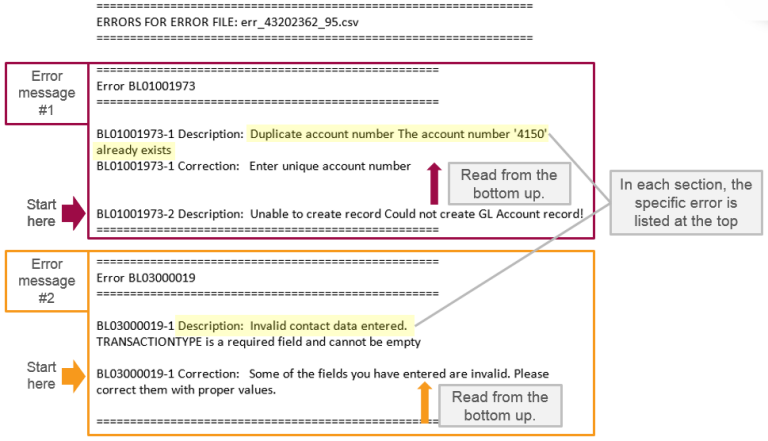
Corrige primero el primer error e intenta importar los registros de nuevo.
El problema inicial suele provocar errores posteriores. Corregir el primer error puede resolver muchos de los otros automáticamente.
Empieza por la parte superior del correo electrónico
Los mensajes de error se presentan en secciones y las secciones se enumeran en el orden en que se encuentran los errores en el archivo.
Por ejemplo, en el gráfico anterior, el parámetro Primer mensaje de error dice:
===================================================
Error BL01001973
===================================================
BL01001973-1 Description:  Duplicate account number The account number
'4150' already exists
BL01001973-1 Correction:   Enter unique account number
BL01001973-2 Description:  Unable to create record Could not create
GL Account record!
===================================================
Al leer los mensajes de error, comience con la primera sección, como la anterior.
BL01001973 arriba, están los códigos internos de Intacct. Estos códigos internos pueden ayudar a Intacct a encontrar el origen de un problema sistémico, si se identifica uno.Lee desde la parte inferior del mensaje de error hacia arriba
En el ejemplo anterior de un mensaje de error, observe el error BL01001973-2 Description: Unable to create record Could not create GL Account record! Primero. De este modo, se identifica el primer error que se encontró durante la importación. Sin embargo, no es informativo, así que mira el siguiente mensaje de error para obtener más información.
El siguiente error, BL01001973-1 Correction: Enter unique account number, explica por qué no se creó la ficha de la cuenta del Libro Mayor, pero no muestra claramente cómo solucionarlo.
El mensaje de error final en el ejemplo anterior (leído de abajo hacia arriba), BL01001973-1 Description: Duplicate account number The account number '4150' already exists, describe con más detalle la causa del error y sugiere una solución: buscar y borrar el duplicar cuenta número de teléfono móvil.
Es posible que haya varios errores en una sola ficha con errores. Resuelve todos los errores seguidos antes de intentar volver a cargar el archivo.
Evita errores comunes de importación
Intacct recomienda seguir estas directrices para evitar errores de importación.
En Microsoft Excel:
- Selecciona todas las celdas.
- Haga clic con el botón derecho en las celdas y seleccioneDar formato a las celdas.
- En el Número pestaña, seleccione Texto y, a continuación, seleccione Aceptar.
- Guarda el archivo.
El formato de fecha corta tiene el siguiente formato: 3/15/2021
En Microsoft Excel:
- Selecciona una columna de fechas.
- Haz clic con el botón derecho en la columna y seleccionaDar formato a las celdas.
- En la pestaña Número, seleccione Fecha y seleccione el formato de fecha corta.
- Guarda el archivo.
Aunque se permiten espacios dentro de los campos de notas, asegúrate de que no haya espacios iniciales o finales en ningún campo (no solo en las notas). Los espacios iniciales y finales pueden provocar errores de importación. Para todos los demás campos, elimina los espacios innecesarios al principio o al final de los datos.
En Microsoft Excel:
- Selecciona un rango de celdas.
- En el Inicio pestaña, en la Edición grupo, seleccione Buscar y seleccionar y seleccione Reemplazar.
- En el Buscar qué , introduce un espacio. Deja el archivo Reemplazar con Casilla en blanco.
- Seleccionar Reemplazar todo. Se abre un mensaje que le indica cuántos espacios se han eliminado.
- Guarda el archivo.
Las comas se utilizan para separar campos en archivos CSV.
Para evitar que los datos se desplacen a columnas incorrectas, evite el uso de comas en campos numéricos y de texto.
Si debe incluir una coma en un campo de texto, siempre rodee el campo con comillas dobles, por ejemplo, "Smith, John".
Los encabezados del archivo CSV deben coincidir exactamente con la plantilla, incluida la ortografía, las mayúsculas y el espaciado. Incluso pequeños cambios (como añadir un espacio o cambiar las mayúsculas y minúsculas de una letra) harán que la importación falle. Utiliza siempre la plantilla oficial proporcionada por Sage Intacct.
Los campos de identificador deben contener referencias exactas a clientes o proveedores.
Los campos de identificador deben coincidir exactamente, incluidas las mayúsculas. Por ejemplo, ven100 y VEN100 no coinciden.
Introduce el identificador tal y como aparece en Intacct, o corres el riesgo de hacer coincidir las transacciones con el proveedor o cliente incorrecto, o de que se produzca un error en la carga.
Si haces referencia a un proveedor, cliente, plazo, presupuesto, etc., en un archivo CSV, lo que sea que estés haciendo referencia ya debe existir en Intacct.
Por ejemplo, si vas a cargar transacciones para un proveedor, ese proveedor ya debe existir en Intacct antes de iniciar la carga. Si el proveedor no existe, se producirá un error en la carga.
Esto no se aplica cuando se crean nuevos clientes o proveedores mediante el proceso de importación.
Para obtener más información sobre cómo numerar correctamente el número de teléfono móvil de los elementos, consulte Importación de CSV: Ejemplos de números de línea.
En el caso de los campos con entradas válidas predefinidas (como Verdadero/Falso), utiliza mayúsculas iniciales. Por ejemplo Verdadero, no VERDADERO o bien verdadero. Los identificadores requieren coincidencias exactas entre mayúsculas y minúsculas, mientras que las entradas predefinidas requieren mayúsculas iniciales.
Si la plantilla de importación contiene un campo de país, por ejemplo, para una dirección, asegúrate de que este campo tenga una entrada.
Si tu sociedad ha habilitado los códigos de país ISO, debes especificar el código de país en el campo de país para cada ficha. Si no estás seguro de si los códigos ISO están habilitados, consulta con tu administrador o prueba una importación de muestra para confirmar el formato requerido.
