Grupos del Libro Mayor de artículos: Compras
Información relacionada
 Related topics
Utiliza los grupos del Libro Mayor de artículos para categorizar los artículos y contabilizar transacciones en cuentas específicas del Libro Mayor. Si tu sociedad utiliza Gestión de ingresos con Pedidos, también utilizarás grupos del Libro Mayor de artículos para especificar la cuenta de ingresos diferidos predeterminada y la plantilla de reconocimiento de ingresos para los artículos que pertenecen al grupo del Libro Mayor de artículos.
Puedes ver, añadir, editar o borrar grupos del Libro Mayor de artículos desde Control de inventario, Pedidos o Compras. Solo hay un conjunto de grupos del Libro Mayor de artículos en Sage Intacct. Independientemente de dónde accedas a los grupos del Libro Mayor de artículos, trabajarás con el mismo conjunto de datos.
| Suscripción | Control de inventario, Pedidos o Compras |
|---|---|
| Disponibilidad por región |
Control de inventario: Australia, Canadá, Reino Unido, Estados Unidos y Sudáfrica Pedidos y Compras: Todas las regiones |
| Tipo de usuario |
Empleado Negocio Responsable del proyecto Almacén |
| Permisos | Grupos del Libro Mayor de artículos: Añadir, editar, borrar, enumerar, ver |
| Configuración | Los campos de plantilla cuenta del Libro Mayor ingresos diferidos y reconocimiento de ingresos predeterminado solo se muestran si también estás suscrito a Gestión de ingresos estándar o avanzada para Pedidos. |
| Restricciones | Los usuarios de empleados, responsables de proyecto y almacenes solo pueden lista y ver artículo grupos del Libro Mayor. |
Acerca de los grupos del Libro Mayor de artículos
Puedes crear grupos de artículos en el Libro Mayor que sean específicos para tu negocio. A continuación, puedes asignar un grupo del Libro Mayor de artículos a cada artículo. Por último, puedes asignar el grupo del Libro Mayor de artículos a las cuentas del Libro Mayor en las definiciones de transacciones. Cuando un usuario crea una transacción que se contabiliza (por ejemplo, una factura de venta, una factura de proveedor o una transacción de inventario que afecta a COGS El coste de los productos que ha vendido un minorista, distribuidor o fabricante.) y elige un artículo que tiene asociado un grupo del Libro Mayor de artículos, Sage Intacct contabiliza automáticamente la transacción en la cuenta del Libro Mayor correspondiente. El usuario no necesita saber qué cuenta de contabilización elegir porque ya se ha configurado en la plantilla de la transacción.
Por ejemplo, supongamos que su sociedad compra productos de dulces y refrescos a granel. Asignar todos los artículos de caramelo a un grupo del Libro Mayor de artículos te permite realizar un seguimiento más fácilmente en el Libro Mayor. Por extensión, es posible que desee realizar un seguimiento de los productos de refrescos por separado porque debe pagar impuestos especiales sobre ellos. Por lo tanto, puedes crear dos grupos del Libro Mayor: Dulces y refrescos.
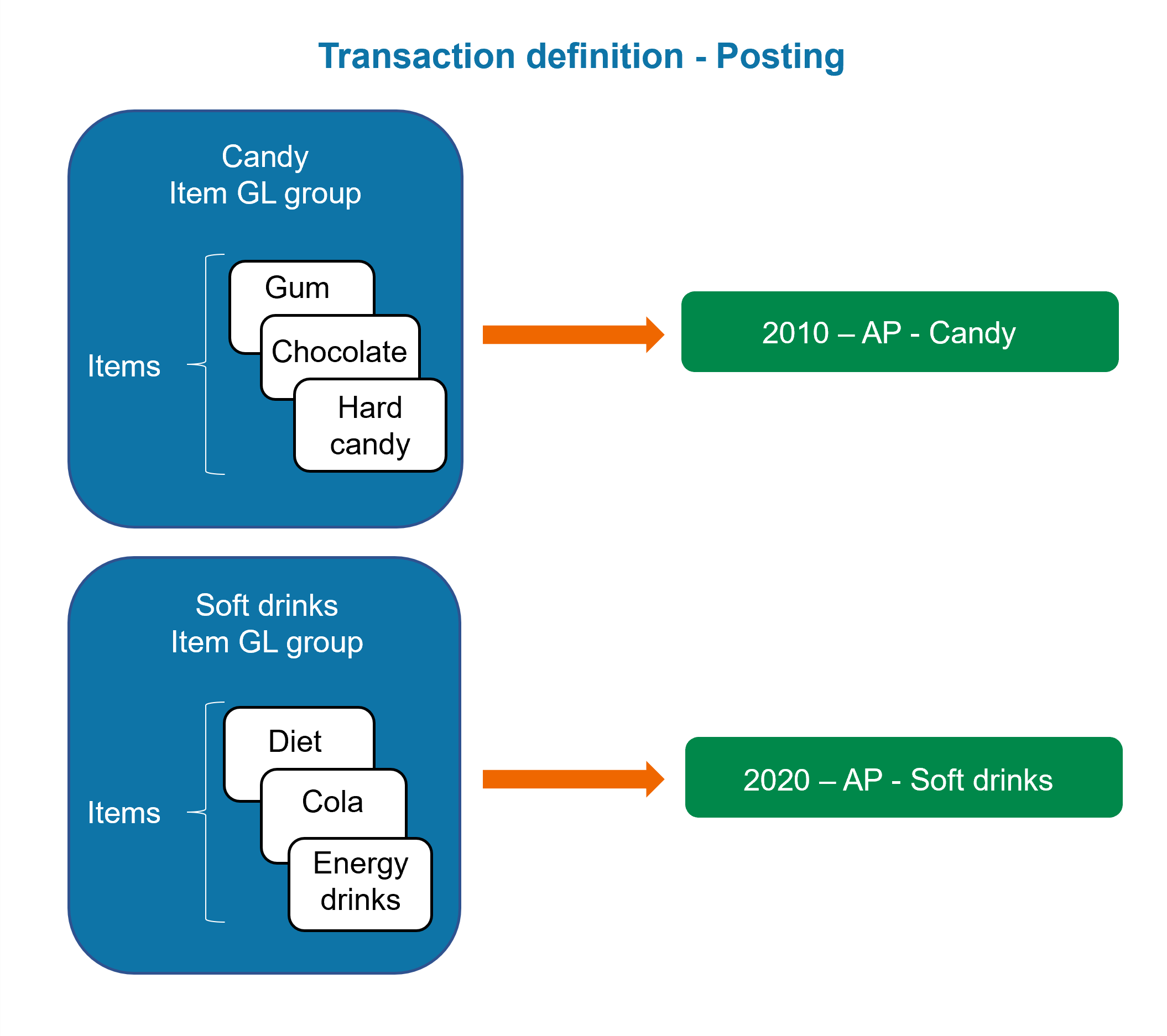
Añadir un grupo del Libro Mayor de artículos
-
Ir a Compras > Configuración > Artículos y seleccione Añadir (círculo) junto a Grupos del Libro Mayor.
- En el Nombre , introduce el campo Grupo del Libro Mayor de artículos nombre.
- Para diferir los ingresos de los artículos que pertenecen a este grupo del Libro Mayor de artículos, utiliza las listas desplegables para seleccionar el Ingresos diferidos cuenta del Libro Mayor y Plantilla de reconocimiento de ingresos predeterminada.
-
Haz clic en Guardar.
Editar un grupo del Libro Mayor de artículos
-
Ir a Compras > ajustes > Artículos > Grupos del Libro Mayor.
-
Busca el grupo de artículos del Libro Mayor que deseas editar.
-
Selecciona Editar al final de la fila.
-
Selecciona uno o ambos Ingresos diferidos cuenta del Libro Mayor y Plantillas de reconocimiento de ingresos predeterminadas.
- Haz clic en Guardar.
-
Ir a Compras > ajustes > Artículos > Grupos del Libro Mayor.
-
Haz clic en Editar.
-
Selecciona uno o ambos Ingresos diferidos cuenta del Libro Mayor y Plantillas de reconocimiento de ingresos predeterminadas.
Ver un grupo del Libro Mayor de artículos
-
Ir a Compras > ajustes > Artículos > Grupos del Libro Mayor.
-
Busca el grupo del Libro Mayor de artículos que quieres ver.
Cuando accedes a la lista desde el nivel general, inicialmente solo ves los registros que se crearon en el nivel general. Para ver las fichas creadas dentro de las entidades, selecciona Filtros y, a continuación, seleccione Incluir fichas de entidad. Seleccionar Aplicar para actualizar el filtro.
-
Seleccionar Más acciones >Ver al final de la fila.
-
Ir a Compras > ajustes > Artículos > Grupos del Libro Mayor.
-
Si has accedido a esta página desde el nivel general de tu sociedad, consulta los grupos del Libro Mayor de artículos creados en todas las entidades seleccionando Incluir privado.
No ver Incluir privado en tu página?La razón más común por la que no ves esta función es que estás usando una vista personalizada.
Al seleccionar una vista personalizada, algunas opciones se ocultan. En función de la página en la que te encuentres, el Incluir inactivos, Incluir un solo uso, Incluir privado, y Jerarquía de visualización Las opciones no son visibles. Por ejemplo, si estás viendo desde una vista personalizada, la lista de informes financieros no proporcionará el Incluir inactivos opción.
Para volver a ver las opciones, vuelve a Ver todo. Ver Vistas personalizadas para obtener más información.
- Haz clic en Ver.
Eliminar un grupo del Libro Mayor de artículos
Puedes borrar un grupo del Libro Mayor de artículos si no se ha utilizado en ninguna transacción ni se ha asignado a ningún artículo. Elimina el grupo del Libro Mayor de artículos en el nivel de la sociedad (nivel general o entidad) en el que se creó.
-
Ir a Compras > ajustes > Artículos > Grupos del Libro Mayor.
-
Busca el grupo del Libro Mayor del artículo.
-
Seleccionar Más acciones > Borrar al final de la fila.
-
Seleccionar Borrar para confirmar.
-
Ir a Compras > ajustes > Artículos > Grupos del Libro Mayor.
- Selecciona la casilla de verificación situada al final de la fila del grupo del Libro Mayor de artículos que deseas eliminar.
En función de tus preferencias de usuario, es posible que Sage Intacct te pida que confirmes la eliminación.
-
Seleccionar Borrar si se te solicita.
Asignar un grupo del Libro Mayor de artículos a un artículo
| Suscripción |
Compras |
|---|---|
| Tipo de usuario |
Negocio |
| Permisos | Artículos: Enumerar, Editar |
-
Ir a Compras > ajustes > Artículos.
- Busca el artículo al que quieres asignar un grupo del Libro Mayor de artículos.
-
Selecciona Editar al final de la fila.
-
En el Inventario , selecciona el artículo Grupo del Libro Mayor.
-
Haz clic en Guardar.
-
Ir a Compras > ajustes > Artículos.
-
Busca el artículo en la lista.
-
Haz clic en Editar.
-
En el Inventario , selecciona el artículo Grupo del Libro Mayor.
-
Haz clic en Guardar.
Correlacionar un grupo del Libro Mayor de artículos a cuentas del Libro Mayor en definiciones de transacciones
Puedes asignar grupos de artículos del Libro Mayor a cuentas del Libro Mayor en definiciones de transacciones que se contabilizan en Cuentas a pagar o en el Libro Mayor, como una factura de proveedor.
| Suscripción |
Compras |
|---|---|
| Tipo de usuario |
Negocio |
| Permisos | Plantillas de las transacciones: editar, enumerar |
-
Ve a Compras > Ajustes > Más > Plantillas de transacciones.
-
Busca la plantilla de la transacción que deseas editar.
-
Selecciona Editar al final de la fila.
-
Ir a la Contabilización configuración pestaña.
-
Utiliza las listas de selección para asignar las cuentas del Libro Mayor adecuadas a los grupos del Libro Mayor de artículos.
-
Haz clic en Guardar.
-
Ve a Compras > Ajustes > Más > Plantillas de transacciones.
-
Seleccionar Modificar junto a la plantilla de la transacción.
-
Ir a la Contabilización configuración pestaña.
- Utiliza las listas de selección para asignar las cuentas del Libro Mayor adecuadas a los grupos del Libro Mayor de artículos.
-
Haz clic en Guardar.
Descripciones de campos
En la tabla siguiente se describe cada artículo de la página de información Grupos del Libro Mayor de artículos.
| Campo | Descripción |
|---|---|
|
Nombre |
Nombre del grupo del Libro Mayor de artículos. No puedes cambiar el nombre después de guardar el grupo del Libro Mayor de artículos. |
|
Cuenta del Libro Mayor de ingresos diferidos |
Selecciona la cuenta en la que se contabilizarán los ingresos diferidos de los artículos que pertenecen a este grupo del Libro Mayor de artículos. Solo es necesario si deseas anular la cuenta de ingresos diferidos predeterminada que está configurada en cada plantilla de la transacción. |
|
Plantilla de reconocimiento de ingresos predeterminada |
Selecciona una plantilla de reconocimiento de ingresos predeterminada. Cuando añades un artículo de este grupo del Libro Mayor de artículos a una transacción, el Plantilla Rev Rec de la transacción mostrará la plantilla seleccionada aquí. Opcional si vas a diferir los ingresos de artículos del grupo del Libro Mayor de artículos. Solo nivel superior: Esta lista desplegable no muestra plantillas de reconocimiento de ingresos en las que el Método de reconocimiento = Porcentaje completado o Hito y el Origen porcentual o hito = Contabilidad del proyecto. Más información sobre Plantillas de reconocimiento de ingresos. |
