Ejemplo de informe de presupuesto y previsión
Información relacionada
 Related topics
En la mayoría de los casos, tendrás algunos informes financieros que incluyen datos presupuestarios. Si tienes varios presupuestos, es probable que tengas que editar tus informes financieros para hacer referencia al presupuesto correcto. Más información sobre Varios presupuestos.
Esta estructura básica de informe se puede utilizar para cualquier tipo de informe que utilice datos de presupuesto.
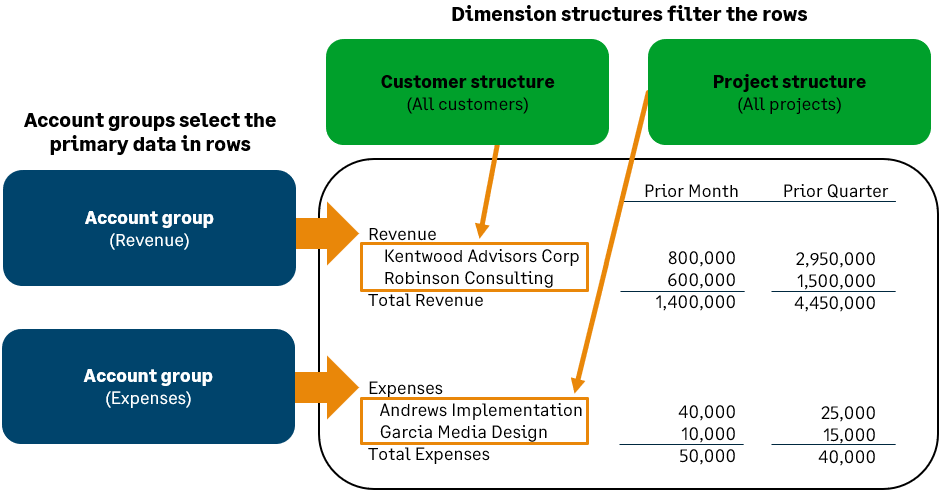
Utilice el Asistente de creación de informes financieros para crear un informe similar al que se muestra. En este ejemplo, se creó un presupuesto para gastos.
Crear este informe
Hay 4 pasos básicos para crear este tipo de informe:
- Selecciona la estructura del informe.
- Añade los grupos de cuentas cuyo presupuesto quieras mostrar.
- También puedes filtrar por ubicación o departamento.
- Agregue columnas para real, presupuesto y diferencia o variación de presupuesto.
1. Selecciona la estructura básica del informe
Al crear un nuevo informe financiero, la pestaña Información del informe del Asistente de creación de informes financieros le pide que seleccione una estructura básica del informe. En función de su selección, las pestañas restantes cambian para reflejar sus elecciones.
-
Vete a Libro Mayor > Todo y seleccione Añadir (círculo) Cerca de Informes financieros.
- En el Información del informe , asigne un nombre al informe.
- En Estructura del informe de la pestaña Información del informe, seleccione la opción para Cuentas en las filas de informes.
2. Añadir grupos de cuentas a las filas del informe
En este ejemplo, se agregan grupos de cuentas independientes para Ingresos y Gastos. En cada caso, el grupo de cuentas se contrae para ocultar los subgrupos.
- En el Filas , seleccione Seleccionar grupos de cuentas. Para limitar la lista de grupos de cuentas entre los que elegir, selecciona un objetivo de grupo de cuentas adecuado. En este ejemplo, usamos el grupo de cuentas "Ingresos netos".
- Contrae el grupo de cuentas seleccionando el signo menos (-) a la izquierda.
- Escoger Salvar para guardar tu progreso con el informe.
3. Establecer el nivel de detalle
Mientras aún está en la pestaña Filas, establecerá el nivel de detalle para mostrar clientes y proyectos individuales.
-
Seleccione en el menú Nivel de detalle y establezca el nivel de detalle para mostrar grupos de cuentas individuales.
- En Seleccionar el nivel de detalle , seleccione la página Ampliar por dimensión opción. Expandiendo por Todos los niveles, con balance resumido se utiliza para datos reales y no es compatible con presupuestos.
- Elija la opción "ampliar por" Departamentos.
4. Crear columnas para diferentes periodos de informe
En este ejemplo, se crean dos columnas reales para mostrar el mes anterior y el trimestre anterior.
- En el Columnas , modifique la Columna 2 actualizando el archivo Período Para Año en curso hasta la fecha.
- Inserte la columna de presupuesto a la derecha y establezca el parámetro Período al Año en curso hasta la fecha.
- Escoger Salvar para guardar tu progreso con el informe.
Vista previa del informe
- Del Vista previa menú desplegable, elija Informe en vivo (HTML).
Variaciones de este informe
Al cambiar las estructuras de dimensión que utiliza en las columnas, puede ajustar fácilmente este informe a cualquier dimensión y a cualquier tipo de análisis que se vaya a realizar.
Por ejemplo, puede crear estructuras de dimensión que le permitan ver:
- Todos los clientes, clientes de un tipo determinado o un conjunto específico de clientes clave.
- Artículos de la misma línea de productos o de un conjunto determinado de artículos (como los artículos de nivel superior).
- Proyectos por tipo o proyectos que tienen el mismo responsable.
En muchos casos, no desea incluir a todos los clientes o proyectos. En función del análisis que esté intentando crear, es posible que solo desee ver miembros concretos o miembros que cumplan determinados criterios de filtro.
Por ejemplo, es posible que desee ver solo sus clientes directos o solo los proyectos de capacitación. Estos tipos de estructuras de dimensión se pueden crear incluyendo un grupo que utilice filtros para seleccionar miembros. Aprenda a crear una estructura de dimensión que represente un conjunto de miembros.
También puedes examinar un grupo de cuentas por dos dimensiones diferentes. En el siguiente gráfico:
-
Los ingresos se filtran para los clientes directos.
-
Los ingresos se amplían por proyecto
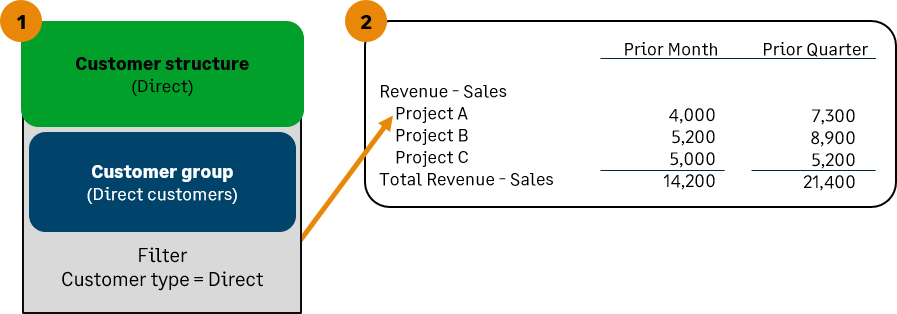
Para examinar un grupo de cuentas por dos dimensiones diferentes:
- En el Filas , añade el grupo de cuentas Ingresos (u otro grupo de cuentas).
- Seleccione en el menú Filtrar por dimensión estructura para el grupo de cuentas y fíltralo por estructura de dimensión.
En este caso, los ingresos se filtran para los clientes directos. Sin embargo, puedes elegir cualquier grupo de cuentas y, a continuación, filtrarlo por cualquier estructura de dimensión.
-
En la misma fila, seleccione en el icono Nivel de detalle y expanda por proyectos (u otra dimensión de su elección).
Para ello:
- Establezca el parámetro Nivel de detalle Para Resumen - Ocultar cuentas.
- Seleccione la opción para Ampliar por dimensión. Expandiendo por Todos los niveles, con balance resumido no es compatible con presupuestos.
- Del Dimensión menú desplegable, elija Proyectos como la opción "ampliar por".
Las estructuras de dimensión se pueden organizar en jerarquías, lo que ofrece más opciones para organizar los datos de dimensión. En el siguiente ejemplo, una estructura jerárquica de "Clientes por tipo" contiene dos subestructuras, cada una de las cuales filtra por clientes de un tipo determinado (Directo vs. Canal).
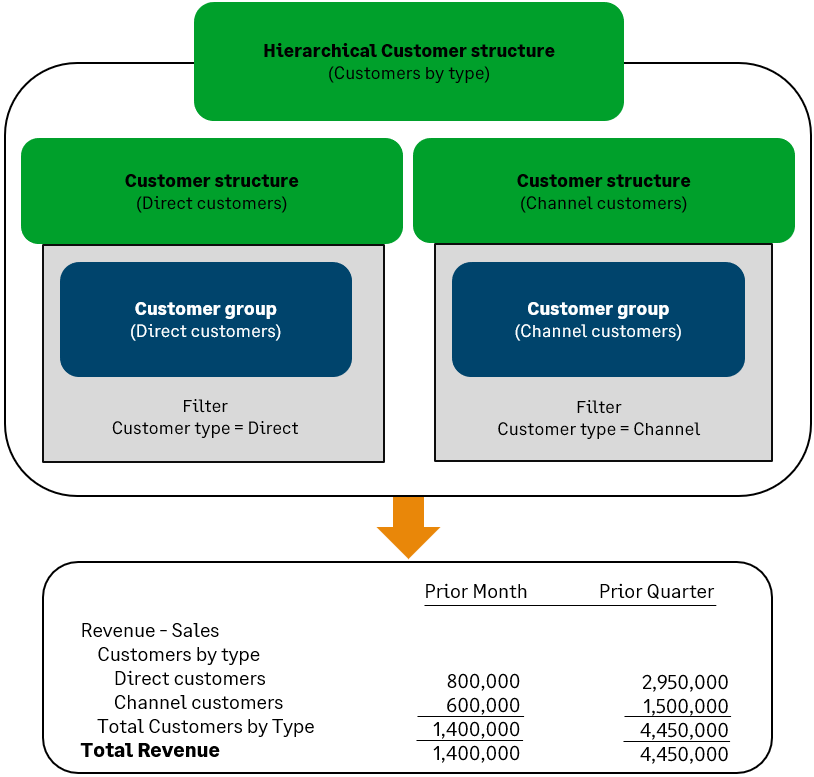
-
Crea una estructura de dimensión jerárquica.
Más información sobre cómo crear estructuras de dimensión jerárquicas.
- En el Filas , añade tus grupos de cuentas.
- Busca la fila en la que quieres añadir el desglose jerárquico. Esta fila debe contener un grupo de cuentas que contenga cuentas individuales o que seleccione cuentas en función de su categoría.
- Seleccione en el menú Filtrar por estructura de dimensión para el grupo de cuentas y seleccione la estructura de dimensión jerárquica.
-
En la misma fila, seleccione en el icono Nivel de detalle y establezca el nivel de detalle para mostrar la estructura de la dimensión.
- Establezca el parámetro Nivel de detalle Para Resumen - Ocultar cuentas.
- Seleccione la opción para Ampliar por dimensióny, a continuación, seleccione Estructura de dimensión como la opción "ampliar por".
