Informes de presupuesto a valores reales
Información relacionada
 Related topics
Puede utilizar el Asistente de creación de informes financieros para realizar un seguimiento de su rendimiento en relación con el presupuesto. ¿Está alcanzando sus objetivos de ingresos? ¿Los gastos están por encima o por debajo de lo que esperabas?
Después de crear este informe, puedes ejecutarlo desde la lista de informes financieros del Libro Mayor o desde el Centro de informes.
Acerca del informe
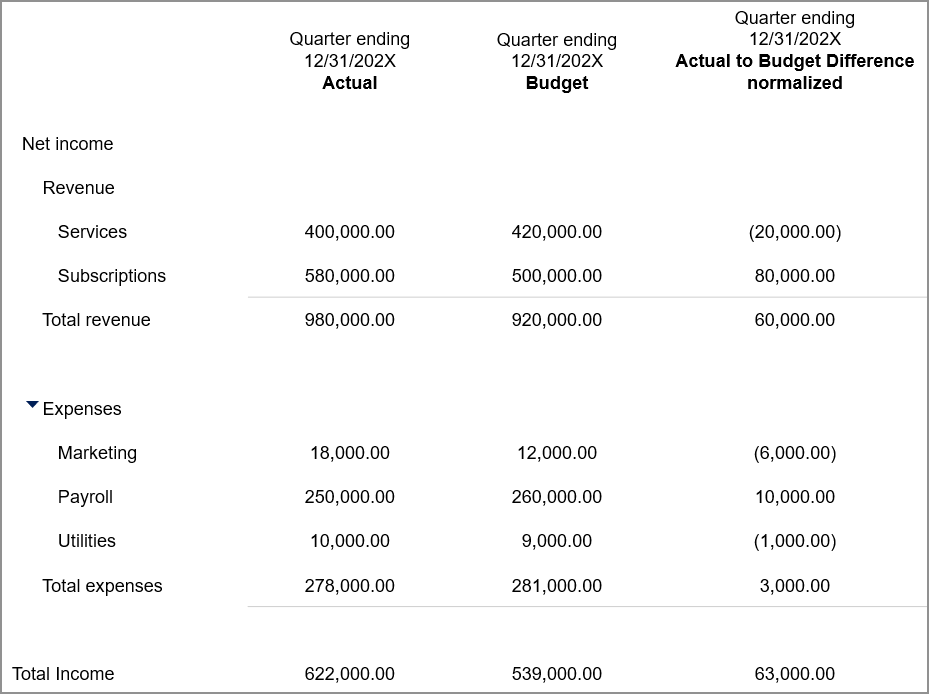
Aunque hay muchas maneras de configurar un informe de presupuesto a real, el siguiente informe incluye muchos de los elementos típicos.
- Un desglose de ingresos y gastos.
- Columnas para real, presupuesto y la diferencia (o variación) entre real y presupuesto.
Prerrequisitos
| Prerrequisito | Descripción |
|---|---|
|
Grupo de cuentas (como "Ingresos netos") que contiene grupos de cuentas para ingresos y gastos |
La práctica recomendada es organizar los grupos de cuentas de modo que los ingresos y los gastos se acumulen en un grupo de cuentas principal cuyo saldo normal sea crédito o débito. La combinación de cuentas con diferentes saldos normales es no una práctica recomendada. El sistema toma la señal del grupo primario inmediato. Por ejemplo, si hay diferencias entre los saldos normales de Grupo de grupos de cuentas y el subyacente Grupo de cuentas, el sistema cambia el signo mientras normaliza la diferencia de presupuesto.
|
|
Un presupuesto |
Se requiere al menos un presupuesto configurado para su empresa. En el informe de ejemplo anterior, la tercera columna muestra los importes de un presupuesto. |
Crear el informe
-
Vete a Libro Mayor > Todo y seleccione Añadir (círculo) Cerca de Informes financieros.
- Proporcione un nombre y una estructura de informe para el informe.
- En el Filas , selecciona el grupo de cuentas principal que contiene los grupos de cuentas de ingresos y gastos. En el ejemplo anterior, este es el grupo de cuentas "Ingresos netos".
- Define las columnas del informe.
La pestaña Columnas es donde agregará las columnas de presupuesto.
Puede agregar columnas que:
- Mostrar datos de presupuesto para un periodo de informe: Para cada columna de presupuesto, establezca el tipo de columna en "Presupuesto" y seleccione el ID de presupuesto y el período de informe.
- Mostrar diferencia o variación de presupuesto: Calcula automáticamente la diferencia o variación entre el importe presupuestado para un periodo y el importe real sin crear ningún cálculo. Puede establecer el tipo de columna en una de las opciones de presupuesto normalizado, como Diferencia de presupuesto (normalizada).
Ejecutar el informe
Realiza una de las siguientes acciones:
- Vaya a la Redactor de informes financieros: (Ir a Contabilidad > Todo > Informes financieros > Informes financieros.
O
- Vaya a la Centro de informes: (Ir a Informes > Todo > Centro de informes. )
Preguntas frecuentes (FAQs)
Por lo general, las empresas desean mostrar las diferencias o variaciones de gastos de modo que:
- Una disminución en los gastos es un número positivo
- Un aumento en los gastos es un número negativo
Si el informe muestra un signo incorrecto de diferencias o variaciones de gastos, esto suele deberse a que el informe incluye directamente un grupo de cuentas de gastos que tiene un Balance normal de Débito.
Si deseas mostrar solo los gastos en el informe, puedes crear un grupo de cuentas principales, cuyo saldo normal sea crédito, e incluir solo tu grupo de cuentas de gastos como miembro.
Expenses_Parent (Normal balance = CR)
Expenses (Normal balance = DB)
...
Si el informe muestra un signo incorrecto de diferencias o variaciones de gastos:
- En el Filas del informe financiero, comprueba que el grupo de cuentas que has seleccionado tiene un saldo de crédito normal.
- En el Columnas del informe financiero, compruebe que la columna Diferencia o variación del presupuesto esté establecida en "Normalizado".
En el caso de la Tipo de columna, elija una de las siguientes opciones:
- Variación del presupuesto (normalizada)
- Diferencia de presupuesto (normalizada)
- Para los informes que solo muestran gastos: En el Formato del informe financiero, oculta las filas de encabezado y total del grupo de cuentas Expenses_parent.
Al desglosar un importe de presupuesto, el informe subyacente muestra los importes de presupuesto tal y como se introdujeron en la sociedad. Como resultado, el informe de desglose suele mostrar varias partidas con importes más pequeños etiquetados a diferentes periodos presupuestarios y combinaciones de dimensiones.
Por ejemplo, supongamos que un informe muestra un importe de presupuesto de 200.000 $ para gastos de viaje durante un trimestre. Al desglosar ese importe en un informe financiero, es posible que veas varias líneas para la misma cuenta presupuestaria, desglosadas por periodo presupuestario mensual y por combinación de ubicación y departamento.
Si has creado un presupuesto para el primer mes fiscal, pero ningún otro mes tiene valores de presupuesto, ejecutar el informe desde el inicio hasta la fecha o desde el inicio hasta el mes actual hace que la columna del presupuesto para el segundo mes muestre el valor del primer mes como negativo.
Si el método de cálculo del grupo de cuentas se establece en Para el periodo y las cuentas son cuentas del Balance, el cambio Para el periodo es el valor presupuestario negativo del mes anterior.
Para corregirlo, cambia el método de cálculo del grupo de cuentas a Fin del periodoo añadir valores de presupuesto del mismo importe para todos los periodos.
