Tipos de gráficos financieros
El Libro Mayor ofrece una variedad de tipos de gráficos, desde pastel hasta cascada. A medida que diseñas el gráfico, puedes cambiar entre tipos de gráficos seleccionando un icono a la derecha de la vista previa del gráfico.
Coloca el cursor sobre un icono de gráfico para mostrar una información sobre herramientas con el nombre del tipo de gráfico. Los gráficos que no se pueden mostrar como PDF se indican como "solo HTML".
Pastel y rosquilla
Se utiliza para mostrar los valores como un porcentaje de un todo. Por ejemplo, es posible que desees mostrar la parte de los ingresos derivada de diferentes artículos, clientes o ubicaciones.
| Nombre | Icono | Series de datos principales |
|---|---|---|
| Pie |

|
Rebanadas Los segmentos están determinados por el método Series de datos principales que selecciones. Las opciones incluyen periodos de informes, grupos de cuentas o dimensiones (como ubicación, cliente o artículo). |
| Doughnut (solo HTML) |

|
Para crear un gráfico circular o de anillos:
- Añadir un nuevo gráfico.
Ir a Libro Mayor > Todos > Informes financieros y seleccione Añadir (círculo) junto a Gráficos financieros.
- Introduce un Nombre para el gráfico.
- Utilice el parámetro Series de datos principales para seleccionar cómo deseas categorizar las rebanadas de pastel o anillo.
- En Parámetros adicionales, rellene los datos obligatorios restantes.
Por ejemplo, si la serie de datos principal son grupos de cuentas, utiliza los parámetros adicionales para seleccionar el periodo de informe.
- Define el tipo de gráfico seleccionando el icono de pastel o anillo.
- Seleccionar Actualizar.
Ejemplo 1: Ingresos por ubicación
- Establezca el parámetro Series de datos principales a Ubicación.
- En Parámetros adicionales, selecciona un periodo de informe (como Mes anterior) y el grupo de cuentas que utilizas para los ingresos.
Ejemplo 2: Tipos de ingresos
- Establezca el parámetro Series de datos principales al grupo o cuentas de cuentas.
- Busca los grupos de cuentas que utilizas para categorizar los ingresos y muévelos de la carpeta Disponible casilla al Seleccionado caja.
- En Parámetros adicionales, selecciona un periodo de informe.
Columna y barra
Los gráficos de columnas y barras te permiten comparar valores, uno al lado del otro. La comparación viene determinada por el Series de datos que selecciones. Las opciones incluyen periodos de informes, grupos de cuentas, comparación de presupuestos o dimensiones (como ubicación, cliente o artículo).
Dentro de las series de datos principales, puedes añadir una comparación opcional. La presentación de la Comparar series de datos Varía según el tipo de gráfico.
Por ejemplo, supongamos que configuras un gráfico de columnas para mostrar los ingresos y utilizas un parámetro Periodo de informe del año natural como serie de datos principal.
Si el gráfico utiliza solo las series de datos principales, muestra los ingresos como una columna para cada año.
Si el gráfico utiliza la serie de datos principal y una serie de datos de comparación, muestra dos columnas para cada año en función de lo seleccionado en la serie de datos de comparación. Si la comparación de series de datos compara el presupuesto con los ingresos reales, cada año del gráfico mostraría una columna para el presupuesto y una columna para los reales, lo que te permite comparar el presupuesto con los ingresos reales de cada año mostrado.
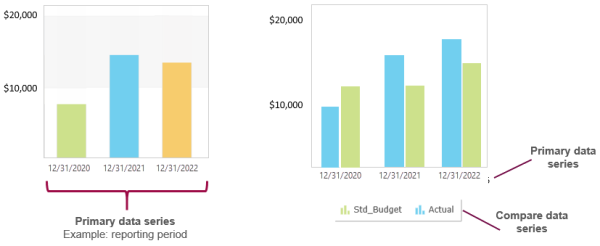
Independientemente de cómo configures las series de datos, los datos principales que se muestran (en este caso, los ingresos) vienen determinados por el grupo de cuentas seleccionado en Parámetros adicionales.
| Nombre | Icono | Series de datos principales | (Opcional) Comparar Series de datos |
|---|---|---|---|
| Columna |

|
Columnas verticales | Varias columnas por punto de datos |
| Columna apilada (solo HTML) |

|
Cada columna se divide en segmentos apilados | |
| Barra |

|
Barras horizontales | Varias barras por punto de datos |
| Barra apilada (solo HTML) |

|
Cada barra se divide en segmentos apilados |
Para crear un gráfico de columnas o barras:
- Añadir un nuevo gráfico.
Ir a Libro Mayor > Todos > Informes financieros y seleccione Añadir (círculo) junto a Gráficos financieros.
- Introduce un Nombre para el gráfico.
- Utilice el parámetro Series de datos principales para seleccionar la forma principal en la que deseas categorizar las columnas o barras.
- Si lo deseas, añade un parámetro Comparar series de datos.
- En Parámetros adicionales, rellene los datos obligatorios restantes.
Por ejemplo, si la serie de datos principal son periodos de informes, utiliza los parámetros adicionales para seleccionar un grupo de cuentas.
- Define el tipo de gráfico seleccionando un icono a la derecha de la vista previa del gráfico.
- Seleccionar Actualizar.
Ejemplo 1: Ingresos por periodo de informe
- Establezca el parámetro Series de datos principales a los periodos de informes.
- Selecciona 1 o más periodos de informe.
- Para seleccionar varios periodos de informe consecutivos, selecciona el icono Comparación de periodos casilla de verificación. A continuación, utiliza el parámetro Ampliar por o bien Mostrar tendencia para opciones.
- Por ejemplo, selecciona Año actual y mostrar tendencia para -2 periodos para mostrar los datos del año en curso y de los dos años anteriores.
- En Parámetros adicionales, selecciona el grupo de cuentas que utilizas para los ingresos.
Ejemplo 2: Ingresos por periodo de informe, con comparación entre el presupuesto y los valores reales
- Sigue los pasos anteriores.
- Expande la sección para Comparar series de datos.
- Selecciona Comparación de presupuestos y, a continuación, añade el presupuesto que deseas mostrar junto a los valores reales.
Línea y área
Un gráfico de área es similar a un gráfico de líneas, excepto que el área entre el eje y la línea se rellena con color.
| Nombre | Icono | Series de datos principales | (Opcional) Comparar Series de datos |
|---|---|---|---|
| Línea |

|
Puntos de datos en una línea | Añade varias líneas |
| Área (solo HTML) |

|
Área, definida por puntos de datos en una línea y sombreado | Superpone varias áreas |
| Área apilada (solo HTML) |

|
Apila varias áreas |
Para crear un gráfico de líneas o áreas:
- Añadir un nuevo gráfico.
Ir a Libro Mayor > Todos > Informes financieros y seleccione Añadir (círculo) junto a Gráficos financieros.
- Introduce un Nombre para el gráfico.
- Utilice el parámetro Series de datos principales para seleccionar la forma principal en que desea categorizar los puntos de datos.
- Si lo deseas, añade un parámetro Comparar series de datos.
- En Parámetros adicionales, rellene los datos obligatorios restantes.
- Define el tipo de gráfico seleccionando un icono a la derecha de la vista previa del gráfico.
- Seleccionar Actualizar.
Cascada
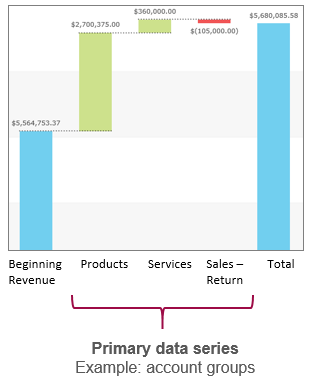
Un gráfico en cascada te ayuda a comprender cómo un valor inicial se ve afectado por una serie de valores intermedios positivos o negativos.
Un gráfico en cascada:
- Captura un principio y un final: La primera columna muestra un valor inicial y la última columna muestra un valor total.
- Cuenta la historia intermedia: Las columnas intermedias explican los aumentos y disminuciones que llevaron desde el valor inicial hasta el valor total. Por ejemplo, el siguiente gráfico en cascada muestra la contribución a los ingresos de diferentes grupos de cuentas.
| Nombre | Icono | Series de datos principales |
|---|---|---|
| Cascada (solo HTML) |

|
Intermedio, columnas flotantes Las opciones incluyen:
Acerca de las estructuras de dimensión jerárquica
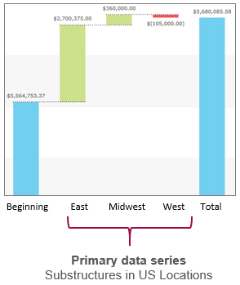
Una estructura de dimensión jerárquica contiene otras estructuras de dimensión. En el caso de los gráficos en cascada, las estructuras de dimensión que se encuentran un nivel inferior en la jerarquía se utilizan para crear las columnas intermedias. Ejemplo Supongamos que tienes una estructura de ubicación jerárquica denominada Ubicaciones de EE. UU. Al ver la definición de estructura, verá que:
Gráfico en cascada resultante Al establecer las series de datos principales en Estructura de dimensión y seleccionar Ubicaciones de EE. UU., las subestructuras (Este, Medio Oeste y Oeste) se convierten en las columnas intermedias del gráfico en cascada.
Estas subestructuras pueden ser jerárquicas o planas. Si las estructuras de dimensión de este nivel también son jerárquicas, los importes se acumularán desde las ubicaciones de los niveles inferiores.
Más información sobre cómo crear estructuras de dimensión. |
Para crear un gráfico en cascada:
- Añadir un nuevo gráfico.
Ir a Libro Mayor > Todos > Informes financieros y seleccione Añadir (círculo) junto a Gráficos financieros.
- Introduce un Nombre para el gráfico.
- Selecciona el icono del gráfico en cascada, a la derecha de la vista previa del gráfico.¿No ves el icono del gráfico de cascada? Los gráficos existentes no se pueden cambiar a una cascada. En su lugar, crea un nuevo gráfico.
- Utilice el parámetro Series de datos principales para seleccionar la forma en que deseas categorizar las columnas intermedias.
- En Parámetros adicionales, rellene los datos obligatorios restantes.
- Seleccionar Actualizar.
Ejemplo 1: Ingresos por grupo de cuentas
- Selecciona el icono de cascada.
- Establezca el parámetro Series de datos principales a Grupos de cuentas/cuenta.
- Desde el Grupo de cuentas menú desplegable, selecciona el grupo de cuentas que utilizas para realizar un seguimiento de los ingresos. Las cuentas que se muestran en la cascada serán las cuentas individuales del grupo.
- En Parámetros adicionales, selecciona un periodo de informe (como Mes anterior).
