Compras
Automatización de Cuentas a pagar con Compras: disponibilidad general
Agiliza el proceso de redacción y conciliación de transacciones de compras entrantes con la automatización de Compras, un complemento de la Automatización de Cuentas a pagar. La automatización de Cuentas a pagar con Compras redacta la factura entrante del proveedor y la concilia con cualquier documento anterior, como la orden de compra o el albarán.
Explicación
Puedes definir cómo se asignan los documentos de compras entrantes a las transacciones de origen existentes en una configuración única. Luego, en lugar de convertir las transacciones de compra en facturas de proveedores, dejas que Sage Intacct concilie las facturas de proveedores entrantes, utilizando el siguiente flujo:
-
Envía por correo electrónico o carga documentos de facturas de proveedores para su procesamiento automatizado.
-
Sage Intacct utiliza inteligencia artificial (IA) para detectar al proveedor y conciliar la factura del proveedor con una transacción de compra.
-
El sistema crea un borrador de factura de proveedor para ti, con el documento de origen adjunto. Las partidas se rellenan en función de la transacción de origen conciliada.
-
Revisa el borrador de factura de proveedor, lo valida con el documento de origen, realiza las correcciones necesarias y, a continuación, lo contabiliza.
-
Tus correcciones se transmiten al motor de IA, que actualiza el modelo de aprendizaje automático para mejorar las futuras conciliaciones.
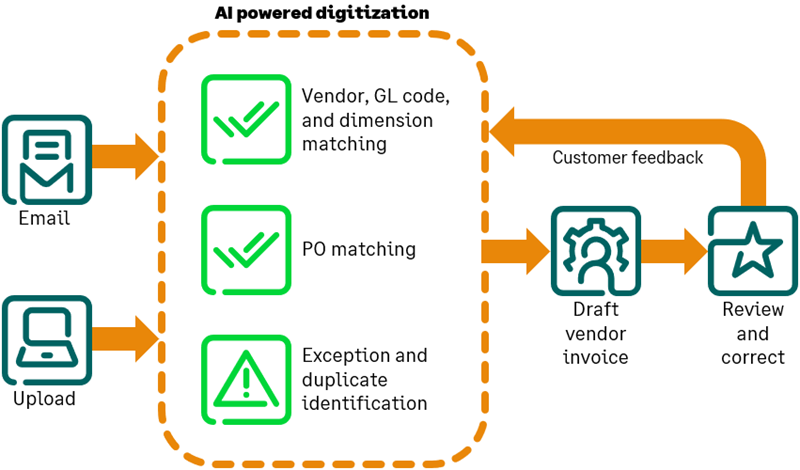
Al revisar los borradores, tienes la opción de cambiar la conciliación a una transacción de compras diferente o cambiar el borrador de transacción a una factura de u otro tipo de transacción.
Funcionamiento
- Las transacciones automatizadas aparecen en una nueva lista de transacciones automatizadas, que está disponible en los menús Cuentas a pagar y Compras.
- Las transacciones entrantes se crean como facturas de proveedor de forma predeterminada y puedes cambiar el tipo de transacción según sea necesario antes de contabilizarlas.
- Puedes cambiar la conciliación de la transacción por un borrador de transacción en cualquier momento antes de contabilizarla.
- En el caso de las transacciones que no pertenecen al flujo de trabajo de Compras, como el alquiler o las facturas de suministros, puedes seleccionar Cambiar a Cuentas a pagar para mover la transacción a Cuentas a pagar.
- Si deseas que Sage Intacct cree todas las transacciones futuras para un proveedor como facturas de
- Sage Intacct detecta automáticamente los archivos que se han subido anteriormente y los marca como duplicados, para que puedas verlos.
Paso 1: Enviar por correo electrónico o cargar documentos de facturas de proveedores
Enviar por correo electrónico una factura de proveedor
Reenvía uno o varios documentos a la dirección de correo electrónico proporcionada por Sage de la entidad en la que quieres que se creen. La automatización de compras utiliza los mismos buzones de correo que se configuraron para ti cuando activaste la Automatización de Cuentas a pagar, por lo que no tienes que aprender nuevas direcciones de correo electrónico.
Sage Intacct analiza el documento enviado por correo electrónico, crea un borrador de factura de proveedor para el proveedor en Compras y añade la nueva transacción a la lista Transacciones automatizadas.
Cargar una factura de proveedor
Carga nuevas transacciones de compras en la lista Transacciones automatizadas, en lugar de en la lista Facturas.
- Ve a Cuentas a pagar o Compras > Todo > Transacciones automatizadas.
- Selecciona Cargar en la lista Transacciones automatizadas para cargar hasta 30 facturas de proveedor a la vez.
Las facturas de proveedor cargadas aparecen en la lista inmediatamente mientras Sage Intacct analiza los datos.
- Selecciona Actualizar para actualizar la lista y ver cuándo el borrador de la transacción está completo y listo para su revisión.
Paso 2: Revisar borradores de transacciones automatizados
- Ve a Cuentas a pagar o Compras > Todo > Transacciones automatizadas.
- Selecciona Editar junto al borrador de factura de proveedor en la lista Transacciones automatizadas.
Si tienes activada la vista dividida en tus preferencias personales, puedes ver la factura de proveedor original junto con el borrador de la transacción para facilitar la comparación.
- Revisa la información del borrador.
- Para cambiar la conciliación de la transacción, selecciona Cambiar y, a continuación, selecciona una transacción de origen diferente de este proveedor en la ventana emergente.
- Para mover la transacción al flujo de trabajo de Cuentas a pagar, selecciona Cambiar a Cuentas a pagar.
- Edita la información del encabezado y ajusta los elementos según sea necesario.
-
Contabiliza la transacción.
Cambios en la validación de la transacción de borradores
Hemos actualizado la forma en que se validan los borradores de transacciones con respecto a la configuración de seguridad y los detalles del impuesto para garantizar que los borradores de transacciones se crean correctamente.
Obtén más información sobre cómo las validaciones de transacciones han cambiado en esta versión para las siguientes áreas:
Mejoras para usuarios pioneros en la Automatización de Cuentas a pagar con Compras
Las siguientes mejoras en la Automatización de Cuentas a pagar con Compras solo están disponibles para los usuarios pioneros en la versión R1:
-
Transacciones automatizadas independientes: automatiza transacciones independientes para casos en los que no existe un documento de compra que corresponda.
-
Conciliación de transacciones a nivel de línea: Rellena las partidas en la factura de proveedor utilizando los datos del documento de proveedor, en lugar de la transacción de origen correspondiente.
Permisos y otros requisitos
| Suscripción |
Compras Cuentas a pagar Sage Cloud Service |
|---|---|
| Disponibilidad por región |
Todas las regiones |
| Tipo de usuario |
Cargar transacciones para la conciliación de transacciones automatizada
Ver, editar y contabilizar transacciones automatizadas
Mover un borrador de transacción al flujo de trabajo de Cuentas a pagar
|
| Permisos |
Permisos de Cuentas a pagar
Permisos de compra (para ver o editar las transacciones enviadas por correo electrónico)
|
| Configuración |
Modo borrador activado para el nivel superior y para cada entidad. Automatización de las transacciones de compra y conciliación de documentos. Secuenciación de documentos asignada a plantillas de transacciones. |
| Restricciones |
No está disponible para las siguientes sociedades:
|
