
Sincronizar productos
Información relacionada
 Related topics
Productos de Salesforce Sincronizar con Artículos de Intacct.
Resumen de productos
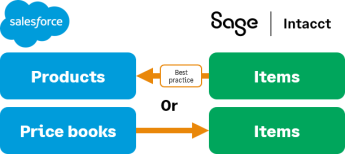 Los Productos de oportunidad de Salesforce utilizan los artículos disponibles en Intacct para crear transacciones de Intacct. Estos mismos artículos de Intacct se utilizan tanto para los Pedidos como para los Contratos.
Los artículos/productos se sincronizan en función de la dirección de sincronización de productos seleccionada:
- De Salesforce a Intacct: Los productos se envían de Salesforce a Intacct en función de la Sincronizar con Intacct o seleccionando Sincronizar con Intacct. Para que los cambios se sincronicen correctamente con Intacct al usar Sincronizar con Intacct, debe editar el Producto de oportunidad antes de seleccionar Sincronizar con Intacct.
- De Intacct a Salesforce: todos los artículos activos de Intacct se envían a Salesforce cuando la sincronización está habilitada.
Normalmente, la dirección de sincronización se establece en De Intacct a Salesforce porque los artículos de Intacct tienen información específica de la contabilidad. Esta información solo se gestiona dentro de Intacct y puede incluir precios de uso para productos basados en el uso, niveles de precios y asociaciones de cuentas del Libro Mayor.
Por ejemplo, si se establece la sincronización Intacct a Salesforce, añade el nombre de cualquier ficha de producto de Salesforce a Intacct o no se sincronizará nunca. Salesforce permite duplicar los nombres de los productos. Intacct no lo hace. Siempre que sea posible, evite el uso de nombres duplicados en Salesforce.
La primera vez que sincronices los artículos de Intacct con los productos de Salesforce, la integración buscará y hará coincidir los artículos de Intacct existentes en tu sociedad de Salesforce. Después de la sincronización inicial, se utiliza el comando Sincronizar con Intacct para ajustar qué Productos se sincronizan, si estás sincronizando de Salesforce a Intacct. Puedes eliminar las fichas de producto de los productos que no quieras sincronizar. Al eliminar la ficha de Producto, no se elimina la ficha de Intacct. El registro está desactivado.
Si sincronizas Intacct con Salesforce, después de la sincronización inicial, puedes ajustar qué productos se sincronizan desactivando los artículos que no deseas sincronizar.
Los productos y artículos también se ven influenciados por la sincronización de las listas de precios y los libros de precios. Para obtener más información, consulte Tarifas.
Habilitar la sincronización de productos
Para habilitar y establecer la dirección de sincronización de los productos:
- Inicia sesión en Intacct como administrador.
-
Vete a Compañía > Admin > Suscripciones > Integración avanzada de CRM y seleccione Configurar.
- En el Configuración , en la pestaña Productos de la sección Opciones de sincronización, seleccione el botón Habilitar la sincronización de productos casilla de verificación.
Cuando se selecciona, los cambios realizados en el producto se sincronizan con la otra aplicación. Cuando se guarda una ficha, se aplican las reglas de correlación de campos y la dirección de sincronización. - Seleccione la opción Dirección de sincronización del producto y Salvar sus cambios.
Ver Correlación de campos de productos para obtener más información sobre la asignación de campos para Productos.
En este tema