
Herramienta avanzada de correlación de artículos y documentos de ventas de Pedidos
Información relacionada
 Related topics
La aplicación Configuración de Intacct en Salesforce ha añadido herramientas para utilizar con el flujo de trabajo avanzado de documentos de ventas.
Para acceder a las herramientas de correlación:
- Inicia sesión en Salesforce como administrador.
- Ir a la Configuración de Intacct pestaña en la aplicación IntacctAdvanced CRM Integration.
- Selecciona el icono Intacct Sincronización pestaña > Pedidos.
- Revisa las herramientas disponibles y añade valores predeterminados o correlaciones según sea necesario.
- Guarda los cambios.
Correlación de documentos y artículos de ventas
Utiliza estas herramientas para correlacionar objetos de tu organización a objetos de artículo de documento de ventas y de documento de ventas.
Por ejemplo, puedes crear correlaciones predeterminadas a partir del objeto Pedido al documento de ventas mediante el flujo de trabajo avanzado de documentos de ventas de Intacct. Cuando Salesforce crea un documento de ventas, los datos del objeto Pedido se pueden asignar a campos del documento de ventas en función de los campos asignados aquí.
El objeto Oportunidad también se utiliza a menudo como origen para la correlación de documentos de ventas.
Del mismo modo, si hay un campo personalizado en los objetos Oportunidad u Pedido, puede usar esta herramienta para asignar el campo a los documentos de ventas.
-
Seleccionar Nuevo.
-
Introduce los detalles de la correlación.
-
Nombre de la correlación: Se requiere un nombre único para la correlación.
Por ejemplo, Asignación de orden predeterminada. -
Objeto de origen del documento de ventas: Puede ser cualquier objeto de Salesforce. Cuando se selecciona este objeto, los campos obligatorios para Intacct se añaden a las áreas Documento de ventas y Línea del documento de ventas de la correlación.
Por ejemplo: Orden. -
Objeto de origen de línea del documento de ventas: Este objeto se basa en el objeto de origen que elijas,
Por ejemplo: Pedir producto. -
Campo de búsqueda al objeto principal: Este campo se rellena automáticamente con el campo de búsqueda correcto, en función del objeto de origen de la línea del documento de ventas que hayas elegido.
-
-
Correlaciona el Documento de venta información.
En función del objeto de origen que elijas, verás campos de Intacct que son campos de destino obligatorios en el documento de venta.
Por ejemplo, si Pedido es tu objeto de origen, verás que los campos Tipo de documento de Intacct y Destino de la cuenta se añaden automáticamente a los campos Línea del documento de venta. Correlaciona estos campos con campos de origen. Estos campos obligatorios no se pueden borrar.-
Establezca el parámetro Campo de destino.
Este es un campo en el documento de ventas que mostrará información del campo de origen. -
Establezca el parámetro Objeto de origen.
En función del campo de destino, este campo se rellena automáticamente con el objeto de origen elegido en los detalles de la asignación. Puedes cambiar este objeto. Las selecciones se limitarán a los objetos relacionados con el objeto de origen del documento de ventas que establezcas en los detalles de la correlación (paso 2 anterior). -
Establezca el parámetro Campo de origen.
Este es el campo que contiene la información que desea ver en el documento de ventas.
-
-
Seleccionar Añadir correlación de documentos de ventas.
Añade más campos según sea necesario.
-
Correlaciona el Línea del documento de ventas información.
En función del objeto de origen de línea que elijas, verás campos de Intacct que son campos de destino obligatorios en el documento de venta.
Por ejemplo, si el objeto de origen Pedido es el objeto de origen de línea, verás que los campos Cantidad de Intacct, Precios de venta y Destino del producto se añaden como campos obligatorios. Correlaciona estos campos con campos de origen. Estos campos obligatorios no se pueden borrar.Las correlaciones funcionan igual que los pasos anteriores.
-
Seleccionar Añadir correlación de líneas de documento de ventas.
Añade más campos según sea necesario.
-
Seleccionar Guardar cuando haya asignado todos los campos necesarios.
Diferencias entre los campos de Intacct y Salesforce
La herramienta de correlación de documentos y artículos de ventas te avisará cuando haya diferencias entre los campos de Intacct y Salesforce. Esto sucede cuando el campo de Intacct no se comporta igual que el campo de Salesforce.
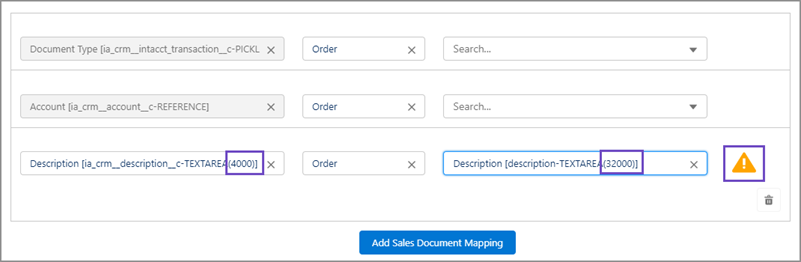
En la siguiente imagen, el campo Descripción de Intacct admite 4000 caracteres. En Salesforce, el campo Descripción admite 32000 caracteres. Esto significa que cuando el campo Intacct recibe la información del campo Salesforce, el campo Intacct solo muestra los primeros 4000 caracteres del campo Descripción de Salesforce.
Los números con decimales también se pueden mostrar de forma diferente entre Intacct y Salesforce. Como se muestra en la imagen siguiente, el campo Precio de venta de Intacct muestra 12 números antes del decimal y 6 después. Sin embargo, el campo Precio unitario de Salesforce muestra 16 números antes del decimal y solo 2 después.

Se admiten 18 caracteres en total en cada campo respectivo, pero la forma en que se muestra ese número de teléfono móvil cambia según el sistema en el que lo vea.
Al ver el precio unitario de Salesforce en el campo Precio de venta de Intacct, la alerta te indica que hay una diferencia entre los campos y la forma en que se muestran. En este caso concreto, solo se mostrarán dos números después del decimal en el campo Intacct, aunque el campo Intacct admita tener seis números después del decimal.
En este tema