
Sincronizar transacciones de ventas
Información relacionada
 Related topics
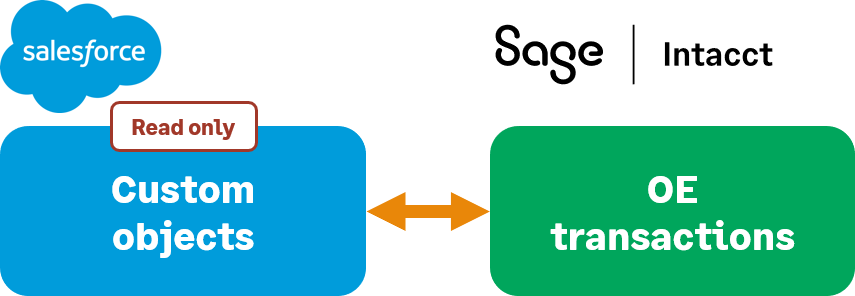
Las transacciones de Pedidos de Sage Intacct se sincronizan con objetos personalizados proporcionados por Intacct en Salesforce.
Visión general de las transacciones de ventas
Los objetos personalizados de Salesforce son de solo lectura y reflejan el documento inicial de Intacct. Estas fichas se pueden crear en Salesforce utilizando la función Crear <Transaction> Botones que se pueden añadir a los diseños de página después de instalar el paquete de Advanced CRM Integration.</Transaction> Los detalles de la partida de la transacción para estas fichas también se pueden sincronizar con Salesforce.
La sincronización te permite definir qué definiciones de transacciones de Pedidos se pueden utilizar en Salesforce y qué transacciones devuelve Intacct a Salesforce. Por ejemplo, puedes permitir que los usuarios de Salesforce contabilicen Presupuestos de venta y Pedidos de venta de Salesforce, pero que no puedan introducir Facturas de venta. A continuación, puedes configurar las Facturas de venta para que se contabilicen de Intacct a Salesforce para cerrar el bucle.
Seleccionar la configuración de la transacción de ventas:
- Inicia sesión en Intacct como administrador.
-
Ve a Sociedad > Admin. > Suscripciones > Integración de Advanced CRM y selecciona Configurar.
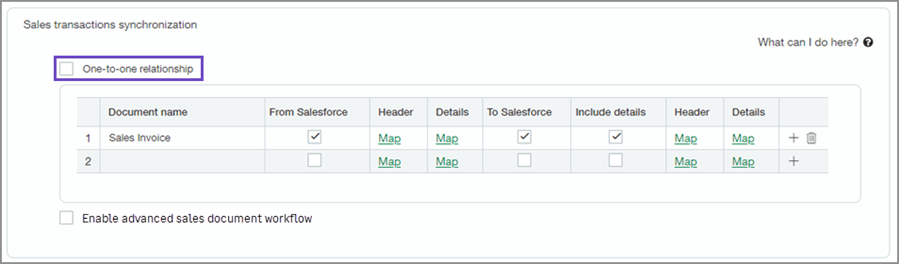
- Opcionalmente, en el Ajustes pestaña, en la Sincronización de transacciones de ventas Sección de Integración de Pedidos, selecciona el icono Relación individual casilla de verificación (consulte Relaciones individuales).
- Utilice el parámetro Tabla de sincronización de transacciones de ventas para configurar las opciones de sincronización y Guardar tus cambios. Puedes utilizar la configuración de flujo de trabajo clásica o avanzada.
Relaciones individuales
La integración avanzada de CRM utiliza una relación de uno a varios como predeterminada para las relaciones entre las transacciones de ventas y los registros de oportunidad. Puedes tener más de un tipo de transacción asociado a una oportunidad.
Cuando seleccionas el icono Relación individual , la integración solo permite una ficha por tipo de transacción. Cuando se marca, no se pueden crear otras fichas para los tipos de transacción asignados.
Flujo de trabajo clásico de transacciones de ventas
El flujo de trabajo clásico de transacciones de ventas sincroniza los datos entre Intacct y Salesforce, con información de solo lectura de cada sistema disponible en el otro.
Sincroniza fichas de Salesforce como información de solo lectura en Intacct mediante la tabla de transacciones de ventas:
-
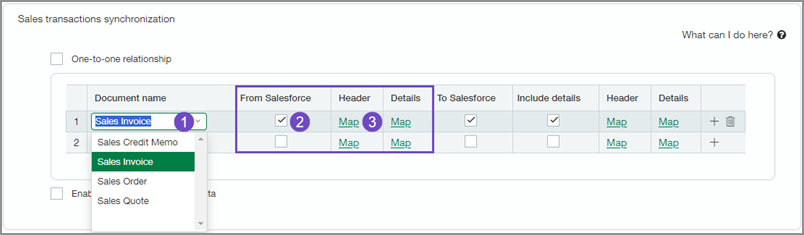
El campo Nombre del documento te permite seleccionar el tipo de documento de Pedidos.
-
Comprobar De Salesforce para que los datos de los pedidos provengan de Salesforce.
-
Usa los encabezados y los detalles Mapa enlaces para asignar el encabezado del documento de Pedidos y la información de la partida al encabezado de la oportunidad y a los detalles del producto de oportunidad.
También puedes sincronizar fichas con Salesforce desde Intacct como información de solo lectura:
-
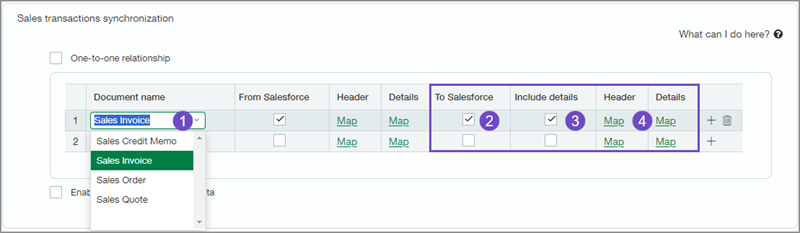
El campo Nombre del documento te permite seleccionar el tipo de documento de Pedidos.
-
Comprobar A Salesforce para que los datos de Intacct basados en el tipo de documento se sincronicen con Salesforce.
-
Comprobar Incluir detalles para que los detalles de las partidas de Intacct también se sincronicen con Salesforce.
-
Utilice el parámetro Mapa Enlaces para encabezados y detalles para asignar los detalles del partida de factura de venta al objeto personalizado Facturas de IntacctSales en Salesforce.
Para obtener más información sobre la correlación de campos de Pedidos para el flujo de trabajo de transacciones de ventas clásico, consulteCorrelación de campos de transacciones de ventas clásicas de Pedidos.
Flujo de trabajo avanzado de documentos de ventas
Ahora puedes crear documentos de Pedidos directamente en Salesforce, ya sea desde un objeto o como un documento independiente. A continuación, sincroniza el documento con Sage Intacct, ya sea manualmente o mediante el programador de la aplicación Intacct en Salesforce, para automatizar la sincronización.
El flujo de trabajo avanzado de documentos de ventas utiliza un único objeto de Intacct en Salesforce para coordinar la sincronización desde Intacct y, a continuación, de nuevo a Salesforce. Este objeto se denomina objeto de documento de ventas.
Para habilitar este flujo de trabajo, selecciona el icono Habilitar el flujo de trabajo avanzado de documentos de ventas casilla de verificación. La tabla de sincronización de transacciones de ventas cambia de la configuración clásica a la configuración avanzada del flujo de trabajo.
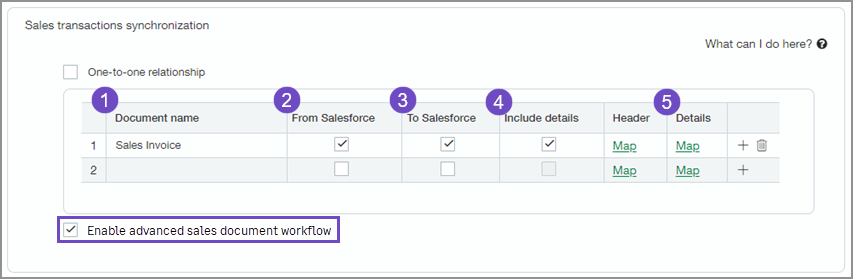
-
El campo Nombre del documento te permite seleccionar el tipo de documento de Pedidos.
-
Comprobar De Salesforce para que los datos se sincronicen de Salesforce a Intacct.
-
Comprobar A Salesforce para que los datos de Intacct se sincronicen con Salesforce.
-
Comprobar Incluir detalles para que los detalles de la partida del equipo original se sincronicen con Salesforce.
-
Utilice el parámetro Mapa Enlaces para Encabezado y Detalle para asignar los detalles de la partida factura de venta al objeto de documento de ventas de Intacct personalizado en Salesforce.
-
Guarda los cambios.
Para obtener más información sobre la correlación de campos para el flujo de trabajo avanzado de documentos de ventas, consulteCorrelación avanzada de campos de documento de ventas de Pedidos.
Flujos de trabajo clásicos frente a flujos de trabajo avanzados
Para garantizar una sincronización de datos fluida, Intacct recomienda evaluar cómo se integran los flujos de trabajo clásicos y avanzados con los procesos existentes. Estos flujos de trabajo utilizan diferentes objetos de Salesforce para la sincronización de datos. Por lo tanto, no se recomienda cambiar con frecuencia entre los flujos de trabajo, ya que puede generar confusión con respecto a la ubicación de los datos y el comportamiento esperado.
Intacct recomienda analizar cómo se alinea cada flujo de trabajo con tus procesos existentes. Pruebe los flujos de trabajo en un entorno de pruebas antes de implementar cualquier cambio en el entorno de producción.
Selecciona el flujo de trabajo que mejor se adapte a las necesidades de tu negocio para mantener la coherencia de una experiencia optimizada.
Configuración de pagos
La tabla de sincronización de transacciones de ventas te permite seleccionar qué transacciones pueden provenir de Salesforce y cuáles se vuelven a contabilizar en Salesforce. Cuando seleccionas el icono Detalles de pago , Intacct también contabiliza información detallada de pago en Salesforce. Los detalles de pago ofrecen información sobre los balances abiertos y el historial de pagos.
Cuando seleccionas Habilitar sincronización de pagos de cuentas a cobrar, Salesforce e Intacct sincronizan automáticamente las fichas de pago. Esto mantiene actualizada la información de pago, mejora el seguimiento y la generación de informes, y permite la correlación de campos para pagos y detalles de Cuentas a cobrar.
Para configurar la aplicación Pedidos para sincronizar la información de pago:
-
En Intacct, realiza una de las siguientes acciones:
- Ir a Pedidos > ajustes Configuración >.
- Ir a Sociedad > Admin. > suscripciones. A continuación, seleccione el icono Pedidos y seleccione Configurar.
-
En el Configuración general pestaña, en la Habilitar funcionalidad , seleccione Mostrar el estado del pago.
-
Guarda los cambios.
-
Ve a Sociedad > Admin. > Suscripciones > Integración de Advanced CRM y selecciona Configurar.
-
En el Integración de Pedidos , selecciona el icono Detalles de pago casilla de verificación.
-
Seleccionar Habilitar sincronización de pagos de cuentas a cobrar para activar la sincronización de pagos de cuentas a cobrar.
Cuando se selecciona, las asignaciones de campos para los pagos de Cuentas a cobrar están disponibles:- Pagos de Cuentas a cobrar (encabezados)
- Detalles de pago de Cuentas a cobrar (líneas)
Ponte en contacto con tu administrador de cuenta o envía un ticket de soporte para solicitar acceso a los pagos de cuentas a cobrar para la integración de Advanced CRM. No verás la opción para activar la sincronización a menos que ya tengas acceso. -
Guarda los cambios.
En este tema