
Aplicación Lightning de Intacct: Renovaciones
Información relacionada
 Related topics
El paquete de integración de IntacctAdvanced CRM incluye una aplicación Intacct que tiene diferentes controles para diferentes aspectos de la integración.
También puedes utilizar la aplicación Intacct como plantilla para personalizar tus propias aplicaciones de Salesforce. La aplicación Intacct también se puede utilizar para probar o demostrar la integración.
Para abrir la aplicación Intacct Lightning:
- Inicia sesión en Salesforce como administrador.
- Abra el iniciador de aplicaciones y seleccione Intacct.
Se abre la aplicación Intacct. - Seleccionar Configuración de Intacct para ver información general sobre tu integración.
También puede acceder a las páginas de la aplicación Intacct Lightening desde la interfaz de usuario de Salesforce Classic.
En el Configuración de Intacct página, el Renovaciones La pestaña proporciona opciones de configuración para la renovación de Oportunidades y Contratos. Para obtener más información, consulte Renovaciones de contratos.
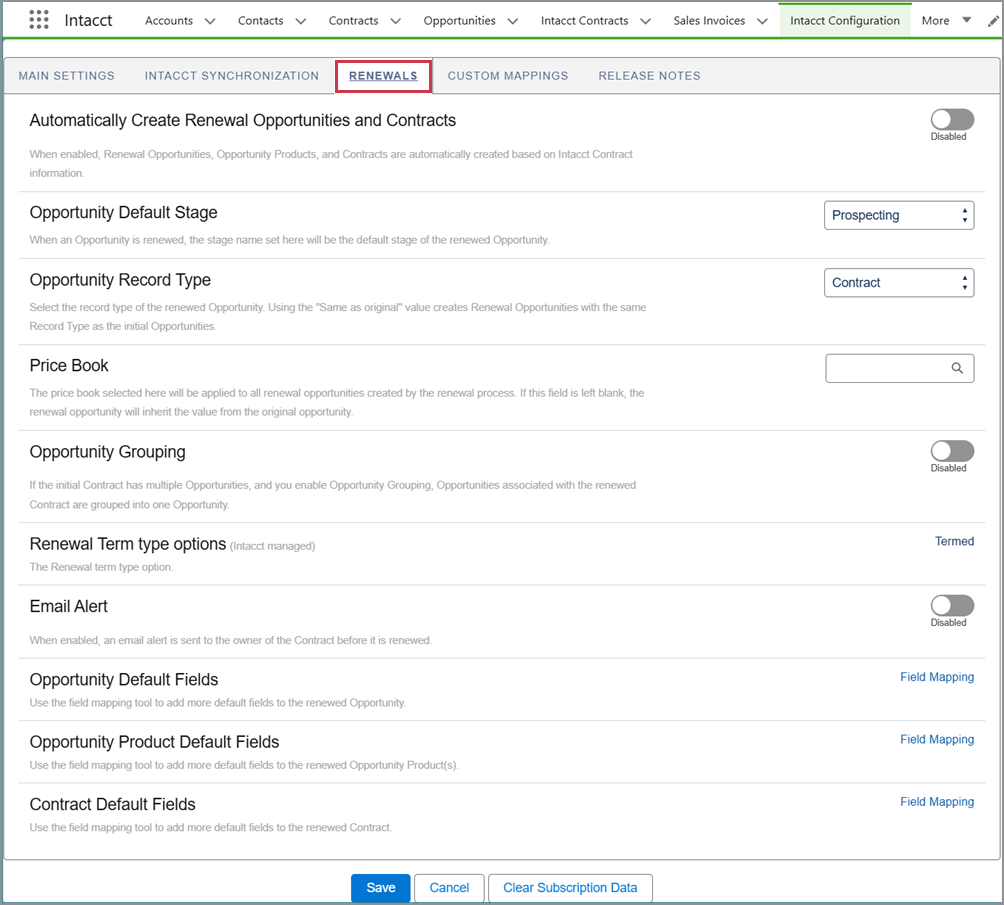
Creación automática de oportunidades de renovación y contratos
Cuando se habilitan, las oportunidades de renovación, los productos de oportunidad y los contratos se crean automáticamente en función de la información del contrato de Intacct.
Nombre de programación
Al renovar los contratos automáticamente, introduce un nombre único para la programación de renovación.
Hora de inicio preferida
Al renovar contratos automáticamente, selecciona la hora del día en que el programador comprueba los contratos y las oportunidades que se van a renovar. El programador se ejecuta una vez al día a la hora seleccionada.
Etapa predeterminada de oportunidad
Cuando se renueva una oportunidad, el nombre establecido aquí será la etapa predeterminada de la oportunidad renovada.
Selecciona la etapa predeterminada en el menú y Guardar tus cambios.
Tipo de ficha de oportunidad
Cuando se renueva una oportunidad, el tipo de ficha establecido aquí será el tipo de ficha predeterminado de la oportunidad renovada.
Selecciona el tipo de ficha en el menú y Guardar tus cambios.
El valor Igual que el inicial crea oportunidades de renovación con el mismo tipo de ficha que la oportunidad inicial.
Libro de precios
Puedes seleccionar un libro de precios diferente para las renovaciones de contratos a fin de garantizar precios precisos. El libro de precios especificado aquí se aplica a todas las oportunidades de renovación creadas por el proceso de renovación. Si este campo se deja en blanco, la oportunidad de renovación hereda el valor de la oportunidad inicial.
Introduce un libro de precios activo. El campo se rellena automáticamente a medida que escribes, lo que facilita la búsqueda y selección del libro de precios correcto. Solo se puede seleccionar un libro de precios por contrato de renovación.
Para seleccionar un nuevo libro de precios:
-
Inicia sesión en Salesforce como administrador.
-
Selecciona el lanzador de aplicaciones y selecciona Intacct.
-
Ve a Renovaciones > Libro de precios e introduce el nombre de un libro de precios activo. Solo se puede seleccionar un libro de precios.
-
Guarda los cambios.
Agrupación de oportunidades
Si el contrato inicial tiene varias oportunidades y habilita la agrupación de oportunidades, las oportunidades asociadas con el contrato renovado se agrupan en una oportunidad.
Opciones de tipo de plazo de renovación (gestionado por Intacct)
Este campo administrado por Intacct muestra el tipo de plazo de renovación de un contrato de Intacct: Plazo, Perenne, o Ambos.
Puedes cambiar el tipo de plazo de renovación en el Contrato en Intacct.
Solo puedes dar soporte A término Contratos (contratos con fechas de inicio y finalización), solo Perenne contratos (contratos sin fechas de finalización especificadas), o Ambos tipos.
Cuando seleccionas una de las siguientes Perenne o bien Ambos, Intacct habilita varios elementos de infraestructura diferentes para dar soporte a los contratos permanentes en tu sociedad.
Alerta por correo electrónico
Cuando se habilita, se envía una alerta por correo electrónico al propietario del contrato antes de que se renueve.
Campos predeterminados de oportunidad
Utiliza la herramienta de correlación de campos para añadir más campos predeterminados a la oportunidad renovada.
- Selecciona el icono Correlación de campos enlace.
- Establezca el parámetro Campo de destino, el Objeto de origen, y elCampo de origen.
- Seleccionar Añadir correlación para añadir más correlaciones según sea necesario.
- Guarda los cambios.
Campos predeterminados del producto de oportunidad
Utiliza la herramienta de correlación de campos para añadir más campos predeterminados a los Productos de oportunidad renovados.
- Selecciona el icono Correlación de campos enlace.
- Establezca el parámetro Campo de destino, el Objeto de origen, y elCampo de origen.
- Seleccionar Añadir correlación para añadir más correlaciones según sea necesario.
- Guarda los cambios.
Campos predeterminados del contrato
Utiliza la herramienta de correlación de campos para añadir más campos predeterminados al contrato renovado.
- Selecciona el icono Correlación de campos enlace.
- Establezca el parámetro Campo de destino, el Objeto de origen, y elCampo de origen.
- Seleccionar Añadir correlación para añadir más correlaciones según sea necesario.
- Guarda los cambios.
En este tema