
Correlación de campos de transacciones de ventas clásicas de Pedidos
Información relacionada
 Related topics
Los datos entre Intacct y Salesforce se sincronizan mediante la correlación de campos de una aplicación a otra. Utiliza las asignaciones de campos estándar proporcionadas o crea asignaciones personalizadas entre Intacct y Salesforce.
Para ver las correlaciones de campos personalizado y estándar, ve a la página de configuración de Advanced CRM Integration en Intacct. En la página de configuración, utiliza el enlace de la sección Correlación de campos del objeto que deseas configurar.
Las oportunidades de Salesforce se utilizan para generar presupuestos de ventas, pedidos y facturas de Intacct. Pedidos utiliza tarifas y entradas diferentes a las utilizadas en la aplicación Contratos de Intacct.
Las transacciones de Pedidos de Intacct se sincronizan con objetos personalizados proporcionados por Intacct en Salesforce.
Visión general de las transacciones de ventas
Los objetos personalizados de Salesforce son de solo lectura y reflejan el documento inicial de Intacct. Estas fichas se pueden crear en Salesforce utilizando la función Crear <Transaction> botones incluidos en los paquetes de Advanced CRM Integration.</Transaction> Los detalles de la partida de la transacción para estas fichas también se pueden sincronizar con Salesforce.
Esta sincronización te permite definir qué plantillas de transacciones de Pedidos se pueden introducir desde Salesforce y qué transacciones devuelve Intacct a Salesforce. Por ejemplo, puedes permitir que los usuarios de Salesforce contabilicen Presupuestos de venta y Pedidos de venta de Salesforce, pero que no puedan introducir Facturas de venta. A continuación, puedes configurar las Facturas de venta para que se contabilicen de Intacct a Salesforce para cerrar el bucle.
Pausar la sincronización
Antes de configurar las opciones de sincronización, Sage Intacct recomienda deshabilitar toda sincronización con Salesforce mientras realizas cambios en la sincronización.
Para desactivar toda la sincronización:
- Inicia sesión en Intacct como administrador.
-
Ve a Sociedad > Admin. > Suscripciones > Integración de Advanced CRM y selecciona Configurar.
Ir a Sociedad > Admin. > Suscripciones > Integración de Sage People y seleccione Configurar.
- En el Ajustes pestaña, anula la selección del icono Habilitar la sincronización de Intacct con Salesforce casilla de verificación y Guardar.
Cuando hayas terminado de realizar cambios en la sincronización, vuelve a la página de suscripción de Intacct y vuelve a habilitar la sincronización.
Tabla clásica de sincronización de transacciones de ventas
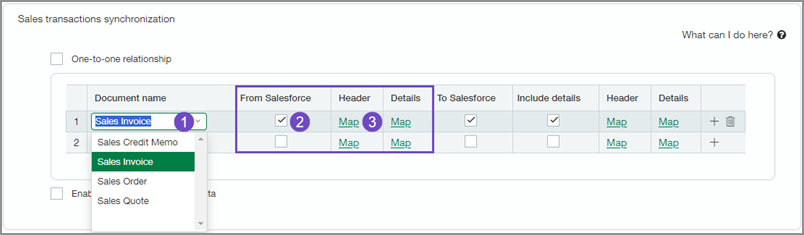
Sincroniza fichas de Salesforce como información de solo lectura en Intacct mediante la tabla de transacciones de ventas:
-
El campo Nombre del documento te permite seleccionar el tipo de documento de Pedidos.
-
Comprobar De Salesforce para que los datos de los pedidos provengan de Salesforce.
-
Usa los encabezados y los detalles Mapa enlaces para asignar el encabezado del documento de Pedidos y la información de la partida al encabezado de la oportunidad y a los detalles del producto de oportunidad.
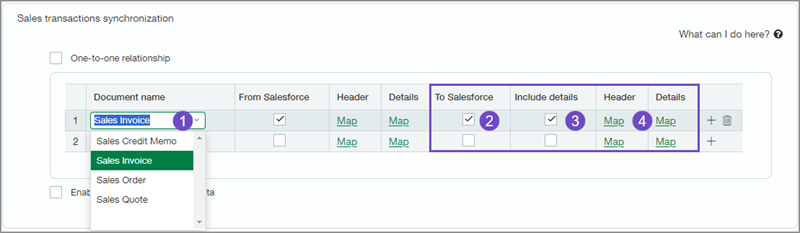
También puedes sincronizar fichas con Salesforce desde Intacct como información de solo lectura:
-
El campo Nombre del documento te permite seleccionar el tipo de documento de Pedidos.
-
Comprobar A Salesforce para que los datos de Intacct basados en el tipo de documento se sincronicen con Salesforce.
-
Comprobar Incluir detalles para que los detalles de las partidas de Intacct también se sincronicen con Salesforce.
-
Utilice el parámetro Mapa Enlaces para encabezados y detalles para asignar los detalles del partida de factura de venta al objeto personalizado Facturas de IntacctSales en Salesforce.
Para establecer la configuración de la transacción de ventas:
- Inicia sesión en Intacct como administrador.
-
Ve a Sociedad > Admin. > Suscripciones > Integración de Advanced CRM y selecciona Configurar.
- En el Sincronización de transacciones de ventas Sección de Integración de Pedidos, utiliza la tabla de sincronización de transacciones de ventas para Definir las opciones de sincronización y Guardar tus cambios.
Configuración clásica de sincronización de transacciones de ventas
La integración avanzada de CRM proporciona correlaciones de campos estándar y objetos personalizados para las sincronizaciones de transacciones de ventas.
Correlaciones de campos estándar
En la tabla siguiente se enumeran las asignaciones de campos estándar para las sincronizaciones de transacciones de ventas.
Desde Salesforce: Correlaciones de campos estándar de encabezado
Puedes cambiar el estado de las siguientes asignaciones de campos. Para obtener más información, consulte Cambiar estado.
| Intacct | Salesforce | Regla de sincronización | Estado |
|---|---|---|---|
| Identificador de cliente (CUSTVENDID) |
Identificador de cuenta (AccountId) |
A Intacct | Activo |
| Txn divisa (DIVISA) |
Divisa de oportunidad (CódigoIsoMoneda) |
A Intacct | Por defecto: Activo |
| Número de teléfono móvil (DOCNO) |
ID de transacción de Intacct (ia_crm__Intacct_Transaction_ID__c) |
A Intacct | Por defecto: Activo |
| Nombre del contacto de facturación (DOCUMENTO ÚNICO. BILLTO. NOMBRE DE CONTACTO) |
Facturar a (ia_crm__Bill_to__c) |
A Intacct | Por defecto: Activo |
| Nombre del contacto de envío (DOCUMENTO ÚNICO. ENVIAR A. NOMBRE DE CONTACTO) |
Enviar a (ia_crm__Ship_to__c) |
A Intacct | Por defecto: Activo |
| Número de teléfono móvil de referencia (PONUMERO) |
Nombre (Nombre) |
A Intacct | Por defecto: Activo |
| Mensaje (MENSAJE) |
Descripción (Descripción) |
A Intacct | Por defecto: Activo |
| Plazo Condiciones de pago (SODOCUMENT.TERM.NAME) |
Term (ia_crm__Term__c) |
A Intacct | Por defecto: Activo |
Desde Salesforce: Detalles de las correlaciones de campos estándar
Puedes cambiar el estado de las siguientes asignaciones de campos. Para obtener más información, consulte Cambiar estado.
| Intacct | Salesforce | Regla de sincronización | Estado |
|---|---|---|---|
| ID del artículo (ITEMID) |
ID de producto (Product2Id) |
A Intacct | Activo |
| Cantidad (UIQTY) |
Cantidad (Cantidad) |
A Intacct | Activo |
| Nota (NOTA) |
Descripción de la línea (Descripción) |
A Intacct | Por defecto: Activo |
| Descripción del artículo (ITEMDESC) |
Nombre | A Intacct | Por defecto: Activo |
| Precio sugerido (PRECIO DE VENTA AL PÚBLICO) |
Precio de lista | A Intacct | Por defecto: Activo |
| Precio (UIPRICE) |
Precio de venta (Precio unitario) |
A Intacct | Por defecto: Activo |
| Fecha de inicio (REVRECSTARTDATE) |
Fecha (FechaDeServicio) |
A Intacct | Por defecto: Activo |
| Fecha de finalización (REVRECENDDATE) |
Service End Date (ia_crm__Service_End_Date__c) |
A Intacct | Por defecto: Activo |
| Empleado (EMPLOYEEID) |
Empleado (ia_crm__Employee__c) |
A Intacct | Por defecto: Activo |
| Departamento (DEPARTAMENTO) |
Department (ia_crm__Department__c) |
A Intacct | Por defecto: Activo |
| Enviar a (ENVIAR A. NOMBRE DE CONTACTO) |
Contacto de envío (ia_crm__Ship_to_Contact__c) |
A Intacct | Por defecto: Activo |
| Ubicación (UBICACIÓN) |
Ubicación de Intacct (ia_crm__Intacct_Location__c) |
A Intacct | Por defecto: Activo |
A Salesforce: Correlaciones de campos estándar de encabezado
| Intacct | Salesforce | Regla de sincronización | Estado |
|---|---|---|---|
| Identificador de cliente (CUSTVENDID) |
Cliente (ia_crm__Account__c) |
De Intacct | Activo |
| Fecha (CUANDO SE CREA) |
Date (ia_crm__Date__c) |
De Intacct | Activo |
| Tipo (DOCPARID) |
Tipo de documento (ia_crm__Document_Type__c) |
De Intacct | Activo |
| Número de teléfono móvil (DOCNO) |
N.º de factura de venta (nombre) | De Intacct | Activo |
| Número de teléfono móvil (DOCNO) |
Número de documento (ia_crm__Document_Number__c) |
De Intacct | Activo |
| Mensaje (MENSAJE) |
Message (ia_crm__Message__c) |
De Intacct | Activo |
| Número de teléfono móvil de referencia (PONUMERO) |
Número de referencia (ia_crm__Reference_Number__c) |
De Intacct | Activo |
| Fecha de vencimiento (A SU VENCIMIENTO) |
Fecha de envío (ia_crm__Fecha__de_envío__c) |
De Intacct | Activo |
| Subtotal (SUBTOTAL) |
Subtotal (ia_crm__Subtotal__c) |
De Intacct | Activo |
| Total (TOTAL) |
Total (ia_crm__Total__c) |
De Intacct | Activo |
| Condiciones de pago (SODOCUMENT.TERM.NAME) |
Terms (ia_crm__Terms__c) |
De Intacct | Activo |
| Estado (ESTADO) |
State (ia_crm__State__c) |
De Intacct | Activo |
| Contacto de envío: Nombre de la Sociedad (DOCUMENTO ÚNICO. ENVIAR A. NOMBRE DE LA EMPRESA) |
Nombre de la Sociedad de envío (ia_crm__Nombre_de_envío_a_la_Sociedad__c) |
De Intacct | Activo |
| Contacto de envío: Imprimir como (DOCUMENTO ÚNICO. ENVIAR A. PRINTAS) |
Nombre del envío (ia_crm__Ship_to_Name__c) |
De Intacct | Activo |
| Envío contacto dirección: Línea 1 (DOCUMENTO ÚNICO. ENVIAR A. DIRECCIÓN POSTAL. ADDRESS1) |
Dirección de envío 1 (ia_crm__Ship_to_Address_1__c) |
De Intacct | Activo |
| Envío contacto dirección: Línea 2 (DOCUMENTO ÚNICO. ENVIAR A. DIRECCIÓN POSTAL. ADDRESS2) |
Dirección de envío 2 (ia_crm__Ship_to_Address_2__c) |
De Intacct | Activo |
| Envío contacto dirección: Ciudad (DOCUMENTO ÚNICO. ENVIAR A. DIRECCIÓN POSTAL. CIUDAD) |
Enviar a la ciudad (ia_crm__Ship_to_City__c) |
De Intacct | Activo |
| Envío contacto dirección: Estado o territorio (DOCUMENTO ÚNICO. ENVIAR A. DIRECCIÓN POSTAL. ESTADO) |
Estado de envío (ia_crm__Ship_to_State__c) |
De Intacct | Activo |
| Envío contacto dirección: Código postal (DOCUMENTO ÚNICO. ENVIAR A. MAILADDRESS.ZIP) |
Enviar a código postal (ia_crm__Ship_to_Zip_Code__c) |
De Intacct | Activo |
| Envío contacto dirección: País (DOCUMENTO ÚNICO. ENVIAR A. DIRECCIÓN POSTAL. PAÍS) |
Enviar al país (ia_crm__Ship_to_Country__c) |
De Intacct | Activo |
| Contacto de facturación: Nombre de la Sociedad (DOCUMENTO ÚNICO. BILLTO. NOMBRE DE LA EMPRESA) |
Nombre de la Sociedad Facturar a (ia_crm__Factura_a_nombre_de_la_Sociedad__c) |
De Intacct | Activo |
| Contacto de facturación: Imprimir como (DOCUMENTO ÚNICO. BILLTO. PRINTAS) |
Nombre de facturación (ia_crm__Bill_to_Name__c) |
De Intacct | Activo |
| Facturación contacto dirección: Línea 1 (DOCUMENTO ÚNICO. BILLTO. DIRECCIÓN POSTAL. ADDRESS1) |
Facturar a la dirección 1 (ia_crm__Bill_to_Address_1__c) |
De Intacct | Activo |
| Facturación contacto dirección: Línea 2 (DOCUMENTO ÚNICO. BILLTO. DIRECCIÓN POSTAL. ADDRESS2) |
Facturar a la dirección 2 (ia_crm__Bill_to_Address_2__c) |
De Intacct | Activo |
| Facturación contacto dirección: Ciudad (DOCUMENTO ÚNICO. BILLTO. DIRECCIÓN POSTAL. CIUDAD) |
Facturar a la ciudad (ia_crm__Bill_to_City__c) |
De Intacct | Activo |
| Facturación contacto dirección: Estado o territorio (DOCUMENTO ÚNICO. BILLTO. DIRECCIÓN POSTAL. ESTADO) |
Facturar al estado (ia_crm__Bill_to_State__c) |
De Intacct | Activo |
| Facturación contacto dirección: Código postal (DOCUMENTO ÚNICO. BILLTO. MAILADDRESS.ZIP) |
Facturar a código postal (ia_crm__Bill_to_Zip_Code__c) |
De Intacct | Activo |
| Dirección de contacto de facturación: país (DOCUMENTO ÚNICO. BILLTO. DIRECCIÓN POSTAL. PAÍS) |
Facturar al país (ia_crm__Bill_to_Country__c) |
De Intacct | Activo |
A Salesforce: Correlaciones de campos estándar detalladas
| Intacct | Salesforce | Regla de sincronización | Estado |
|---|---|---|---|
| Número de teléfono móvil (LINE_NO) |
Línea n.º (Nombre) |
De Intacct | Activo |
| Identificador de departamento (ID DEL DEPARTAMENTO) |
Department (ia_crm__Department__c) |
De Intacct | Activo |
| Identificador de ubicación (LOCATIONID) |
Ubicación (ia_crm__Location__c) |
De Intacct | Activo |
| ID del artículo (ITEMID) |
Item (ia_crm__Item__c) |
De Intacct | Activo |
| Descripción del artículo (ITEMDESC) |
Descripción (ia_crm__Description__c) |
De Intacct | Activo |
| Nota (NOTA) |
Memo (ia_crm__Memo__c) |
De Intacct | Activo |
| Precio (UIPRICE) |
Price (ia_crm__Price__c) |
De Intacct | Activo |
| Cantidad (UIQTY) |
Quantity (ia_crm__Quantity__c) |
De Intacct | Activo |
| Identificador de almacén (ALMACÉN. LOCATION_NO) |
Site (ia_crm__Site__c) |
De Intacct | Activo |
| Unidad (UNIDAD) |
Unit (ia_crm__Unit__c) |
De Intacct | Activo |
| Envío a (ENVIAR A. NOMBRE DE CONTACTO) |
Contacto de envío (ia_crm__Ship_To__c) |
De Intacct | Activo |
Cambiar estado
Si el Estado de una asignación de campo estándar se puede cambiar, aparecerá un menú desplegable para su uso al seleccionar la línea de campo.
Utiliza este menú para desactivar los campos que no necesitas sincronizar entre Intacct y Salesforce. La configuración predeterminada es Activo.
-
Activo (predeterminado)
Cuando está activo, la información de un campo se sincroniza entre Intacct y Salesforce, en función de la dirección de sincronización.
-
Inactivo
Cuando está inactivo, la información de un campo no se sincroniza entre Intacct y Salesforce.
Restablecer los valores predeterminados de la correlación de campos
Si necesitas restablecer las asignaciones de campos a la configuración predeterminada, ve a Más acciones > Restablecer la correlación de campos predeterminada. Se te pedirá que confirmes que deseas restablecer todas tus correlaciones de campo para un área específica, como Cuentas. Después de confirmar, todas las asignaciones de campos del área seleccionada se restablecerán a su configuración predeterminada.
Objetos personalizados
Estos objetos personalizados se pueden añadir a los formatos de página de Salesforce mediante el campo personalizado para cada objeto proporcionado en el paquete. Los objetos personalizados proporcionados por Intacct en el paquete de Advanced CRM Integration son:
| Objetos de Pedidos de Intacct | Objetos personalizados de Salesforce |
|---|---|
|
Sales Quotes |
Sales Quotes |
|
Sales Credit Memo |
Others Sales Document |
|
Sales Orders |
Sales Orders |
|
Sales Invoices |
Sales Invoices |
|
Order Entry Revenue Recognition template |
Rev rec Template |
|
Order Entry Renewal Template |
Renewal Template |
Configuración de pagos
La tabla de sincronización de transacciones de ventas te permite elegir qué transacciones pueden transferirse de Salesforce y cuáles se contabilizan en Salesforce. Cuando seleccionas el icono Detalles de pago , Intacct también contabiliza información detallada de pago en Salesforce. Los detalles de pago ofrecen información sobre los balances abiertos y el historial de pagos.
Restablecer los valores predeterminados de la correlación de campos
Si necesitas restablecer las asignaciones de campos a la configuración predeterminada, ve a Más acciones > Restablecer la correlación de campos predeterminada. Se te pedirá que confirmes que deseas restablecer todas tus correlaciones de campo para un área específica, como Cuentas. Después de confirmar, todas las asignaciones de campos del área seleccionada se restablecerán a su configuración predeterminada.
En este tema