
Correlación de campos del asiento de diario
Información relacionada
 Related topics
Los datos entre Intacct y Salesforce se sincronizan mediante la correlación de campos de una aplicación a otra. Utiliza las asignaciones de campos estándar proporcionadas o crea asignaciones personalizadas entre Intacct y Salesforce.
Para ver las correlaciones de campos personalizado y estándar, ve a la página de configuración de Advanced CRM Integration en Intacct. En la página de configuración, utiliza el enlace de la sección Correlación de campos del objeto que deseas configurar.
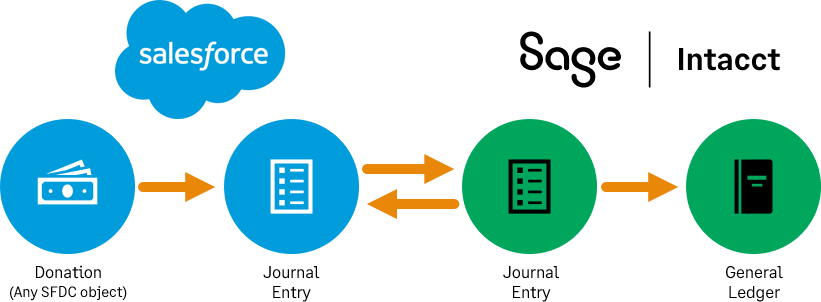
La correlación de campos de Asiento de diario sincroniza los registros entre el Asiento de diario de Salesforce Intacct y los registros del Asiento de diario de Intacct.
Pausar la sincronización
Antes de configurar las opciones de sincronización, Sage Intacct recomienda deshabilitar toda sincronización con Salesforce mientras realizas cambios en la sincronización.
Para desactivar toda la sincronización:
- Inicia sesión en Intacct como administrador.
-
Ve a Sociedad > Admin. > Suscripciones > Integración de Advanced CRM y selecciona Configurar.
Ir a Sociedad > Admin. > Suscripciones > Integración de Sage People y seleccione Configurar.
- En el Ajustes pestaña, anula la selección del icono Habilitar la sincronización de Intacct con Salesforce casilla de verificación y Guardar.
Cuando hayas terminado de realizar cambios en la sincronización, vuelve a la página de suscripción de Intacct y vuelve a habilitar la sincronización.
Correlación de campos estándar del asiento de diario
Los diarios se almacenan en el Diario de Intacct objeto en Salesforce. Este objeto es una lista administrada por Intacct. Cambios realizados en Salesforce No sincroniza con Intacct.
Para abrir la correlación de campos estándar para asientos de diario:
- Inicia sesión en Intacct como administrador.
-
Ve a Sociedad > Admin. > Suscripciones > Integración de Advanced CRM y selecciona Configurar.
- En el Ajustes pestaña, en Libro Mayor, en el Asientos de diario , selecciona el icono Salesforce a Intacct - Asiento de diario enlace. Se abre el cuadro de diálogo de asignación de campos.
| Intacct | Salesforce | Regla de sincronización | Estado |
|---|---|---|---|
|
Diario |
Intacct Journal (ia_migration__Intacct_Journal__c) |
A Intacct |
Por defecto: Activo |
|
Fecha de contabilización |
Fecha (ia_migration__Fecha__c) |
A Intacct |
Por defecto: Activo |
|
Descripción |
Descripción (ia_migration__Description__c) |
A Intacct |
Por defecto: Activo |
- Guarda los cambios.
Correlación de campos estándar de línea de asiento de diario
Las líneas de asiento de diario se almacenan en el Diario de Intacct objeto en Salesforce. Este objeto es una lista administrada por Intacct. Cambios realizados en Salesforce No sincroniza con Intacct.
Para abrir la correlación de campos estándar para líneas de asiento de diario:
- Inicia sesión en Intacct como administrador.
-
Ve a Sociedad > Admin. > Suscripciones > Integración de Advanced CRM y selecciona Configurar.
- En el Ajustes pestaña, en Libro Mayor, en el Asientos de diario , selecciona el icono Salesforce a Intacct - Líneas de asiento de diario enlace. Se abre el cuadro de diálogo de asignación de campos.
Los campos marcados con un asterisco rojo (*) en el cuadro siguiente No se puede se anulan mediante una correlación de campos personalizado y siempre se establecen en Activo. Los campos no marcados con un asterisco rojo en esta tabla pueden cambiar su estado. Ver Cambiar estado para obtener más información.
| Intacct | Salesforce | Regla de sincronización | Estado |
|---|---|---|---|
|
*Cuenta |
Intacct Account (ia_crm__Intacct_Account__c) |
A Intacct |
Activo |
|
*Txn divisa |
Código ISO de la divisa (CurrencyIsoCode) |
A Intacct |
Activo |
|
Ubicación |
Location (ia_crm__Intacct_Entity__c) |
A Intacct |
Por defecto: Activo |
|
Cliente |
Customer (ia_crm__Account__c) |
A Intacct |
Por defecto: Activo |
|
Proyecto |
Project (ia_crm__Project__c) |
A Intacct |
Por defecto: Activo |
|
Empleado |
Empleado (ia_crm__Employee__c) |
A Intacct |
Por defecto: Activo |
|
Artículo |
Producto (ia_crm__Product__c) |
A Intacct |
Por defecto: Activo |
|
Clase |
Class (ia_crm__Class__c) |
A Intacct |
Por defecto: Activo |
|
Contrato |
Intacct Contract (ia_crm__Intacct_Contract__c) |
A Intacct |
Por defecto: Activo |
|
Departamento |
Department (ia_crm__Department__c) |
A Intacct |
Por defecto: Activo |
|
Tipo de cambio |
Tipo de cambio (ia_crm__Exchange_Rate_Type__c) |
A Intacct |
Por defecto: Activo |
- Guarda los cambios.
Cambiar estado
Si el Estado de una asignación de campo estándar se puede cambiar, aparecerá un menú desplegable para su uso al seleccionar la línea de campo.
Utiliza este menú para desactivar los campos que no necesitas sincronizar entre Intacct y Salesforce. La configuración predeterminada es Activo.
-
Activo (predeterminado)
Cuando está activo, la información de un campo se sincroniza entre Intacct y Salesforce, en función de la dirección de sincronización.
-
Inactivo
Cuando está inactivo, la información de un campo no se sincroniza entre Intacct y Salesforce.
Restablecer los valores predeterminados de la correlación de campos
Si necesitas restablecer las asignaciones de campos a la configuración predeterminada, ve a Más acciones > Restablecer la correlación de campos predeterminada. Se te pedirá que confirmes que deseas restablecer todas tus correlaciones de campo para un área específica, como Cuentas. Después de confirmar, todas las asignaciones de campos del área seleccionada se restablecerán a su configuración predeterminada.
En este tema