
Configurar el diseño de página Oportunidad
Información relacionada
 Related topics
Configure el diseño de la página de oportunidades de Salesforce para permitir a los usuarios de Salesforce crear nuevos proyectos y realizar un seguimiento del progreso de los proyectos existentes.
De forma predeterminada, el método Botón Crear proyecto añadido a la página Oportunidad se abre un proyecto en blanco en el que los usuarios de Salesforce pueden introducir los detalles del proyecto y la tarea.
Para ahorrar tiempo, también tienes la opción de:
- Utiliza campos personalizados para rellenar previamente parte de la información del proyecto.
- Utiliza plantillas de proyecto para crear el proyecto y sus tareas asociadas. A continuación, el usuario de Salesforce puede editar los detalles del proyecto según sea necesario.
Crear proyectos a partir de una oportunidad
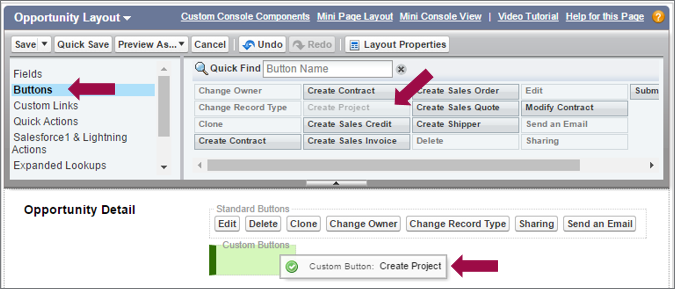
Agregue el atributo Crear proyecto al botón Oportunidad Diseño de página.
Para añadir el botón Crear proyecto:
- En Configuración, introduzca Oportunidades En Búsqueda rápida y seleccione Diseños de página.
- Escoger Editar para el diseño de página al que desea agregar el botón.
- Escoger Botones en la parte superior de la página Diseño de oportunidad.
- Arrastre el botón Crear proyecto a la sección de botones personalizados y Salvar sus cambios.
Rellena previamente la información del proyecto
Cuando se habilita, todos los proyectos de Intacct se sincronizarán con Salesforce. Para ayudar a los usuarios a crear rápidamente nuevos proyectos, puedes añadir campos personalizados a los diseños de página Oportunidad y Producto de oportunidad que almacenan información relacionada con el proyecto. Cuando alguien crea un nuevo proyecto, los valores elegidos para los campos personalizados se utilizan para rellenar previamente parte de la información del proyecto.
En el objeto Proyecto de Salesforce, hay un campo llamado Es plantilla. Los proyectos con este campo marcado se enumeran en la lista de selección Identificador de proyecto de plantilla en la Oportunidad. Las plantillas se utilizan para rellenar previamente la información de los nuevos proyectos.
Puede agregar los siguientes campos personalizados a sus diseños de página de Salesforce.
- Tipo de facturación
- Presupuesto
- Horas presupuestadas
- Departamento
- Es plantilla
- Estado del proyecto
- Plantilla de proyecto
- Tipo de proyecto (búsqueda)
- Identificador del proyecto de plantilla
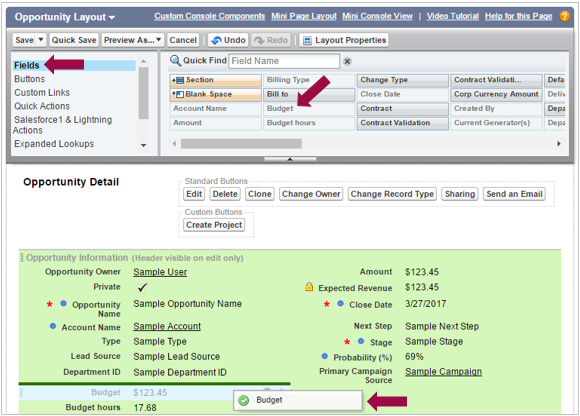
Añade campos personalizados al diseño de la página de oportunidades:
- En Configuración, introduzca Oportunidades En Búsqueda rápida y seleccione Diseños de página.
- Escoger Editar para el diseño de página al que desea agregar el botón.
- En la parte superior de la página, selecciona Campos.
- Arrastra los campos que desees desde la parte superior de la página a la sección de campos del proyecto de Intacct y Salvar sus cambios.
Crear un proyecto a partir de una plantilla
En este momento, Intacct no admite plantillas para proyectos. Sin embargo, puedes crear un Estado del Proyecto o un Tipo de Proyecto en Intacct llamado Plantilla y restringir cualquier acción que tenga lugar en el Proyecto. Al crear este estado o tipo en efecto, se crea una "plantilla" de proyecto. La "plantilla" de proyecto define información estándar sobre el proyecto y asocia un conjunto estándar de tareas. Puedes usar la información del proyecto y la tarea que se rellena previamente tal cual o editarla para adaptarla a las necesidades del proyecto específico.
Para optimizar la creación de nuevos proyectos, Intacct recomienda permitir que los usuarios de Salesforce creen proyectos basados en Proyectos de Intacct.
Para crear proyectos de Salesforce basados en proyectos de Intacct:
- En Salesforce, agregue el atributo Es plantilla al diseño de la página del proyecto.
Cuando el Es plantilla está marcado, el Proyecto aparece en el menú desplegable Identificador de plantilla de proyecto en la Oportunidad.
Seguimiento de proyectos y tareas de una oportunidad
Puede agregar las siguientes listas relacionadas a una oportunidad:
- Proyectos
- Tareas
Estas listas permiten a los usuarios de Salesforce ver los proyectos y tareas que se han creado para la oportunidad. Los usuarios también pueden realizar un seguimiento de su estado y porcentaje de finalización.
Profundice en un proyecto o tarea para obtener más información. Seleccione el nombre del proyecto de la lista relacionada para abrir la ficha personalizada del proyecto en Salesforce. Al seleccionar el nombre de la tarea en la lista relacionada, se abre la ficha personalizada de la tarea en Salesforce. No hay ninguna nueva lista adicional relacionada para las facturas.
Para agregar las listas relacionadas al diseño de página Oportunidad:
- En Configuración, introduzca Oportunidades En Búsqueda rápida y seleccione Diseños de página.
- Escoger Editar para el diseño de página al que desea agregar las listas.
- Escoger Listas relacionadas en la parte superior de la página Diseño de oportunidad.
- Arrastre el botón Proyectos y Tareas listas a donde las desee en la página y Salvar sus cambios.
En este tema