Sélectionner les factures pour le paiement
Rubriques associées
 Related topics
Utilisez la page Sélectionner les factures pour le paiement pour effectuer les opérations suivantes :
- Recevoir et enregistrer un paiement total ou partiel d’un client
- Appliquer des avoirs de vente
- Appliquer des trop-perçus
- Appliquer des remises à terme
Vous pouvez lancer le processus d’application d’un paiement à une facture spécifique via la page Facture ou la page Liste des factures.
Pour afficher cette liste, accédez à Comptes clients > Tout > factures > Recevoir un paiement.
L’accès peut varier en fonction des abonnements de votre organisation et de vos permissions. Vous avez besoin des éléments suivants :
| Conditions préalables | Application | Articles |
|---|---|---|
|
Abonnement |
Comptes clients |
|
|
Permissions |
Comptes fournisseurs |
Appliquer les paiements |
|
Type d’utilisateur |
Société |
Utilisateur professionnel avec privilèges d’administrateur (Tous), Collaborateur (Lister, Afficher), Approbateur (Lister, Afficher) |
Demandez de l’aide à votre administrateur système.
Le système répertorie uniquement les factures sur lesquelles vous pouvez prendre des mesures. Les factures entièrement payées ne sont pas affichées ; Vous pouvez les afficher via Comptes clients > Tout > Factures.
Sélectionner les factures pour le paiement
Utilisez cette page pour recevoir et enregistrer un paiement complet ou partiel effectué par un client sur une facture spécifique.
Utilisez cette page pour recevoir les paiements CC normaux résultant de la saisie d’une facture à un client. Avances Utilisez un processus légèrement différent, car un acompte est un paiement que vous émettez avant de créer une facture.
Pour sélectionner les factures auxquelles appliquer les paiements :
-
Atteindre Comptes clients > Tout > Factures > Recevoir un paiement.
La page Sélectionner les factures pour le paiement s’affiche. Lorsque cette page s’affiche, vous ne voyez d’abord que la Options de paiement section.
-
Poser Options de paiement à leurs valeurs appropriées. Ces paramètres s’appliquent à toutes les factures pour lesquelles vous souhaitez actuellement appliquer le paiement :
- Mode de paiement: sélectionnez le mode de paiement. Par exemple, pour appliquer des paiements par chèque, sélectionnez Vérifier.
- Type de compte: indiquez si le compte est un compte bancaire ou un compte de fonds non déposés.
- Compte: choisissez le compte dans lequel déposer le paiement, en fonction du type de compte.
- Devise de la facture: pour les sociétés multidevises, sélectionnez la devise dans laquelle vous avez reçu le paiement.
- Client: sélectionnez le client dont vous avez reçu le paiement.
La page s’actualise et l’ensemble de filtres résultant s’affiche.
-
Saisissez les informations de paiement.
Lorsque vous saisissez un montant de chèque, le système remplit automatiquement tout ou partie des champs de la Factures et avoirs d’achat disponibles liste, selon la préférence pour Désactiver les suggestions de paiement automatique. Si ce paramètre est activé (valeur par défaut), le système propose les factures à payer et le montant dû pour chacune d’elles.
Si vous remplacez généralement les montants proposés par le système et que vous ne souhaitez plus que le système suggère ces montants, activez l’icône Désactiver les suggestions de paiement automatique préférence. ( Comptes clients > Coup monté > Configuration.)
-
Dans la liste des Crédits disponibles, vous disposez des options suivantes :
- Pour appliquer le montant total du crédit à une facture, sélectionnez l’icône Recevoir/Complet case à cocher à gauche du crédit.
- Pour appliquer un crédit partiel à une facture, dans Crédit à appliquer, saisissez un montant inférieur au Crédit disponible quantité.
Pour afficher les détails d’un crédit, sélectionnez le numéro de crédit.
-
Dans la liste des Trop-perçus et acomptes disponibles, vous disposez des options suivantes :
Vous êtes soumis à une restriction mineure : vous ne pouvez pas appliquer de trop-perçus en devise étrangère aux factures en devise de tenue de compte.
- Pour appliquer le montant total d’un trop-perçu ou d’un acompte à une facture, sélectionnez l’icône Recevoir/Complet case à cocher à gauche du crédit.
- Pour appliquer un montant partiel d’un trop-perçu ou d’un acompte à une facture, dans Crédit à appliquer, saisissez un montant inférieur au Crédit disponible quantité.
Le système effectue le suivi du crédit et des montants de trop-perçu que vous avez sélectionnés pour appliquer aux factures et inclut ces montants dans le Montant disponible à appliquer boîte. Vous ne pouvez pas modifier directement ce champ, mais vous pouvez en changer la valeur en modifiant les montants des crédits et des trop-perçus individuels.
-
Dans la liste des Factures et avoirs d’achat disponibles, pour chaque facture, vous disposez des options suivantes :
- Pour afficher les détails d’une facture, sélectionnez le numéro de facture.
- Pour appliquer le montant total reçu à une facture, sélectionnez l’icône Recevoir intégralement case à cocher à gauche de la facture. (Le système saisit alors automatiquement ce montant dans le Montant reçu boîte. )
-
Si une remise est disponible, le montant s’affiche. Choisir Appliquer la remise pour appliquer la remise à la facture.
La remise peut être calculée sur le montant total en devise de la transaction ou sur le total des éléments uniquement, en fonction des conditions de paiement définies pour le client. En outre, si vous activez cette option dans Configurer Comptes clients, le système sélectionne automatiquement l’icône Appliquer la remise et applique la remise sur les conditions de paiement.
-
Si vous avez appliqué des crédits ou des trop-perçus/acomptes, modifiez les montants dans la Montant reçu des factures en fonction du total dans le Montant disponible à appliquer pour les appliquer. Tout montant restant dans le Montant du trop-perçu restera un crédit ou un trop-perçu.
Par exemple, supposons qu’un client ait une facture en souffrance de 500 $, possède un crédit de 100 $ et ait envoyé un paiement de 400 $. Vous avez saisi le montant du chèque de 400 $ et avez coché la case pour appliquer le montant total du crédit. Modifiez le Montant reçu de 400 $ à 500 $ pour appliquer le crédit de 100 $. Le montant du trop-perçu est désormais de 0,00.
- Sélectionnez Enregistrer.
Vous avez maintenant enregistré les paiements pour les factures sélectionnées. Votre solde de trésorerie augmente, vos comptes clients diminuent et la balance âgée de vos clients n’affiche plus ces factures.
Saisir un trop-perçu
Si vous recevez un paiement supérieur à la somme totale de toutes les factures du client, saisissez le montant du paiement. Le système effectue un suivi du paiement excédentaire en tant que trop-perçu, afin que vous puissiez appliquer ce dernier à de futures factures. Si le client préfère obtenir un remboursement de l’argent excédentaire, Rembourser le trop-perçu.
Recevoir d’autres paiements
Le système propose deux façons supplémentaires de recevoir des paiements :
- Dépôt manuel: Recevez le paiement d’un client sans l’appliquer à une facture spécifique. Au lieu de cela, il dépose le reçu directement sur un compte bancaire. Voir Dépôts manuels pour plus de détails.
- Autres reçus: Recevez des paiements de clients qui ne possèdent pas de compte dans CC. Le système dépose le paiement sur un compte de fonds non déposés ou directement sur un compte bancaire. Voir Autres reçus pour plus de détails.
Lorsque vous procédez à l’enregistrement avec n’importe quel mode de paiement, le système met immédiatement à jour le livre-journal des comptes clients, le grand livre, le registre des ventes, les relevés, les fiches de balance âgée des clients, etc. Les reçus partiels sont répercutés sur la facture du client, indiquant la réduction et le solde dû. Les reçus complets indiquent qu’un solde nul est dû sur la facture. (Si vous avez choisi Solde reporté comme type de client pour ce client, le paiement n’est pas appliqué à une facture spécifique, mais au solde total dû pour ce client, les soldes les plus anciens étant compensés en premier. Vous faites ce choix dans la page Configurer Comptes clients, sous Type de client).
Désactiver les suggestions de paiement automatique
Vous définissez vos préférences sur la page Configurer les Comptes clients. (Aller à Comptes clients > Coup monté > Configuration.) Si vous remplacez généralement les montants proposés par le système et que vous ne souhaitez plus que le système suggère ces montants, sélectionnez l’icône Désactiver les suggestions de paiement automatique case à cocher pour désactiver cette fonctionnalité.
Lorsque cette fonction est activée, Sage Intacct applique le paiement aux factures à compter de la facture la plus ancienne. Si le montant du paiement est suffisant pour régler entièrement cette facture, le système sélectionne automatiquement le Recevoir intégralement case à cocher pour cette facture, puis applique le reste à la facture suivante, et ainsi de suite jusqu’à ce que le montant total du paiement soit utilisé. S’il reste un montant parce que le montant du paiement est supérieur au total des factures, le montant du trop-perçu s’affiche dans la Montant du trop-perçu champ.
Simultanément, le système applique également toutes les remises disponibles. Ce faisant, le système les soustrait du montant reçu et place ce nombre ajusté dans le Montant reçu champ. Par exemple, supposons que vous receviez un chèque d’un client de 200 $ pour deux factures de 100 $ chacune. Mais la deuxième facture comporte une remise de 10 $. Le système marque les deux factures comme étant Reçu complet. Un montant de 100 $ est placé dans la Montant reçu pour la première facture, mais seulement 90 $ s’affichent pour la seconde, car le système a soustrait la remise de 10 $. Il reste donc un trop-perçu de 10 $. Si vous le souhaitez, vous pouvez remplacer la remise appliquée par le système en saisissant 100 $ dans le Montant reçu pour cette facture.
Mode de paiement en cascade
Waterfall est défini comme moyen de paiement définitif et ne peut pas être désactivé.
Sage Intacct utilise la méthode de paiement en cascade pour le paiement partiel ou intégral des factures. Cette méthode permet de procéder au paiement en commençant par la première ligne de la facture, puis en passant à la ligne suivante, et encore à la suivante, jusqu’à ce que tous les éléments soient payés. Cette méthode s’applique également aux paiements partiels, sauf que les paiements supplémentaires se poursuivent à partir l’élément suivant qui présente un solde.
L’exemple suivant présente une facture entièrement payée à l’aide de la méthode de paiement en cascade. Le montant de la facture est de 210 unités, et un paiement de 210 unités est appliqué aux éléments de celle-ci jusqu’à ce que le solde soit entièrement payé. Les éléments sont de 100, 50 et 60 unités, de sorte que le paiement de 210 unités est appliqué à chaque élément dans l’ordre suivant : 100, 50 et 60 unités sont payées, et le solde est de 0.
Paiement (montant du paiement 210,00)
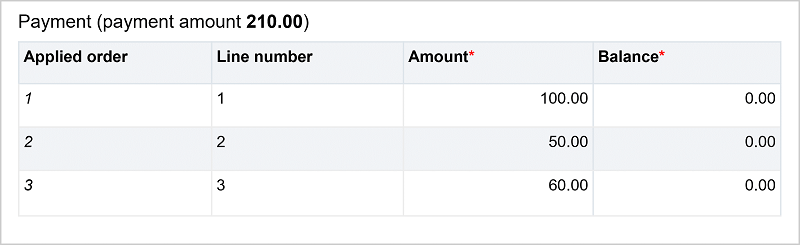
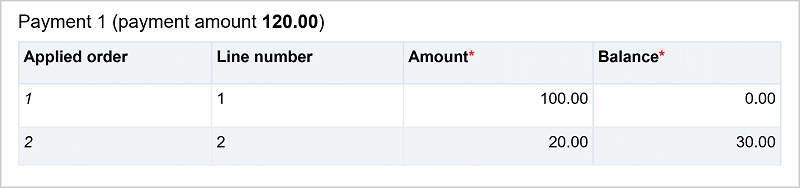
Dans l’exemple suivant, la même facture est payée en deux fois : un premier paiement partiel de 120 unités et un second de 90 unités. Sage Intacct applique les paiements à chaque élément, de sorte que 100 unités du premier paiement sont appliquées au solde de 100 unités de la ligne 1. Sage Intacct applique ensuite les 20 unités restantes du premier paiement à l’élément 2, laissant un solde de 30 unités sur le deuxième élément.
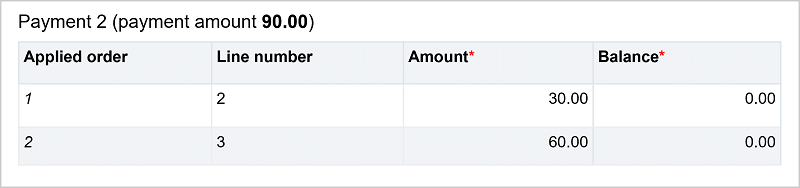
Sage Intacct applique 30 unités du deuxième paiement de 90 unités au solde de 30 unités de l’élément 2, et les 60 unités restantes au solde de 60 unités de l’élément 3. La facture est maintenant payée et le solde est de 0.
Paiement 1 (montant du paiement) 120.00)
Paiement 2 (montant du paiement) 90.00)
Descriptions des champs
Consultez le tableau ci-dessous pour obtenir une description de chaque champ de la page Sélectionner les factures pour le paiement :
Options de paiement
| Champ | Description |
|---|---|
|
Mode de paiement |
Mode de paiement que vous souhaitez utiliser pour payer les factures sélectionnées, telles que les chèques, les cartes de crédit, etc. |
|
Résumé |
Ce champ est disponible si vous avez configuré l’application CC pour la comptabilisation des relevés spécifiés par l’utilisateur. Vous ne verrez pas ce champ si vous avez choisi le résumé automatique, car le système gère automatiquement la comptabilisation. |
|
Type de compte |
Sélection du type de compte associé au mode de paiement : compte bancaire ou compte de fonds non déposés. |
|
Compte |
Compte sur lequel vous souhaitez que le système prélève des paiements. |
|
Devise de la facture |
Si votre société utilise plusieurs devises, la devise que vous souhaitez que le système utilise pour payer les factures fournisseurs sélectionnées. |
|
Client |
Le client ayant effectué le paiement. |
|
Solde du client |
Le montant dû par le client. |
Entrez les informations sur le paiement
Les informations qui s’affichent dépendent du mode de paiement choisi.
| Champ | Description |
|---|---|
|
Date de réception |
Date à laquelle vous comptabilisez le paiement dans le grand livre. En général, vous ne pouvez pas saisir une date de paiement antérieure à celle de la facture, sauf si vous désactivez la Les dates de paiement doivent être postérieures à la date de création de la facture de la page Configurer les Comptes clients. (Aller à Comptes clients > Coup monté > Configuration.) |
|
Date du chèque |
La date figurant sur le chèque du client ; Sinon, le système utilise par défaut la date du jour. |
|
Montant du chèque |
Montant figurant sur le chèque. Le système utilise ce montant pour ventiler le paiement sur plusieurs factures. Selon la façon dont vous définissez une préférence, le système renseigne automatiquement les champs Montant reçu des factures dans la section Factures et avoirs d’achat disponibles, comme décrit ci-dessous. Le Désactiver l’application automatique des reçus la préférence se trouve sur la page Configurer les Comptes clients (accédez à Comptes clients > Coup monté > Configuration.) Si la société utilise des devises de transaction étrangères et que vous avez sélectionné un relevé des paiements en devises étrangères, ce champ est indiqué par le nom de la devise pour vous rappeler que le montant du chèque que vous saisissez doit être dans cette devise étrangère. |
|
Vérifier # |
Numéro de chèque du client. S’il s’agit d’un trop-perçu, ce numéro est répertorié comme numéro de document dans la zone Trop-perçus disponibles après l’enregistrement. |
|
Carte de crédit |
Type de carte de crédit pour ce client. Le système affiche le nom de la carte ainsi que les quatre derniers chiffres afin que vous puissiez différencier plusieurs cartes d’une même société émettrice de cartes |
|
Date du paiement |
Si le paiement est effectué par carte de crédit, date à laquelle la transaction a eu lieu selon votre relevé. Si le mode de paiement est Virement, date à laquelle le transfert a eu lieu selon votre relevé. Sinon, le système utilise par défaut la date d’aujourd’hui. |
|
Montant du paiement |
Montant en devise de transaction. Le système utilise ce montant pour ventiler le paiement sur plusieurs factures. Selon la façon dont vous définissez une préférence, le système renseigne automatiquement les champs Montant reçu des factures dans la section Factures et avoirs d’achat disponibles, comme décrit ci-dessous. Le Désactiver l’application automatique des reçus la préférence se trouve sur la page Configurer les Comptes clients (accédez à Comptes clients > Coup monté > Configuration.) |
|
Montant transféré |
Le montant du transfert. Le système utilise ce montant pour ventiler le paiement sur plusieurs factures. Selon la façon dont vous définissez une préférence, le système renseigne automatiquement les champs Montant reçu des factures dans la section Factures et avoirs d’achat disponibles, comme décrit ci-dessous. Le Désactiver l’application automatique des reçus la préférence se trouve sur la page Configurer les Comptes clients (accédez à Comptes clients > Coup monté > Configuration.) Vous trouverez le montant transféré dans vos relevés bancaires. Si votre société utilise des devises de transaction étrangères et que vous avez sélectionné un relevé des paiements en devises étrangères, ce champ est indiqué par le nom de la devise pour vous rappeler que le montant que vous saisissez doit être dans cette devise étrangère. |
|
Montant du paiement en espèces |
Le montant en espèces que vous avez reçu. Le système utilise ce montant pour ventiler le paiement sur plusieurs factures. Selon la façon dont vous définissez une préférence, le système renseigne automatiquement les champs Montant reçu des factures dans la section Factures et avoirs d’achat disponibles, comme décrit ci-dessous. Le Désactiver l’application automatique des reçus la préférence se trouve sur la page Configurer les Comptes clients (accédez à Comptes clients > Coup monté > Configuration.) Si votre société utilise des devises de transaction étrangères et que vous avez sélectionné un relevé des paiements en devises étrangères, ce champ est indiqué par le nom de la devise pour vous rappeler que le montant que vous saisissez doit être dans cette devise étrangère. |
|
Numéro de référence |
Numéro de transaction émis par la banque. En cas de trop-perçu, ce numéro est répertorié comme numéro de document dans la zone Trop-perçus disponibles après l’enregistrement. |
|
Code d’autorisation |
Le code d’autorisation que vous avez reçu de la société émettrice de la carte de crédit. S’il s’agit d’un trop-perçu, ce numéro est répertorié comme numéro de document dans la zone Trop-perçus disponibles après l’enregistrement. |
|
Code de sécurité |
Également connu sous le nom de code CVV, qui se trouve au dos de la carte. Ce code est uniquement destiné à la tenue de registres ; il n’est pas utilisé dans le processus de vérification. |
|
Type de taux de change ou Montant en tenue de compte converti |
Le système affiche l’un de ces deux champs si votre société utilise des transactions multidevises et que le relevé ou la facture est en devise étrangère. Si les deux sont des devises étrangères, le système affiche le champ Type de taux de change. Si l’une des devises est une devise étrangère et l’autre une devise de tenue de compte, Intacct affiche le champ Montant en tenue de compte converti. Dans le champ Type de taux de change, vous pouvez choisir un type de taux de change approprié pour cette transaction, ou par défaut le taux de change journalier Intacct. Par exemple, vous voulez peut-être utiliser un taux mensuel qui fluctue moins qu’un taux journalier. Cela s’applique lorsque le paiement du client et la facture sont tous deux libellés dans la même devise, ce qui est généralement le cas. Le montant en tenue de compte converti est le montant effectif qui est crédité sur votre compte bancaire. Ce montant vous est communiqué par la banque. Les informations de versement de votre client vous indiquent le montant de sa responsabilité que ce chèque représente. Par exemple, supposons que les factures sont libellées en devise étrangère, mais que le client paie en devise de tenue de compte. Ou que la facture est libellée en devise de tenue de compte et que le client paie en devise étrangère. Étant donné que vous déposez le transfert auprès de la banque, celle-ci utilise son propre taux de change. Par conséquent, vous devez obtenir le montant exact auprès de la banque. Il s’agit également du montant utilisé par le système pour calculer les gains/pertes. En outre, supposons que la facture était en USD, mais que le client paie 100 CAD. Les informations de paiement du client vous indiquent qu’il s’agit d’un paiement pour une facture de 120 USD. |
Crédits disponibles (mémos de crédit/factures négatives/crédits en ligne)
| Champ | Description |
|---|---|
|
Recevoir intégralement |
Sélectionnez cette option pour appliquer le montant total du crédit. Dans ce cas, le montant total apparaît dans la Crédits à appliquer champ. Si vous ne souhaitez pas appliquer le montant total, vous pouvez saisir un montant inférieur dans la Crédits à appliquer champ. |
|
Crédit/Chèque # |
Les informations saisies lors de la création du crédit. |
|
Description |
Les informations saisies lors de la création du crédit. |
|
Date |
Les informations saisies lors de la création du crédit. |
|
Échéance |
Les informations saisies lors de la création du crédit. |
|
Devise |
Les informations saisies lors de la création du crédit. |
|
Total crédit |
Les informations saisies lors de la création du crédit. |
|
Crédit disponible |
Tous les avoirs de vente, factures négatives, acomptes et trop-perçus disponibles pour ce client sont ajoutés et affichés dans ce champ pour toutes les factures. Pour appliquer des crédits et/ou des acomptes, saisissez un montant dans la Crédits à appliquer champ. Lorsque vous appliquez des crédits, ce nombre ne change pas tant que vous n’avez pas enregistré. |
|
Crédits à appliquer |
Vous pouvez saisir un montant de crédit « forfaitaire » en dollars pour une facture. Tous les avoirs de vente, factures négatives et acomptes disponibles pour ce client sont ajoutés et affichés dans le champ Crédits disponibles pour vous permettre de déterminer le montant de cette somme forfaitaire. Vous pouvez utiliser le crédit indiqué dans le champ Crédits disponibles sur une seule facture ou le répartir sur plusieurs factures. Cependant, vous ne pouvez pas utiliser plus que le crédit total disponible. (C’est-à-dire que vous ne pouvez pas saisir le même montant dans ce champ pour toutes les factures de ce client ni saisir des montants qui dépassent le crédit disponible.) Les acomptes sont appliqués avant toute régularisation de crédit ou tout trop-perçu antérieur. Pour utiliser tout ou partie des crédits et/ou des acomptes, saisissez un montant dans la Crédits à appliquer champ. Le système applique les crédits dans l’ordre suivant : acomptes, trop-perçus, factures négatives et enfin régularisations. En d’autres termes, supposons que vous avez reçu un acompte de 1 000 $ et que vous avez également émis un avoir de vente de 500 $. Vous disposerez d’un crédit total disponible de 1 500 $. Imaginons que vous saisissez ensuite 1 200 $ dans le Crédits à appliquer champ. Le système utilise tout d’abord l’acompte de 1 000 $ et ensuite 200 $ de l’avoir de vente, laissant 300 $ sur cet avoir de vente. Le montant du crédit que vous appliquez est automatiquement soustrait par le système lorsque vous sélectionnez Sauvegarder. Si une facture est entièrement payée par l’application du crédit, le système la supprime de la liste au moment de l’enregistrement. En outre, le montant des crédits/acomptes que vous avez appliqué à la première facture n’est plus disponible pour les autres factures. Par exemple, imaginons que vous disposiez de 132 $ de crédit pour ce client, mais que vous n’appliquez que 100 $. Le système se souvient qu’il vous reste 32 $ que vous pouvez utiliser plus tard. Toutefois, si vous extournez la transaction qui en résulte, le montant des crédits/acomptes est ramené au montant initial entier. |
Trop-perçus et acomptes disponibles
| Champ | Description |
|---|---|
|
Recevoir intégralement |
Sélectionnez cette option pour appliquer le montant total du crédit. Dans ce cas, le montant total apparaît dans la Crédits à appliquer champ. Si vous ne souhaitez pas appliquer le montant total, vous pouvez saisir un montant inférieur dans la Crédits à appliquer champ. |
|
Crédit/Chèque # |
Les informations saisies lors de la création du crédit. |
|
Crédit disponible |
Le système effectue le suivi des crédits et des trop-perçus et présente le sous-total ici. Vous ne pouvez pas modifier ce champ directement, mais vous pouvez modifier les montants des crédits et des trop-perçus individuels et ce sous-total change. |
|
Crédits à appliquer |
Identique à la section Crédits disponibles ci-dessus. |
Factures et notes de débit disponibles
| Champ | Description |
|---|---|
|
Recevez l’intégralité |
Sélectionnez cette option pour appliquer le montant total reçu à une facture. Le montant total apparaît dans la Montant reçu champ. Si vous ne souhaitez pas appliquer le montant total, vous pouvez saisir un montant inférieur dans la Montant reçu champ. |
|
Appliquer remise |
Si une remise est disponible, le montant s’affiche. Les remises sont calculées en fonction de la Date de réception, selon les conditions pour le client. La date de réception correspond à la date à laquelle la facture est enregistrée comme payée dans le Grand livre et est utilisée dans le rapprochement bancaire. La remise peut être calculée sur le montant total en devise de la transaction ou sur le total des éléments uniquement, en fonction des conditions de paiement définies pour le client. En outre, si vous activez cette option dans Configurer Comptes clients, le système sélectionne automatiquement l’icône Appliquer la remise et applique la remise sur les conditions de paiement. En ce qui concerne les effets de la modification des conditions : Le système soustrait toutes les remises du montant reçu et place ce nombre ajusté dans le Montant reçu champ. Si vous ne souhaitez pas autoriser une partie ou la totalité de cette remise, saisissez un nouveau montant dans la Montant reçu champ. Si une facture comporte des montants positifs et négatifs, la remise est basée uniquement sur le montant positif. Par exemple, supposons que vous ayez une facture qui a un élément positif de 100 $ et un élément négatif de 40 $. La remise est basée sur le montant positif de 100 $, et non sur le montant net de 60 $. |
|
Montant reçu |
Le système remplit automatiquement tout ou partie de ces champs lorsque vous saisissez un montant de chèque, selon que vous avez défini ou non l’option Désactiver l’application automatique du reçusur la Configurer Comptes clients page. |
|
Sous-totaux des factures et notes de débit |
Ce champ sous-totalise tous les montants des champs Montant reçu. |
|
Montant payé en trop |
Le total des montants que vous appliquez dans les champs Montant reçu est automatiquement soustrait du montant figurant sur le chèque. Si le montant du chèque est supérieur, la différence est indiquée dans le champ Montant du trop-perçu. Vous pouvez répartir le montant du trop-perçu entre deux ou plusieurs combinaisons de services et d’établissements en sélectionnant Fendre. De cette façon, vous pourrez ultérieurement appliquer correctement les montants des trop-perçus aux éléments de facture correspondants. En outre, vous pouvez appliquer ce trop-perçu à une autre facture via le Appliquer plus caractéristique.
|
|
Service des trop-payés Établissement des trop-perçus |
Le cas échéant, vous pouvez attribuer un trop-perçu à un service et à un emplacement spécifiques. |
