Formats numériques personnalisés
Informations connexes
 Related topics
Sage Intacct fournit désormais un outil permettant de définir la mise en forme des numéro au niveau de Société et de numéro préférences de mise en forme pour chaque utilisateur.
Ce contrôle est particulièrement utile lorsque vous travaillez avec plusieurs devises. Désormais, vous pouvez voir tous vos nombres dans Intacct dans le même format, quelle que soit la devise. Voir les nombres tels que vous vous y attendez vous permet de comparer plus facilement les nombres et de décider d’une marche à suivre.
Paramètres par défaut de la Société
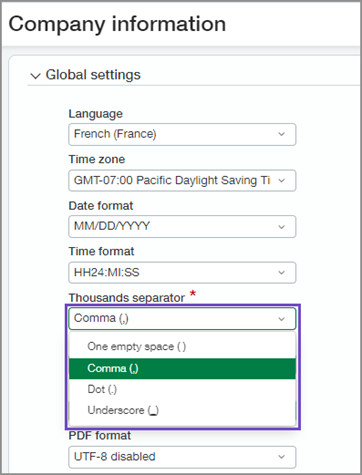
Le format des nombres de l’entreprise est défini sur la page d’informations de l’entreprise à l’aide des nouvelles options pour les formats des nombres acceptés dans le monde entier.
| Abonnement |
Administration |
|---|---|
| Type d’utilisateur | Utilisateur professionnel avec privilèges d’administrateur |
| Permissions |
Informations sur la entreprise : Afficher, modifier |
Le format des numéros visible dans votre Société est défini par l’administrateur de la Informations sur la Société page d’Intacct. Lorsqu’il est défini, ce format de numéro affecte les séparateurs de milliers et de décimales de tous les nombres dans Intacct, y compris les devises, les quantités et les Pourcentages.
Lorsque plusieurs devises sont présentes, le symbole de la devise s’affiche pour chaque devise applicable. Les séparateurs de milliers et de décimales restent cohérents avec le paramètre par défaut de la société.
Par exemple, un administrateur définit le nouveau format par défaut des nombres sur un point (.) comme séparateur de milliers et une virgule (,) comme séparateur décimal. Lorsque cette option est définie, tous les nombres dans Intacct, y compris les devises, sont affichés à l’aide des séparateurs suivants :
| Transactions en devises des États-Unis : | 1.234,56 $ |
|---|---|
| Transactions en devises de la France : | 7.890,12 € |
| Transactions en devises du Royaume-Uni : | 3.456,78 £ |
Tous les employés de cette entreprise auront le paramètre par défaut appliqué à leurs comptes, sauf s’ils le remplacent par leurs propres préférences.
-
Accédez à l’onglet Entreprise > Configurer > Entreprise > Informations générales et sélectionnez Modifier.
-
Dans la section Paramètres généraux, définissez l’icône Séparateur de milliers et la Séparateur décimal.
Sélectionnez une option pour les séparateurs de milliers et décimal :-
Un espace vide ( )
-
Virgule (,)
-
Point (.)
-
Trait de soulignement (_)
-
-
Enregistrez vos modifications.
Préférences individuelles
Vos préférences personnelles en matière de format des nombres, qui peuvent remplacer les préférences par défaut de l’entreprise, sont définies sur la page Mes préférences.
Vous pouvez définir un format des numéros différent de celui par défaut de la Société. Lorsqu’ils sont définis, les numéros affichés sur les pages d’Intacct sont conformes à vos préférences ; Les symboles de devises ne changent pas.
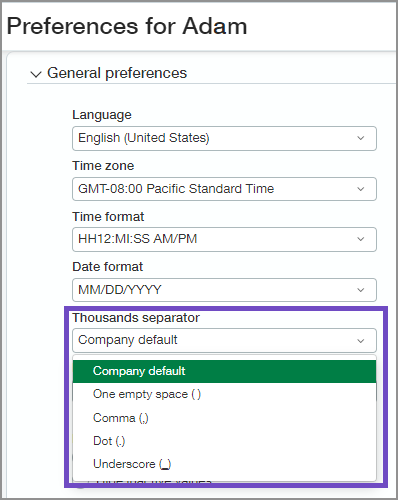
Par exemple, un employé travaillant pour l’entreprise mentionnée ci-dessus définit une autre préférence de mise en forme des nombres sur sa page Mes préférences. Il sélectionne un espace ( ) comme séparateur de milliers et un trait de soulignement (_) comme séparateur décimal. Lorsque cette option est activée, les nombres dans Intacct sont affichés uniquement pour cet employé comme suit : 1 234_56.
-
Pour accéder à vos préférences, sélectionnez l’icône Menu Utilisateur en haut de la page, puis sélectionnez Mes préférences.
-
Dans la section Préférences générales, définissez l’icône Séparateur de milliers et le Séparateur décimal.
Sélectionnez une option pour les séparateurs de milliers et décimal :
-
Société par défaut : utilise la valeur par défaut de votre Société.
-
Un espace vide ( )
-
Virgule (,)
-
Point (.)
-
Trait de soulignement (_)
-
-
Enregistrez vos modifications.
Les séparateurs de milliers et valeurs décimales ne peuvent pas être le même symbole.
Par exemple, si la valeur par défaut de l’entreprise pour le séparateur de milliers est un point (.), vous ne pouvez pas utiliser également un point (.) comme séparateur de la valeur décimale.
Exporter des informations
Les nombres exportés depuis Intacct sont formatés en fonction du type de fichier que vous choisissez ou des paramètres de format de nombre de votre système d’exploitation. La façon dont les nombres sont affichés dans un fichier exporté peut être différente de la façon dont ils sont affichés dans Intacct.
Exporter au format CSV
Lorsque vous exportez vers un fichier CSV, les nombres sont formatés avec un point comme séparateur décimal. Les fichiers de valeurs séparées par des virgules (.csv) nécessitent ce format numérique.
Exporter au format Microsoft Word ou Excel
Lorsque vous exportez vers Word ou Excel, les nombres sont formatés selon les préférences que vous avez définies dans votre système d’exploitation.
Par exemple, vos préférences Excel sont par défaut un point (.) comme séparateur de milliers et une virgule (,) comme séparateur décimal. Cependant, si vos préférences utilisateur sont définies dans Intacct sur une virgule (,) pour les milliers et un point (.) pour les décimales, vous verrez ce qui suit :
| Les nombres apparaissent dans l’exportation Excel : | 1.234,56 |
|---|---|
| Les nombres apparaissent dans Intacct : | 1,234.56 |
Exporter au format PDF
Lorsque vous exportez au format PDF, les nombres du PDF sont formatés à l’aide des paramètres de format des nombres que vous avez sélectionnés dans Mes préférences dans Intacct.
Les exportations PDF groupées et certaines exportations PDF dynamiques peuvent afficher des nombres au format par défaut de la Société, même si vous avez défini des préférences différentes dans Intacct.
Rapports
Les rapports financiers internes et externes utilisent le format de numéro de société par défaut, ou la préférence définie par une personne, selon le rapport affiché.
Rapports internes
Les rapports financiers internes d’Intacct, tels que le registre de facture fournisseur Comptes fournisseurs, le registre de factures ou les rapports d’inventaire, utilisent le format de numéro société par défaut.
Toutefois, lorsqu’une personne définit une préférence de format des nombres dans ses paramètres Mes préférences, les rapports internes utilisent ce format au lieu de la valeur par défaut de l’entreprise.
Le symbole de devise dans les rapports internes ne change pas en fonction du format des nombres par défaut de l’entreprise ou de la préférence de format des nombres de l’individu. Permettre aux individus de définir leurs propres préférences de format des nombres leur permet de comprendre et d’interpréter plus facilement les nombres dans les rapports internes.
Rapports externes
Les rapports financiers externes d’une entité, tels que les États financiers et les factures clients, utilisent le format des numéros défini pour les devises de transaction de cette entité.
Lors de la création d’un rapport externe, tel qu’un état financier ou une facture client, il est important d’utiliser le format des nombres attendu par le destinataire. Par exemple, si vous envoyez une facture à un client, utilisez le format des nombres habituel pour sa devise ou son pays.
En d’autres termes, formatez les rapports externes comme le destinataire l’attend, et non comme l’expéditeur le préfère. Les rapports externes fournissent des informations à d’autres personnes et il est important de communiquer ces informations de manière claire et concise.
Tableaux de bord
Les éléments du tableau de bord, tels que les cartes, sont définis par défaut sur le format des nombres défini dans Mes préférences.
Les rapports ajoutés à un tableau de bord sont définis par défaut sur les paramètres attendus pour ce rapport.
Par exemple, le rapport du registre des factures des comptes fournisseurs, un rapport financier interne, affiche le format des nombres défini dans vos préférences lorsqu’il est utilisé dans un tableau de bord.
En revanche, les états financiers d’une filiale française affichent les devises de transaction en euros par défaut, car il s’agit d’un rapport financier externe.
Arrondi
Les paramètres de format des numéros affectent la manière dont les nombres sont arrondis et affichés dans Intacct, notamment Pourcentages.
De façon générale :
-
Les nombres comportant moins de 2 décimales affichent 2 décimales de précision sur les pages Intacct.
-
Les nombres avec plus de 2 décimales de précision indiquent la précision jusqu’à 8 décimales.
