Importer les outils de feuille de service
Informations connexes
 Related topics
Ce guide visuel fournit des visuels rapides et animés pour vous montrer comment tirer le meilleur parti du service d’importation. Que vous gériez des colonnes ou nettoyiez des données, ces outils vous aideront à travailler plus rapidement et plus efficacement.
Transformation alimentée par l’IA
Utilisez le langage naturel avec l’agent Transform alimenté par l’IA pour modifier ou mettre à jour vos données avant de les importer dans Intacct.
Transform rationalise le nettoyage des données lors de l’importation. Indiquez-lui ce que vous avez à faire, par exemple supprimer des préfixes ou diviser un champ, et les données seront mises à jour pour vous. Vous obtiendrez un aperçu des modifications avant qu’elles ne soient appliquées.
Dans cet exemple, après avoir chargé les données de contact, vous remarquez que le champ Imprimer en tant que est vide. Utilisez Transformer pour le remplir automatiquement.
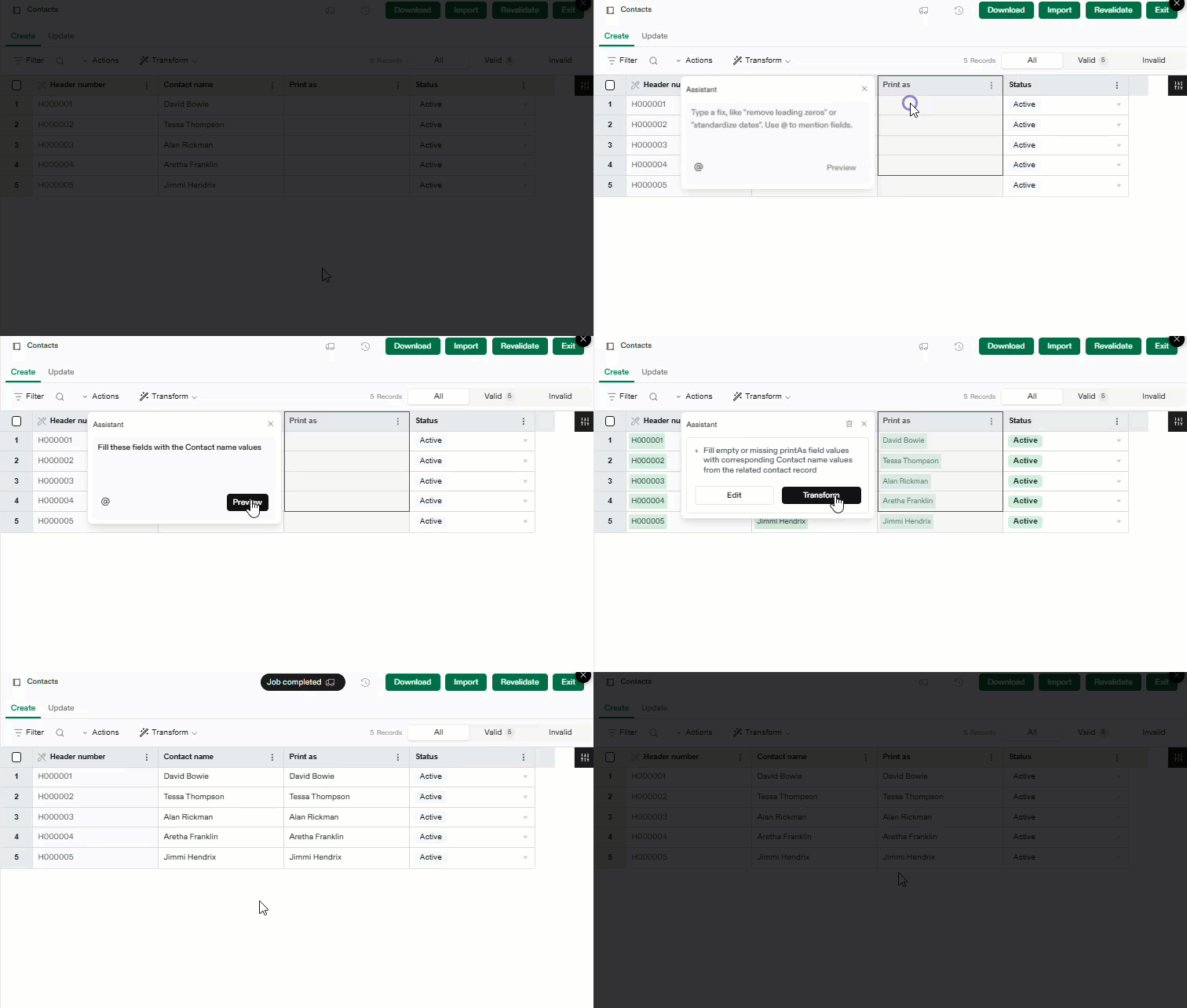
Dans l’image ci-dessus, voici les étapes à suivre pour utiliser Transformer pour remplir la colonne Imprimer en tant que.
-
Dans la feuille de calcul Contact, sélectionnez l’icône Imprimer en tant queMenu de colonnes et sélectionnez Transformer.
-
Dans la fenêtre de l’Assistant, saisissez votre demande et sélectionnez Aperçu.
Par exemple, vous pouvez saisir : Remplissez ces champs avec les valeurs d’ID de contact.
-
L’Assistant affiche une interprétation de votre demande et crée un aperçu des modifications.
Dans ce cas, la colonne Imprimer en tant que est renseignée avec les valeurs d’ID de contact existantes.
-
Si les modifications suggérées sont acceptables, sélectionnez Transform.
Vous pouvez également sélectionner Modifier pour affiner votre demande.
Masquer et afficher les colonnes
Utilisez la Gérer les colonnes Outil permettant de masquer les colonnes sans données et de sélectionner uniquement les champs que vous souhaitez afficher. Cela vous permet de vous concentrer sur ce qui compte le plus.
Trier, puis rechercher et remplacer du texte
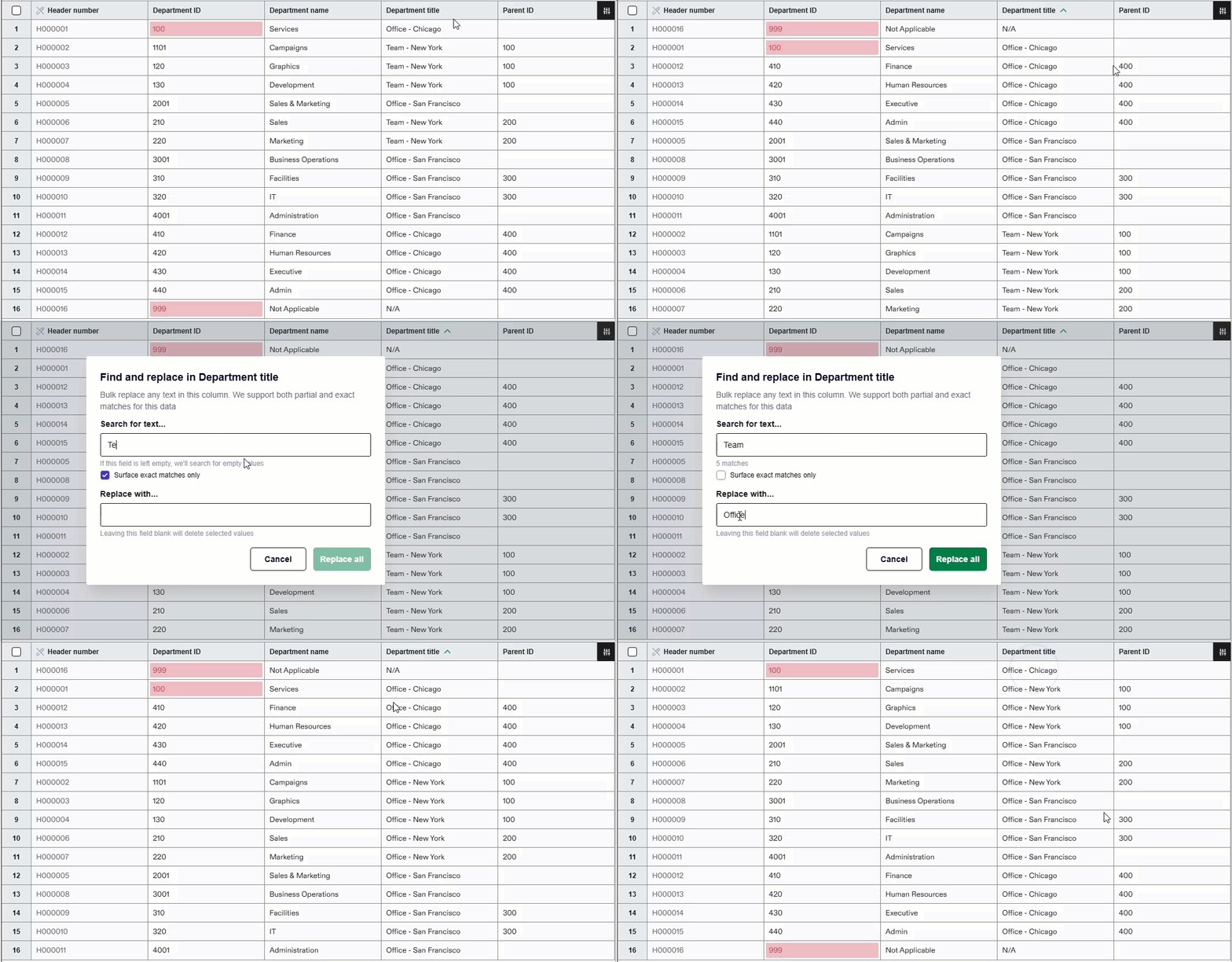
Rapidement Trier une colonne par ordre alphabétique, puis utilisez Rechercher et remplacer pour mettre à jour les valeurs, par exemple, remplacez Équipe par Bureau dans la colonne Sélectionné.
Effacer les données de la colonne
L’exemple ci-dessous montre commentEffacer une colonne des sélections déroulantes, puis remplissez à nouveau la colonne avec les options du menu déroulant.
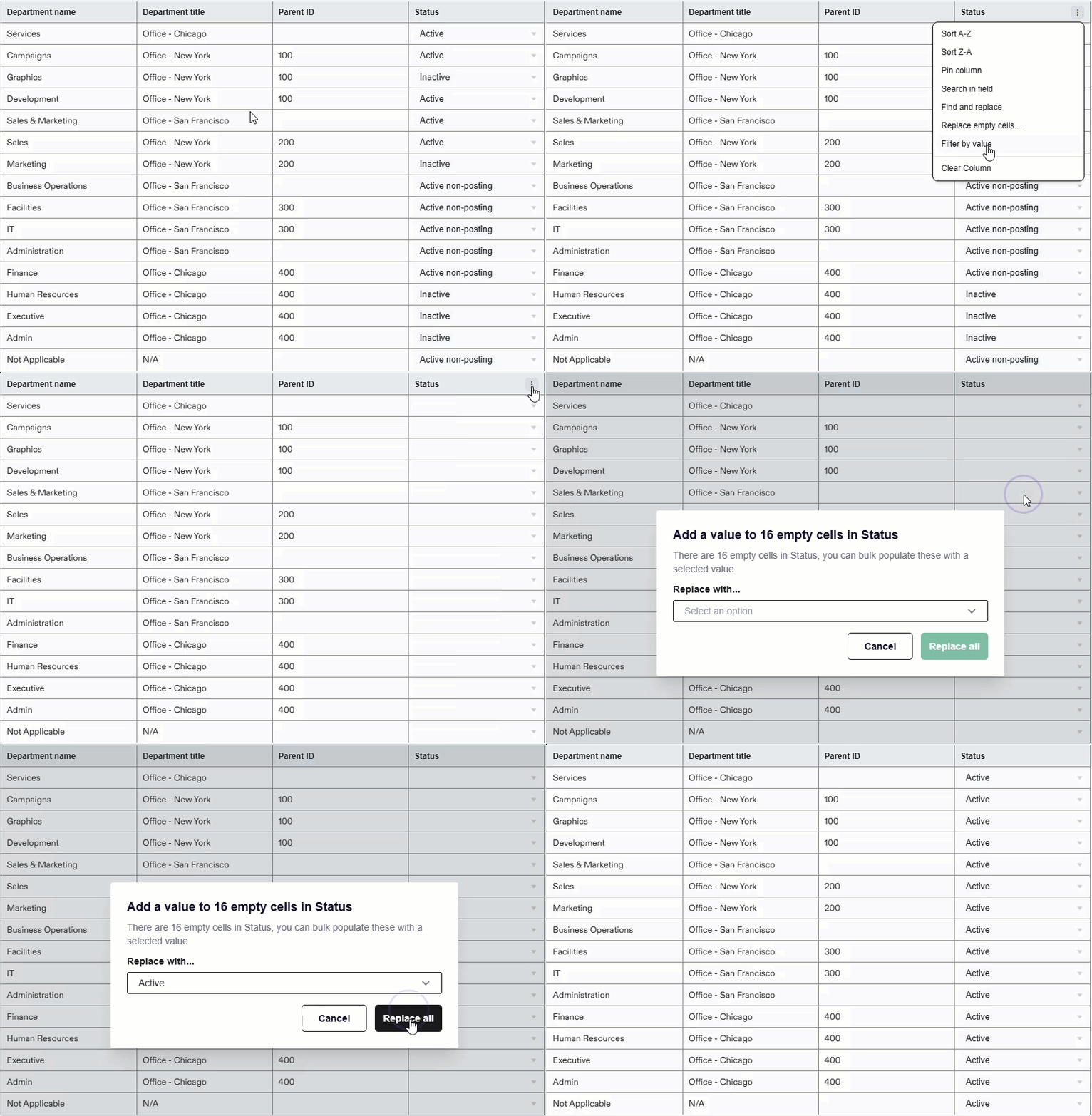
Dans cet exemple, la colonne Statut ne comporte que 3 entrées autorisées : Actif/Actif, pas de comptabilisation et Inactif. Lorsque vous utilisez l’option Remplacer les cellules vides dans les colonnes par des sélections déroulantes, telles que la colonne Statut, vous ne pouvez sélectionner que les entrées disponibles.
Dans cet exemple, la colonne Statut n’autorise que trois valeurs : Actif/Actif, pas de comptabilisation et Inactif. Lorsque vous utilisez l’attribut Remplacer les cellules vides Option Pour les colonnes avec des sélections déroulantes comme cette colonne Statut, vous ne pouvez choisir que parmi les valeurs autorisées.
Remplacer les cellules vides
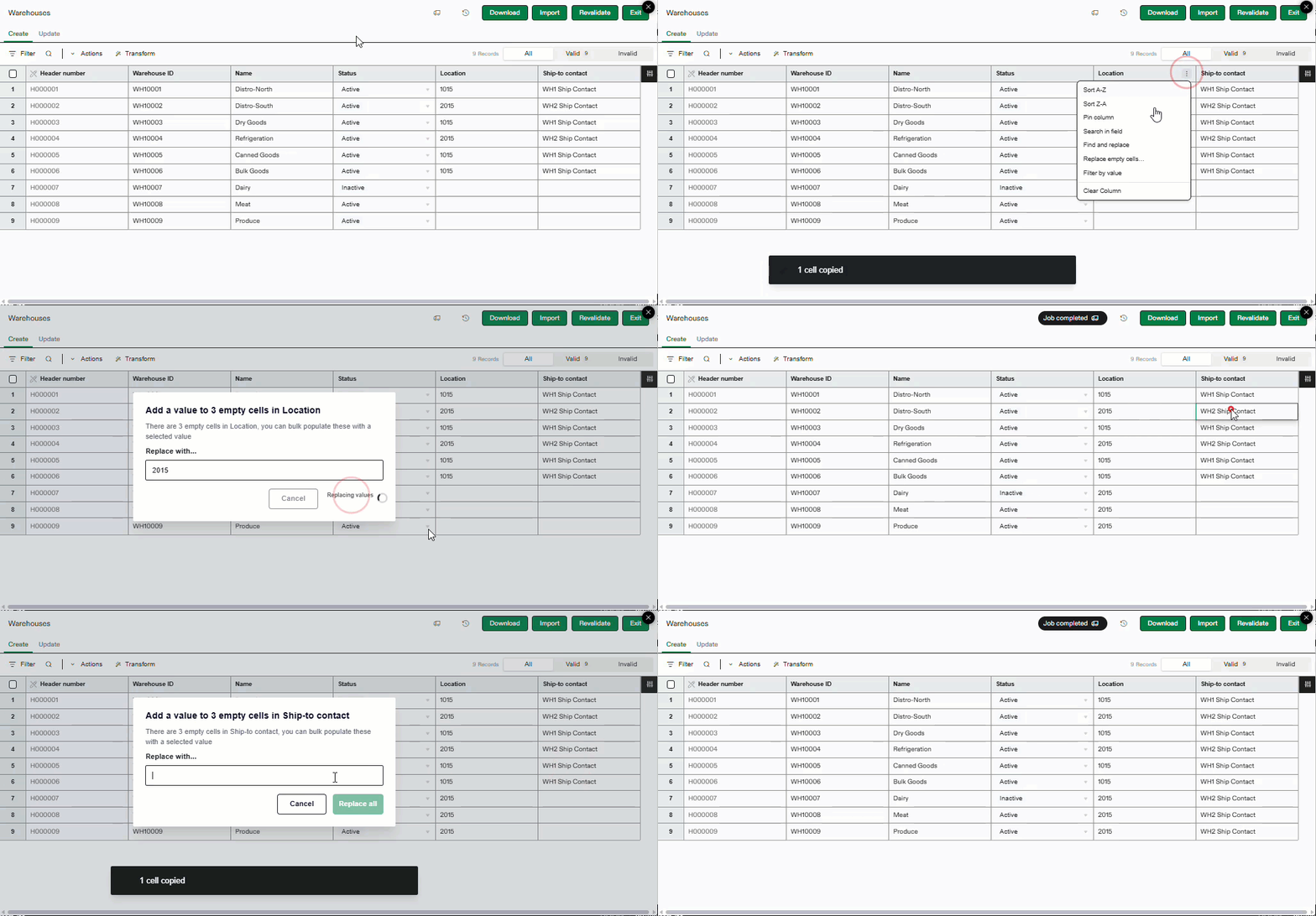
La feuille de service d’importation vous permet de sélectionner une cellule et de copier les données. Vous pouvez ensuite utiliser ces données copiées pour remplacer des cellules vides ou toutes les cellules d’une colonne. L’exemple ci-dessous illustre comment utiliser des données de cellule copiées pour remplacer des cellules vides par ces données.