Ajouter une colonne de notation à un rapport—Assistant de création de rapport financier préparatoire
Informations connexes
 Related topics
Notations crée une colonne dans le rapport où les créateurs de rapport peuvent inclure du contenu textuel qui explique, clarifie ou améliore le contenu des colonnes du rapport.
| Abonnement |
Société |
|---|---|
| Disponibilité régionale |
Toutes les régions |
| Type d’utilisateur | Entreprise |
| Permissions | Rapports : Lister, Afficher, Ajouter, Modifier |
Vous pouvez Ajouter une notation pour chaque compte inclus dans le rapport.
Il est entièrement facultatif et peut être utilisé à n’importe quel établissement du rapport. Vous pouvez même inclure plusieurs colonnes de notation.
Notations ajoute une colonne n’importe où dans un rapport qui permet aux créateurs de rapports d’inclure du texte qui explique, clarifie ou améliore le contenu des colonnes du rapport.
- Ajoutez une colonne à votre rapport et sélectionnez l’icône Notation type de colonne. Passez la souris sur une colonne existante et sélectionnez Ajouter une colonne à gauche ou Ajouter une colonne à droite pour placer la notation. Vous êtes averti si l’ajout d’une colonne à l’établissement sélectionné affecte un calcul inclus.
- Sélectionnez la notation à inclure.
Lorsque le rapport est exécuté, les notations apparaissent à l’établissement de la colonne où elles ont été placées. Si une notation s’applique à toutes les lignes d’un groupe de comptes, elle apparaît au total.
Par exemple, la colonne Notations intitulée Soutien dans le rapport suivant a été placé à la fin du rapport.
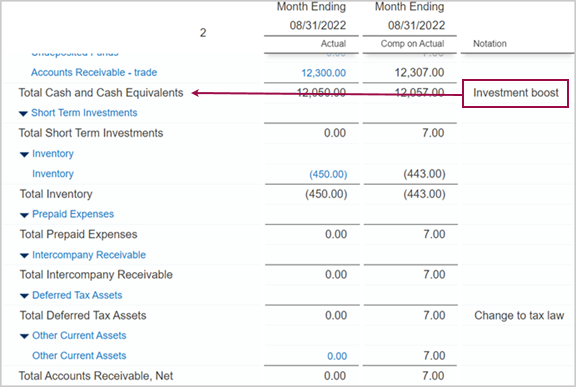
Lorsque le rapport est exécuté, toutes les notations incluses dans la colonne de l’établissement que vous avez sélectionné s’affichent.
Suivant : Onglet Autorisations
