Rapport sur une base de comptabilité d’exercice modifiée
Informations connexes
 Related topics
Si votre société enregistre les transactions selon la méthode de comptabilité d’exercice, mais que les responsables ont besoin d’un rapport selon la méthode de comptabilité d’exercice modifiée, vous n’avez pas besoin de modifier votre méthode comptable pour créer ce rapport.
Au lieu de cela, créez des écritures de journal chaque trimestre pour annuler les écritures pertinentes. Vous pouvez ensuite exécuter des rapports indiquant la situation de votre trésorerie sans affecter vos livres réguliers.
Cet exemple vous montre comment préparer des écritures de journal pour régulariser les factures impayées. Vous pouvez ensuite exécuter des rapports qui reflètent les dépenses et la trésorerie de ce point de vue.
Créer un livre défini par l’utilisateur
Créez un livre défini par l’utilisateur pour les journaux que vous utiliserez pour annuler les factures impayées.
| Abonnement | Grand livre |
|---|---|
| Disponibilité régionale | Toutes les régions |
| Type d’utilisateur | Utilisateur professionnel |
| Permissions | Livres définis par l’utilisateur : Lister, Afficher, Ajouter |
| Conditions préalables | L’administrateur doit activer les livres définis par l’utilisateur dans Grand livre > Configurer > Configuration. |
- Accédez à Grand livre > Configurer > Plus et sélectionnez Ajouter (cercle) en regard de Livres définis par l’utilisateur.
- Saisissez un ID de livre qui vous sera utile lors de la création d’un rapport.
L’ID du livre apparaît dans la liste des autres livres lorsque vous créez des rapports financiers ou d’autres rapports de Grand livre.
- Saisissez une description.
- Vous pouvez également cocher la case Rapport d’exploitation pour permettre au livre d’ignorer les périodes clôturées.
Vous ne pouvez pas modifier ce paramètre après la création du livre.
Les livres de rapports de gestion n’ont pas d’impact sur les livres réels. En outre, vous ne pouvez configurer que les journaux définis par l’utilisateur et le Livre de bord numérique pour qu’ils soient comptabilisés dans les livres de rapports de gestion. Les livres auxiliaires, tels que les Comptes fournisseurs, ne peuvent pas être comptabilisés dans les livres d’exploitation. Sélectionnez Enregistrer.
Créer un journal défini par l’utilisateur
Créez un journal de comptes fournisseurs que vous utiliserez pour créer les écritures de régularisation.
| Abonnement | Grand livre |
|---|---|
| Disponibilité régionale | Toutes les régions |
| Type d’utilisateur | Utilisateur professionnel |
| Permissions | Journaux définis par l’utilisateur : Lister, Afficher, Ajouter |
| Conditions préalables | L’administrateur doit activer les livres définis par l’utilisateur dans Grand livre > Configurer > Configuration. |
- Accédez à Grand livre > Configurer > Défini par l’utilisateur.
Pour ajouter un nouveau journal, sélectionnez Créer.
- Saisissez le symbole et le titre pour le journal.
- Dans la plupart des cas, le symbole apparaît avec le titre du journal, comme dans RÉGBI - Régularisations de Biens Immobiliers.
- Assurez-vous que le symbole et le titre distinguent clairement l’objectif du journal.
Choisissez le livre défini par l’utilisateur que vous avez créé dans la section précédente.
- Sélectionnez Enregistrer.
- Accédez à Grand livre > Configurer > Défini par l’utilisateur.
Sélectionnez Ajouter pour ajouter un nouveau journal.
- Saisissez le symbole et le titre pour le journal.
- Dans la plupart des cas, le symbole apparaît avec le titre du journal, comme dans RÉGBI - Régularisations de Biens Immobiliers.
- Assurez-vous que le symbole et le titre distinguent clairement l’objectif du journal.
Choisissez le livre défini par l’utilisateur que vous avez créé dans la section précédente.
- Sélectionnez Enregistrer.
Exécuter le rapport d’analyse des factures
Exécutez le rapport d’analyse des factures des comptes fournisseurs pour obtenir une liste des factures impayées par compte, établissement et service. Il s’agit des informations que vous utiliserez pour créer les écritures de journal.
Accédez à Rapports > Centre de rapports.
Dans la liste des applications, sélectionnez Comptes fournisseurs pour filtrer les rapports.
Sélectionnez Analyse des factures.
Dans le champ Date de début, saisissez la date de création de votre société.
Dans le champ Date de fin, saisissez la date du jour.
Dans la section Filtres, sélectionnez les options suivantes :
Inclure les détails du paiement
Afficher : Détail
Afficher les documents : Non payé
Pour obtenir les données pour chaque établissement et service, vous pouvez les sélectionner maintenant et exécuter le rapport pour chaque combinaison établissement/service. Vous pouvez également exécuter le rapport pour chacun d’entre eux, puis filtrer les données dans Excel.Groupez par le numéro de compte.
Imprimez le rapport ou exportez-le vers Excel pour manipuler les données selon les besoins.
Notez vos totaux par service et par établissement, le cas échéant.
Créer des écritures de journal
Utilisez les données du rapport pour créer des écritures de journal qui reflètent les factures fournisseurs impayées.
Accédez à Grand livre > Tous > et sélectionnez Ajouter (cercle) en regard de Défini par l’utilisateur.
Sélectionnez le journal Comptes fournisseurs défini par l’utilisateur que vous avez créé dans la section précédente.
Remplissez les champs restants de la section d’en-tête.
Dans la section Écritures, sélectionnez le compte Comptes fournisseurs.
Sélectionnez le service et l’établissement, le cas échéant.
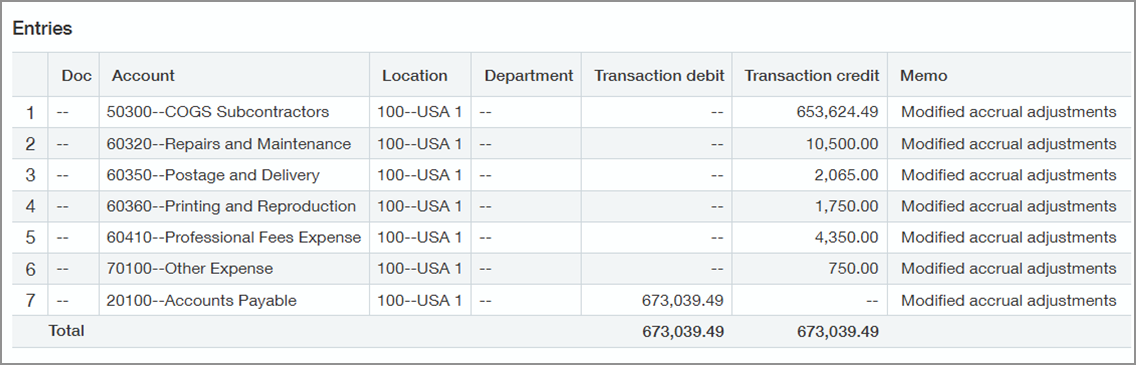
Saisissez un débit pour le total des dépenses pour le service et l’établissement concernés.
Sélectionnez l’un des comptes de dépenses et saisissez un crédit pour le montant applicable.
Continuez à créditer les comptes de dépenses si nécessaire.
Lorsque vous avez terminé votre saisie, sélectionnez Envoyer.
Pour cet exemple, nous avons débité le compte Comptes fournisseurs d’un total de 673 039,49 $ et crédité le compte des dépenses des services publics du même montant.
Ajouter le livre défini par l’utilisateur à une colonne d’un rapport
Vous pouvez inclure le livre défini par l’utilisateur dans les rapports standard, tels que le rapport du Grand livre, et dans les rapports financiers.
Pour cet exemple, nous allons ajouter le livre défini par l’utilisateur au bilan.
Accédez à Rapports > Tout > Rapports financiers.
Utilisez les filtres pour trouver le bilan.
En regard du nom du rapport, sélectionnez Modifier.
Sélectionnez Dupliquer et saisissez un nom de rapport.
Le nouveau rapport est ajouté à la liste.
En regard du nouveau rapport, sélectionnez Modifier.
Dans l’onglet Colonnes, ajoutez une colonne au rapport.
Ajoutez un Titre de la colonne pour indiquer qu’il s’agit de la colonne contenant les chiffres modifiés basés sur la comptabilité d’exercice.
Dans la nouvelle colonne, en regard d’Autres livres, sélectionnez Modifier les livres.
Sélectionnez le livre défini par l’utilisateur que vous avez créé.
Effectuez d’autres modifications si nécessaire.
Sélectionnez Enregistrer.
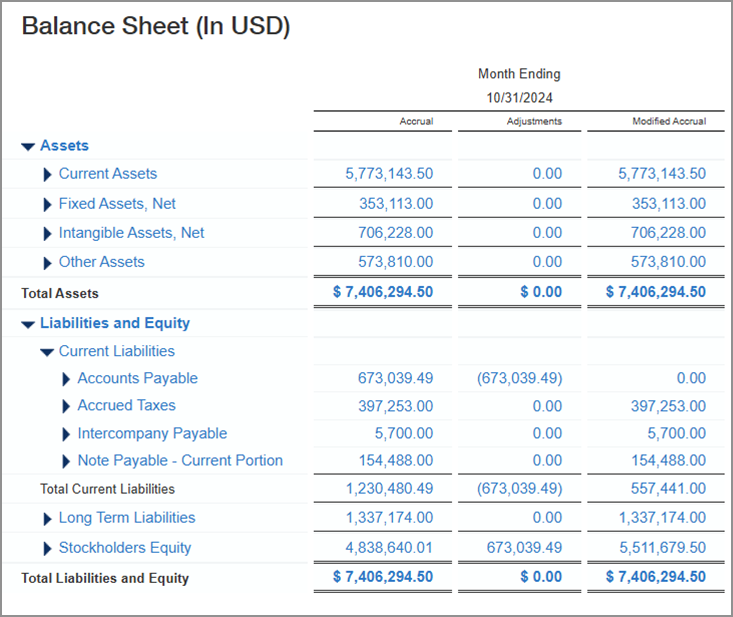
Dans l’exemple de bilan ci-dessous, notez les différences suivantes dans la colonne Comptabilité d’exercice modifiée :
Dans la section Passif, le total des comptes fournisseurs et le total des passifs à court terme sont inférieurs de 673 039,49 $.
Le total des capitaux propres est supérieur de 673 039,49 $.