Importation CSV : Exemples de numéros de ligne
Informations connexes
 Related topics
Lorsque vous importez dans Sage Intacct des informations qui utilisent des numéros de ligne, tels que des écritures de journal, des factures ou des régularisations, suivez les conseils suivants pour vous assurer que vos numéros de ligne sont correctement importés.
Numéros de ligne d’écriture de journal
Lors de l’importation grand livre écritures de journal (y compris les écritures de journal statistiques), le numéro des élément dans le fichier CSV définit l’ordre dans lequel ces lignes sont importées. Vous pouvez effectuer certaines choses lors de la saisie des informations de écriture de journal dans le fichier CSV pour faciliter l’rapprochement des écritures de journal après l’importation :
- Regrouper les débits et les crédits correspondants
- Saisissez les informations dans le modèle CSV comme si vous les saisissiez dans un journal standard (c’est-à-dire regroupez les informations de manière raisonnable)
Dans l’exemple d’écriture de journal du Grand livre suivant, LINE_NO Les fiches 1 et 2 sont des écritures pour les frais juridiques et professionnels et sont comptabilisées dans la DEBIT colonne. La correspondance CREDIT pour les Comptes fournisseurs, à la ligne 3, correspond aux frais ; Les débits correspondent aux crédits.
À la ligne 4, un DEBIT est saisi pour d’autres frais juridiques, avec les CREDIT à la ligne 5. Là encore, les débits correspondent aux crédits.
| JOURNAL | DATE | DESCRIPTION | LINE_NO | ACCT_NO | DÉBIT | CRÉDIT |
| APJ | 31 août | Frais 31 août | 1 | 6280 | 1000 | |
| 2 | 6500 | 1110 | ||||
| 3 | 2000 | 2110 | ||||
| 4 | 6280 | 1820 | ||||
| 5 | 2000 | 1820 |
Dans cet exemple, les éléments de la LINE_NOCommencez à 1 et continuez séquentiellement. Cet exemple regroupe également les débits et crédits associés, afin de faciliter le rapprochement. Le LINE_NO La colonne détermine l’ordre dans lequel les éléments sont importés dans Intacct et la façon dont ils apparaîtront dans votre écriture de journal. Intacct vous recommande de saisir les informations dans le fichier CSV comme si vous les saisissiez dans une véritable écriture de journal. Ainsi, lorsque vous revisitez l’écriture de journal après l’importation, vos écritures ont un sens.
Taux de change dans les écritures de journal
Lors du chargement d’écritures de journal du grand livre, le taux de change n’est pas requis. Toutefois, si vous souhaitez utiliser votre propre taux de change, vous devez ajouter le taux de change à la ligne d’écriture de journal. Le numéro de ligne écriture de journal est référencé par Intacct. Saisissez les numéros de ligne d’écriture de journal comme décrit dans la section Numéros de ligne d’écriture de journal. Les numéros de ligne sont importants pour assurer une bonne cohérence de l’en-tête de ligne. Si vous ne saisissez pas de numéro de ligne ou des numéros de ligne hors séquence, l’importation échouera.
Si vous souhaitez utiliser le taux de change fourni par Intacct, laissez la colonne Taux de change vide dans le fichier CSV.
Plusieurs numéros de ligne d’écriture de journal, de facture ou de régularisation
Lorsque vous saisissez plusieurs écritures de journal, factures ou régularisations, vous doit Recommencer le décompte du numéro de ligne à 1.
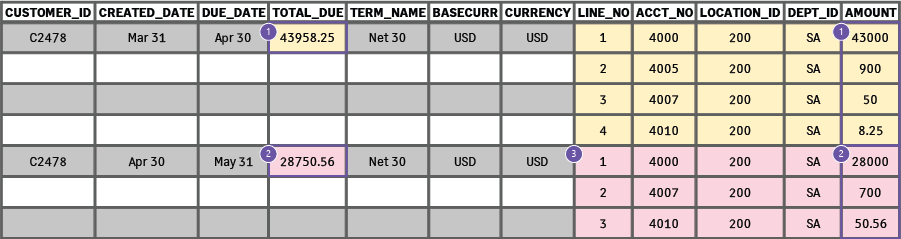
Lorsque vous saisissez un Célibataire écriture de journal, facture ou régularisation dans un fichier CSV, vous commencez le LINE_NO colonne à un pour les écritures de ligne et continuez séquentiellement. Ci-dessous un exemple de facture unique saisie dans un fichier CSV.

Exemple de facture avec des numéros de ligne séquentiels.
Les numéros de ligne commencent à 1 et se poursuivent dans l’ordre séquentiel.
Le
AMOUNTcolonne s’ajoute auTOTAL_DUEcolonne.
Lorsque vous entrez Multiples journal des écritures, des factures ou des régularisations dans un fichier CSV, vous pouvez prendre plusieurs mesures pour vous assurer que vos informations sont correctement importées dans Intacct :
- Regrouper les informations de manière raisonnable.
- Lors de l’importation de factures, assurez-vous que AMOUNT et la colonne TOTAL_DUE colonne égale au même montant pour chaque écriture.
- LINE_NO Fait référence au numéro de l’élément, donc lorsque vous saisissez Formation dans le fichier CSV, démarrez la LINE_NO à 1, puis listez chaque élément suivant dans l’ordre séquentiel.
Dans l’exemple suivant, vous pouvez voir que le premier élément d’une facture a été marqué comme ligne 1 dans la LINE_NO colonne. Cette facture comporte des éléments saisis dans l’ordre séquentiel, et la AMOUNTcolonne pour la première facture (en orange) et la TOTAL_DUEcolonne égale au même montant.
La deuxième facture (en rose) comporte des éléments qui commencent également à 1 et se poursuivent dans l’ordre séquentiel. Cette facture comporte également le TOTAL_DUE et la AMOUNT colonnes de même montant.
Ces concepts s’appliquent également aux écritures de journal et aux régularisations : lorsque plusieurs journal, facture ou régularisation sont ajoutés à un fichier CSV, vous devez redémarrer le numéro de ligne (LINE_NO) à 1 pour que les éléments soient correctement importés.
Utiliser des numéros de ligne pour rechercher des erreurs
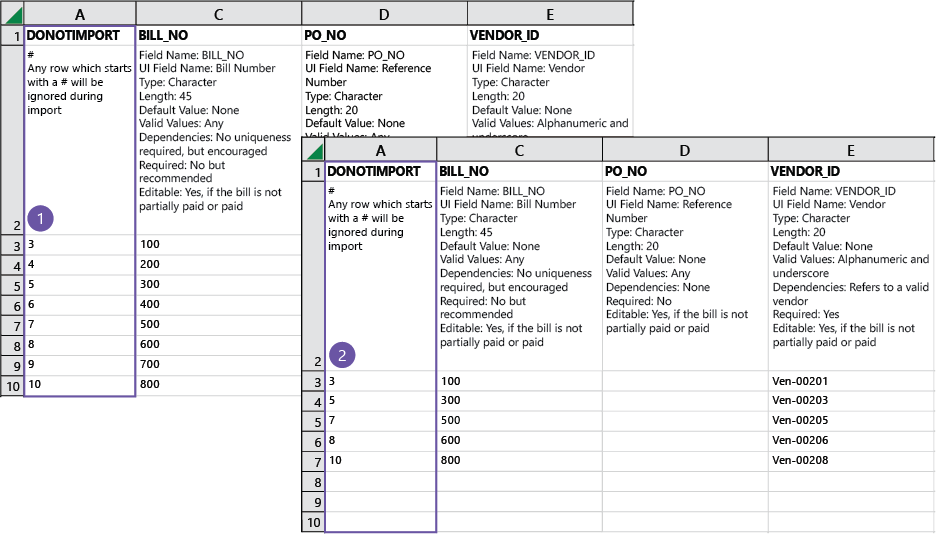
Lors de l’importation de factures fournisseurs ou de factures à l’aide d’un fichier CSV, si des erreurs sont détectées lors du chargement, l’intégralité du fichier CSV est rejetée.
Vous pouvez trouver plus facilement les erreurs dans le fichier si vous utilisez des numéros de ligne dans la colonne Ne pas importer (1). Si votre fichier CSV est rejeté parce que des erreurs sont détectées, le fichier d’erreur contient le numéro de ligne d’origine, ce qui vous permet de déterminer rapidement où apporter des modifications (2).