Groupes d’articles du grand livre - Ventes
Informations connexes
 Related topics
Utilisez article groupes GL pour classer les articles afin d’comptabiliser les transactions vers des comptes Grand livre spécifiques. Si votre société utilise la gestion des revenus avec Ventes, vous utiliserez également article groupes GL pour spécifier le compte de revenus différés par défaut et reconnaissance de revenu modèle pour les articles appartenant au groupe GL article.
Vous pouvez afficher, ajouter, modifier ou supprimer article groupes de GL à partir du contrôle d’inventaire, de Ventes ou de Achats. Il n’existe qu’un seul ensemble de groupes d’articles du Grand livre dans Sage Intacct. Quel que soit l’endroit où vous accédez aux groupes d’articles du Grand livre, vous travaillerez avec le même ensemble de données.
| Abonnement | Contrôle d’inventaire, Ventes ou Achats |
|---|---|
| Disponibilité régionale | Contrôle de l’inventaire : Australie, Canada, Royaume-Uni, États-Unis, Afrique du Sud Saisie des Ventes et Achats : Toutes les régions |
| Type d’utilisateur | Collaborateur Entreprise Responsable projet Entrepôt |
| Permissions | Groupes GL d’articles : Ajouter, Modifier, Supprimer, Lister, Afficher |
| Configuration | Les champs compte du grand livre de revenus différés et Modèle de reconnaissance de revenu par défaut s’affichent uniquement si vous êtes également abonné à Gestion des revenus standard ou avancée pour Ventes. |
| Restrictions | Les utilisateurs de types Collaborateur, Responsable projet et Entrepôt peuvent uniquement liste et afficher les groupes d’articles du grand livre des articles. |
À propos des groupes d’articles du Grand livre
Vous pouvez créer des groupes d’articles du Grand livre spécifiques à votre entreprise. Vous pouvez ensuite attribuer un groupe d’articles du Grand livre à chaque article. Enfin, vous pouvez mapper le groupe de article du Grand livre aux comptes du Grand livre sur les définitions de transaction. Lorsqu’un utilisateur crée une transaction qui comptabilise (par exemple, une facture de vente, une facture fournisseur ou une transaction d’inventaire qui affecte CMV Coût des produits vendus par un détaillant, un distributeur ou un fabricant.) et choisit un article associé à un groupe d’articles du Grand livre, Sage Intacct comptabilise automatiquement la transaction sur le compte du grand livre applicable. L’utilisateur n’a pas besoin de savoir quel compte de comptabilisation choisir, car il a déjà été configuré dans la définition de transaction.
Par exemple, supposons que votre société vende du matériel et des logiciels. Vous pouvez reconnaître immédiatement les revenus pour les articles matériels, mais vous devez différer la reconnaissance de revenu pour les articles logiciels. Vous pouvez configurer deux groupes d’articles du Grand livre : Matériel et logiciels. Vous pouvez affecter un compte du grand livre de revenus différés au groupe GL d’articles logiciels, puis affecter les articles applicables à chaque groupe d’article du grand livre. Dans la définition de transaction applicable, vous pouvez attribuer les groupes d’articles du Grand livre à comptabiliser sur différents comptes de revenus des ventes.
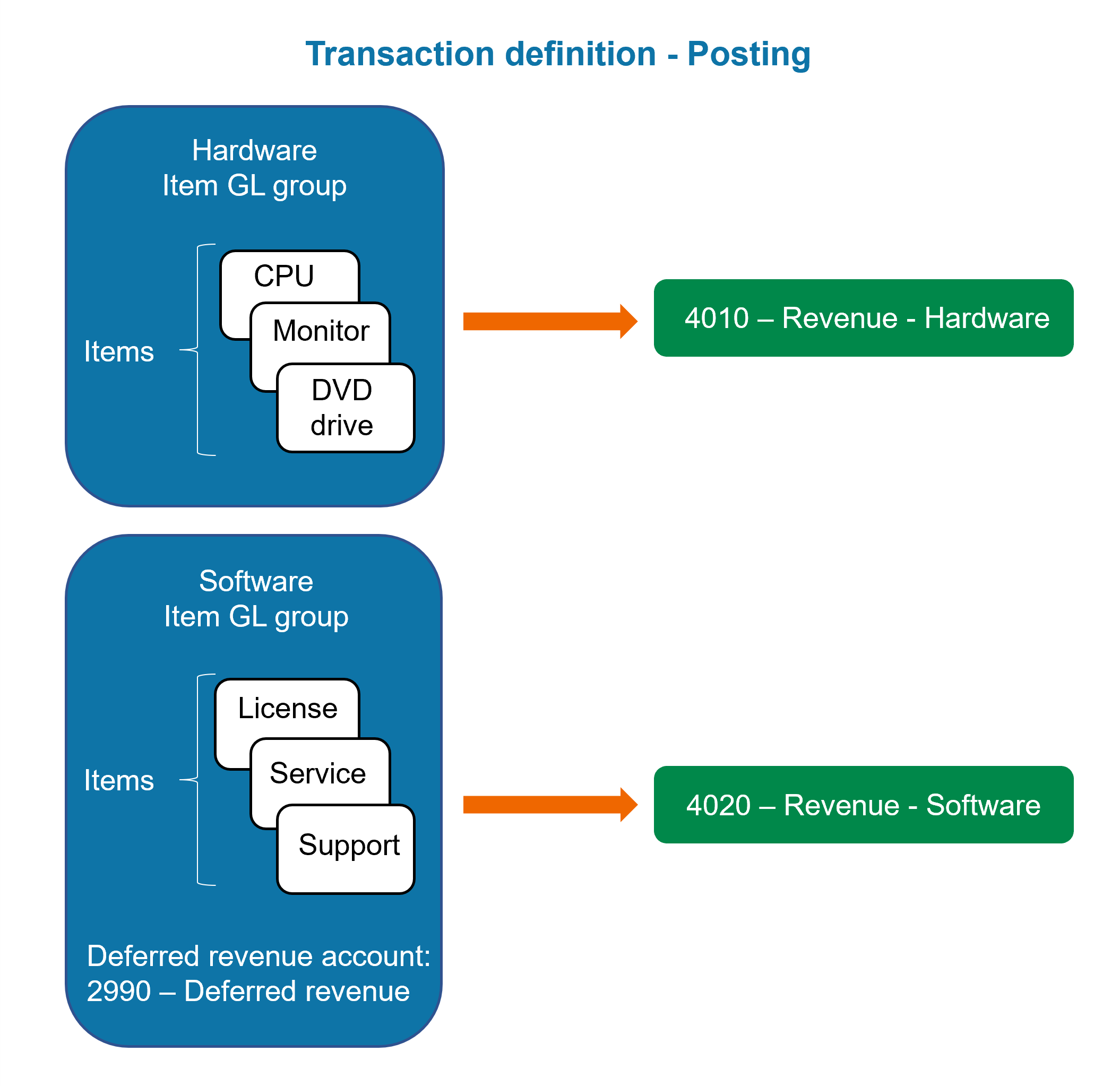
Ajouter un groupe d’articles du GL
Aller à Ventes > Mise en place > Objets et sélectionnez Ajouter (cercle) à côté de Groupes GL.
- Dans le Nom , saisissez le Groupe GL de l’article nom.
- Pour différer le revenu des articles appartenant à ce groupe d’articles du Grand livre, utilisez les listes déroulantes pour sélectionner le Compte du compte du grand livre des revenus différés et Modèle de reconnaissance de revenu par défaut.
Sélectionnez Enregistrer.
Modifier un groupe d’articles du GL
Aller à Ventes > Mise en place > Objets > Groupes GL.
Recherchez le groupe d’articles du Grand livre que vous souhaitez modifier.
Sélectionnez Modifier à la fin de la ligne.
Sélectionnez l’une ou l’autre des options ou les deux Compte du compte du grand livre des revenus différés et Modèles de reconnaissance de revenu par défaut.
- Sélectionnez Enregistrer.
Aller à Ventes > Mise en place > Objets > Groupes GL.
Sélectionnez Modifier.
Sélectionnez l’une ou l’autre des options ou les deux Compte du compte du grand livre des revenus différés et Modèles de reconnaissance de revenu par défaut.
Afficher un groupe d’articles du GL
Aller à Ventes > Mise en place > Objets > Groupes GL.
Recherchez le groupe d’articles du Grand livre que vous souhaitez afficher.
Lorsque vous accédez à la liste depuis le niveau général, vous ne voyez initialement que les fiches créées au niveau général. Pour afficher les fiches créées au sein des entités, sélectionnez Filtres, puis Inclure les fiches de l’entité. Sélectionnez Appliquer pour mettre à jour le filtre.
Sélectionnez Plus d’actions > Afficher à la fin de la ligne.
Aller à Ventes > Mise en place > Objets > Groupes GL.
Si vous avez accédé à cette page depuis le niveau général de votre société, affichez les groupes d’articles du Grand livre créés dans toutes les entités en sélectionnant Inclure privé.
Ne voit pas Inclure privé Sur votre page ?La raison la plus courante pour laquelle vous ne voyez pas cette fonctionnalité est que vous utilisez une vue personnalisée.
Lorsque vous sélectionnez une vue personnalisée, certaines options sont masquées. Selon la page sur laquelle vous vous trouvez, les options Inclure inactifs, Inclure usage unique, Inclure privé et Afficher la hiérarchie ne sont pas visibles. Par exemple, si vous affichez à partir d’une vue personnalisée, la liste Rapports financiers ne fournit pas l’option Inclure inactifs.
Pour afficher à nouveau les options, revenez à Afficher tout. Pour plus d’informations, reportez-vous à la section Vues personnalisées.
- Sélectionnez Afficher.
Supprimer un groupe d’articles du GL
Vous pouvez supprimer un groupe d’articles du Grand livre s’il n’a été utilisé par aucune transaction ni affecté à aucun article. Supprimez le groupe d’articles du Grand livre au niveau de la société (niveau général ou entité) dans laquelle il a été créé.
Aller à Ventes > Mise en place > Objets > Groupes GL.
Recherchez le groupe d’articles du Grand livre.
Sélectionnez Plus d’actions > Supprimer à la fin de la ligne.
Sélectionnez Supprimer pour confirmer.
Aller à Ventes > Mise en place > Objets > Groupes GL.
- Cochez la case à la fin de la ligne du groupe d’articles du Grand livre que vous souhaitez supprimer.
Selon vos préférences d’utilisateur, Sage Intacct peut vous inviter à confirmer la suppression.
Sélectionnez Supprimer si vous y êtes invité.
Attribuer un groupe d’articles du Grand livre à un article
| Abonnement | Ventes |
|---|---|
| Type d’utilisateur | Entreprise |
| Permissions | Articles : Lister, Modifier |
Aller à Ventes > Mise en place > Objets.
- Recherchez l’article auquel vous souhaitez attribuer un groupe d’articles du Grand livre.
Sélectionnez Modifier à la fin de la ligne.
Dans le Inventaire , sélectionnez l’article Groupe GL.
Sélectionnez Enregistrer.
Aller à Ventes > Mise en place > Objets.
Recherchez l’article dans la liste.
Sélectionnez Modifier.
Dans le Inventaire , sélectionnez l’article Groupe GL.
Sélectionnez Enregistrer.
Mapper un groupe d’articles du grand livre aux comptes du grand livre sur les définitions de transaction
Vous pouvez mapper des groupes d’articles du Grand livre à des comptes du Grand livre sur des définitions de transaction qui sont comptabilisées dans CC ou dans le Grand livre, telles qu’une facture de vente.
| Abonnement | Ventes |
|---|---|
| Type d’utilisateur | Entreprise |
| Permissions | Définitions de transaction : Modifier, Lister |
Aller à Ventes > Mise en place > En savoir plus > Définitions de transaction.
Recherchez la définition de transaction que vous souhaitez modifier.
Sélectionnez Modifier à la fin de la ligne.
Accédez à l’onglet Configuration de la comptabilisation.
Utilisez les listes de sélection pour mapper les comptes du grand livre appropriés aux groupes d’articles du grand livre des articles.
Sélectionnez Enregistrer.
Aller à Ventes > Mise en place > En savoir plus > Définitions de transaction.
Sélectionnez Modifier en regard de la définition de transaction.
Accédez à l’onglet Configuration de la comptabilisation.
- Utilisez les listes de sélection pour mapper les comptes du grand livre appropriés aux groupes d’articles du grand livre des articles.
Sélectionnez Enregistrer.
Descriptions des champs :
Le tableau suivant décrit chaque article de la page d’informations sur les groupes d’articles du Grand livre.
| Champ | Description |
|---|---|
Nom | Nom du groupe d’articles du Grand livre. Vous ne pouvez pas modifier le nom après avoir enregistré le groupe d’articles du Grand livre. |
Compte du GL des revenus différés | Sélectionnez le compte sur lequel les revenus différés pour les articles appartenant à ce groupe d’articles du grand livre d’articles seront comptabilisés. Obligatoire uniquement si vous souhaitez remplacer le compte de revenus différés par défaut configuré sur chaque définition de transaction. |
Modèle de reconnaissance des revenus par défaut | Sélectionnez un modèle de reconnaissance de revenu par défaut. Lorsque vous ajoutez un article de ce groupe d’articles du Grand livre à une transaction, la Modèle de reconnaissance de revenu du champ de la transaction affichera le modèle sélectionné ici. Facultatif si vous reportez les revenus des articles du groupe d’articles du grand livre d’article. Niveau supérieur uniquement : Cette liste déroulante n’affiche pas les modèles de reconnaissance de revenu où l’attribut Méthode de reconnaissance = Pourcentage d’achèvement ou Jalon et le Source de pourcentage ou de jalon = Comptabilité du projet. En savoir plus sur Modèles de reconnaissance de revenu. |
