Exemple de rapport de budget et de prévisions
Informations connexes
 Related topics
Dans la plupart des cas, certains rapports financiers incluent des données de budget. Si vous disposez de plusieurs budgets, il est probable que vous deviez modifier vos rapports financiers pour vous référer au bon budget. En savoir plus sur Utilisation de plusieurs budgets.
Cette structure de rapport de base peut être utilisée pour tout type de rapport utilisant des données budget.
Utilisez l’assistant de création de rapport financier pour créer un rapport similaire à celui affiché. Dans cet exemple, un budget pour les dépenses a été créé.
Créer ce rapport
Il existe quatre étapes de base pour créer ce type de rapport :
- Sélectionnez la structure du rapport.
- Ajoutez des groupes de comptes dont le budget doit être affiché.
- Vous pouvez également filtrer par établissement ou par service.
- Ajoutez des colonnes pour les valeurs réelles, le budget, la différence ou l’écart de budget.
1. Sélectionner la structure de base de votre rapport
Lorsque vous créez un nouveau rapport financier, l’onglet Informations sur le rapport de l’assistant de création de rapport financier vous demande de sélectionner une structure de rapport de base. En fonction de votre sélection, les onglets restants changent pour refléter vos choix.
-
Aller à Grand livre > Tous et sélectionnez Ajouter (cercle) à côté de Rapports financiers.
- Dans l’onglet Informations sur le rapport, nommez votre rapport.
- Dans la section Structure du rapport de l’onglet Informations sur le rapport, sélectionnez l’option pour les comptes dans les lignes de rapport.
2. Ajouter des groupes de comptes à vos lignes de rapport
Dans cet exemple, des groupes de comptes distincts sont ajoutés pour les revenus et les dépenses. Dans chaque cas, le groupe de compte est réduit pour masquer les sous-groupes.
- Dans l’onglet Lignes, sélectionnez Sélectionner des groupes de comptes. Pour limiter la liste des groupes de comptes parmi lesquels choisir, sélectionnez un objet de groupe de compte approprié. Dans cet exemple, nous avons utilisé le groupe de compte « Revenu net ».
- Réduisez le groupe de comptes en sélectionnant le signe moins (-) à gauche.
- Sélectionnez Enregistrer pour sauvegarder votre progression sur le rapport.
3. Définir le niveau de détail
Toujours dans l’onglet Lignes, vous devez définir le niveau de détail pour afficher les clients et projets individuels.
-
Sélectionnez dans le Niveau de détail colonne et définissez le niveau de détail pour afficher les groupes de comptes individuels.
- Sur la page Choisir le niveau de détail, sélectionnez l’option Développer par dimension. Développer par Tous les niveaux, avec solde résumé est utilisé pour les données réelles et n’est pas pris en charge pour les budgets.
- Choisissez l’option pour « développer par » Services.
4. Créer les colonnes pour des périodes de référence différentes
Dans cet exemple, deux colonnes réelles sont créées pour indiquer le mois précédent et le trimestre précédent.
- Sur le Colonnes , modifiez la Colonne 2 en mettant à jour la Période de rapport à Courant cumul annuel.
- Insérez la colonne du budget à droite et définissez la Période de rapport au Courant cumul annuel.
- Sélectionnez Enregistrer pour sauvegarder votre progression sur le rapport.
Aperçu du rapport
- Dans le menu déroulant Aperçu, choisissez Rapport en direct (HTML).
Variations de ce rapport
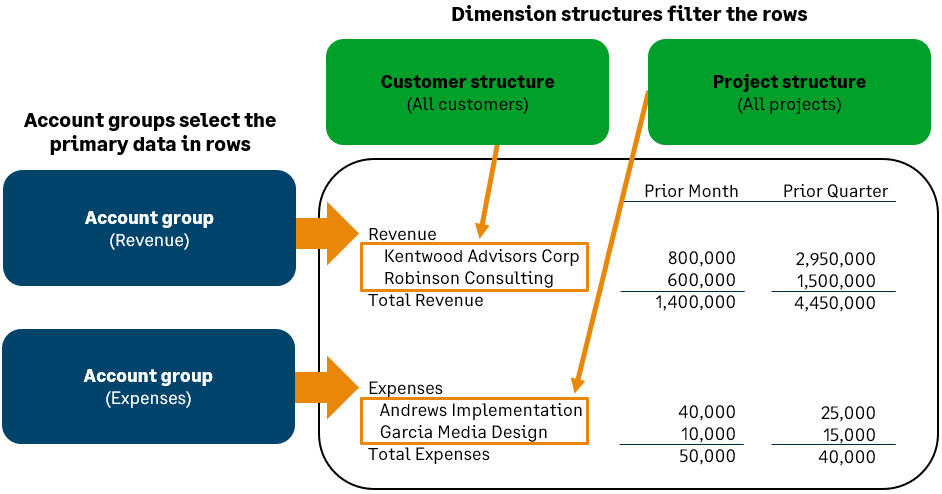
En modifiant les structures de dimension que vous utilisez dans les colonnes, vous pouvez facilement ajuster ce rapport à n’importe quelle dimension et n’importe quel type d’analyse à effectuer.
Par exemple, vous pouvez créer des structures de dimension qui vous permettent de voir :
- Tous les clients, les clients d’un type particulier ou un ensemble spécifique de clients principaux.
- Articles de la même gamme de produits ou d’un ensemble particulier d’articles (tels que vos articles de niveau supérieur).
- Projets par type ou projets ayant le même responsable.
Dans de nombreux cas, vous ne souhaitez pas inclure tous les clients ou projets. En fonction de l’analyse que vous essayez de créer, il se peut que vous souhaitiez voir uniquement des membres en particuliers ou des membres qui répondent à certains critères de filtre.
Par exemple, vous pourriez vouloir voir uniquement vos clients directs ou uniquement les projets de formation. Ces types de structures de dimension peuvent être créés en incluant un groupe qui utilise des filtres pour sélectionner des membres. Apprenez comment créer une structure de dimension qui représente un ensemble de membres.
Vous pouvez également examiner un groupe de comptes selon deux dimensions différentes. Dans le graphique ci-dessous :
-
Les revenus sont filtrés pour les clients directs.
-
Les revenus sont développés par projet.
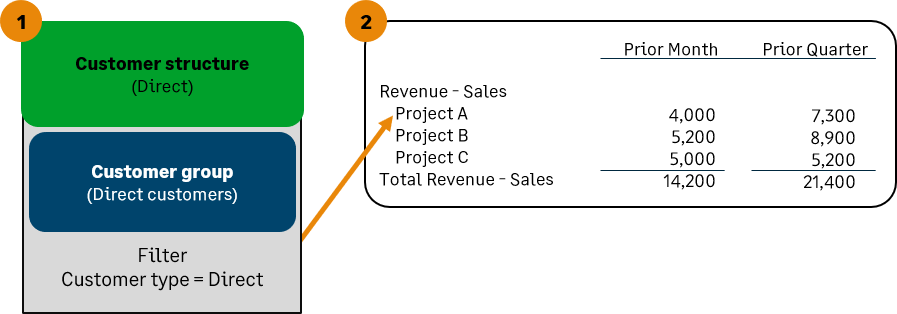
Pour examiner un groupe de comptes selon deux dimensions différentes :
- Dans l’onglet Lignes, ajoutez le groupe de comptes revenus (ou un autre groupe de comptes).
- Sélectionnez dans le Filtrer par dimension Structure de l’établissement colonne pour le groupe de comptes et filtrez-la par structure de dimension.
Dans ce cas, les revenus sont filtrés pour les clients directs. Toutefois, vous pouvez choisir n’importe quel groupe de comptes et le filtrer par structure de dimension.
-
Sur la même ligne, sélectionnez dans le Niveau de détail colonne et développer par projets (ou une autre dimension de votre choix).
Pour cela :
- Définissez le niveau de détail sur Résumé : masquer les comptes.
- Sélectionnez l’option Développer par dimension. Développer par Tous les niveaux, avec solde résumé N’est pas pris en charge pour les budgets.
- Dans le menu déroulant Dimension, choisissez Projets comme option « développer par ».
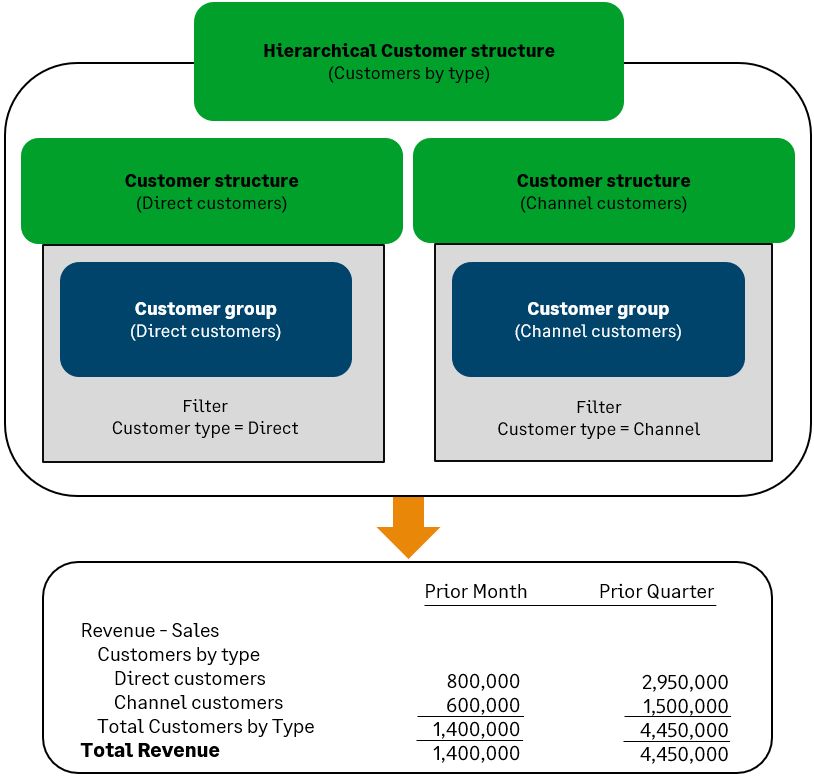
Vous pouvez organiser les structures de dimension en hiérarchies, ce qui vous donne plus d’options pour organiser les données de dimension. Dans l’exemple suivant, une structure hiérarchique « Clients par type » contient deux sous-structures, chacune filtrant pour les clients d’un type particulier (Direct/ Canal).
-
Créez une structure de dimension hiérarchique.
En savoir plus sur la création de structures de dimensions hiérarchiques.
- Dans l’onglet Lignes, ajoutez vos groupes de comptes.
- Recherchez la ligne dans laquelle vous souhaitez ajouter votre ventilation hiérarchique. Cette ligne doit contenir un groupe de comptes contenant des comptes individuels ou qui sélectionne des comptes en fonction de leur catégorie.
- Sélectionnez dans le Filtrer par structure de dimensions colonne pour le groupe de comptes et sélectionnez votre structure de dimension hiérarchique.
-
Sur la même ligne, sélectionnez dans le Niveau de détail colonne et définissez le niveau de détail pour afficher la structure de dimension.
- Définissez le niveau de détail sur Résumé : masquer les comptes.
- Sélectionnez l’option Développer par dimension, puis sélectionnez Structure de dimension comme option « développer par ».
