Descriptions des champs : Graphiques financiers
Informations connexes
 Related topics
| Abonnement | Grand livre |
|---|---|
| Disponibilité régionale | Toutes les régions |
| Type d’utilisateur | Entreprise |
| Permissions | Lister, Afficher, Ajouter des graphiques financiers |
Les tableaux suivants décrivent chaque champ de la page Nouveau graphique.
- Informations de base
- Séries de données : Principal et comparateur
- Paramètres supplémentaires
- Réglages supplémentaires
- Filtres
Informations de base
| Champ | Description |
|---|---|
| Nom | Obligatoire pour prévisualiser ou enregistrer le graphique. Cependant, vous pouvez modifier le nom du graphique après l’enregistrement. Le nom du graphique apparaît uniquement dans la liste Graphiques, et non sur le graphique lui-même. |
| Statut | Les graphiques actifs apparaissent dans la liste Graphiques et peuvent être affichés ou ajoutés à un tableau de bord. Sélectionnez Inactif pour masquer un graphique. Pour afficher les graphiques inactifs ultérieurement, sélectionnez l’icône Inclure inactif dans la liste Graphiques. |
Séries de données : Principal et comparateur
Tous les types de graphiques doivent avoir au moins un Séries de données principales. A Comparer les séries de données est facultatif et est disponible pour tous les types de graphiques, à l’exception des graphiques circulaires, en anneau et en cascade.
| Champ | Description |
|---|---|
Menu déroulant des séries de données | Utilisez le premier menu déroulant pour sélectionner le type de série de données. Les options pour les deux séries sont les mêmes, sauf que Comparer les séries de données peuvent être définis sur Aucun. En savoir plus sur le Options pour les séries de données. |
| Disponible et sélectionné | Si vous sélectionnez Groupes de comptes, Périodes de référence ou Comparaison budgétaire, des zones de sélection s’affichent pour vous permettre de sélectionner ce que vous souhaitez inclure dans le graphique. Exemple : Supposons que vous souhaitiez afficher les revenus et les dépenses. Pour ce faire, sélectionnez « Groupes de comptes » dans le menu déroulant, puis déplacez vos groupes de comptes de revenus et de dépenses de Disponible à Sélectionné. |
Case à cocher Comparaison des tendances
Disponible uniquement si la série de données est définie sur Périodes de rapport. Le Comparaison des tendances Cette case vous permet de sélectionner une seule période de référence « En cours » et de créer des comparaisons sur plusieurs périodes consécutives.
| Champ | Description |
|---|---|
Comparaison des tendances | Sélectionnez cette option pour afficher les options de comparaison de période. Disponible uniquement si la série de données est définie sur Périodes de rapport. |
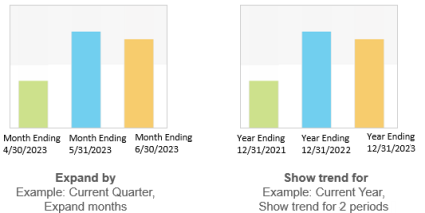
Période de référence et Comparer par | Lorsque vous sélectionnez l’icône Comparaison des tendances , les cases Disponible et Sélectionné se transforment en menu déroulant. Dans le menu déroulant, choisissez une période de référence à utiliser comme base pour une comparaison. Les options incluent :
|
| Développer dans | Étend la période de référence sélectionnée en segments plus petits, par exemple l’extension de l’année en cours en quatre trimestres. Non disponible pour les périodes de référence partielles « À Date », telles que « Année en cours à Date ». |
| Afficher la tendance pour | Affiche une tendance (future ou passée) de la période de référence sélectionnée.
Exemple : Pour comparer les données des 6 derniers mois, choisissez le mois en cours comme période de référence et affichez une tendance pour -5 périodes. Si la période de référence est Aujourd’hui, une option supplémentaire s’affiche pour vous permettre de choisir de Comparer au même jour dans le passé ou dans le futur Années/Trimestres/Mois/Semaines/Jours. |
| Trier par chronologie | Affiche la différence sur le même « Comparer par » pour différentes périodes, par exemple, affiche le même trimestre pour l’année en cours et l’année précédente. Cela est utile lorsque vous comparez les tendances saisonnières et les revenus. Disponible uniquement lorsque Développer par est sélectionné. |
Paramètres supplémentaires
Utilisez l’icône Paramètres supplémentaires de la page graphique Grand livre pour terminer la sélection des données à afficher dans le graphique.
En fonction de votre série de données, certaines données requises peuvent déjà être connues. Par exemple, si les périodes de référence sont Sélectionné comme séries de données, vous n’avez pas besoin de sélectionner une période de référence.
Pour afficher un graphique, nous devons savoir quel type de données financières inclure et la période.
- Période de rapport : Définit la période, telle que le trimestre en cours ou l’année précédente.
- Groupe de comptes : Détermine les données financières ou statistiques à afficher, telles que les revenus ou les effectifs.
- Valeurs : Bien que les valeurs réelles soient affichées par défaut, vous pouvez afficher les valeurs d’un budget à la place.
Réglages supplémentaires
Utilisez l’icône Paramètres supplémentaires de la page Grand livre Graphique pour affiner la sortie de votre graphique.
Paramètres de sortie
| Champ | Description |
|---|---|
Commentaire sur le titre, le sous-titre et le titre | Appliquer uniquement au format PDF. |
Options de base
| Champ | Description |
|---|---|
| Date d’effet | Les données du graphique sont affectées par la combinaison de la période de référence et En date du. Par exemple, Année en cours avec un En date du du 12/10/15 est l’année qui se termine le 31/12/15,
|
| Livre de rapports | S’applique si plusieurs livres de rapports sont activés pour votre société.
|
Options d’affichage
| Champ | Description |
|---|---|
| Arrondi | La valeur par défaut est Aucun arrondi, qui affiche tous les montants au centime. Vous pouvez également simplifier les chiffres en choisissant numéro entiers, Milliers ou Millions, qui arrondit tous les montants à l’unité la plus proche. |
| Inclure la période dans l’en-tête | S’applique aux graphiques qui incluent les périodes de référence sous forme de série de données. Lors de l’affichage des périodes de référence, inclut l’intervalle de période dans le nom, comme dans Fin de mois 31/03/16 plutôt que simplement 03/31/16. |
| Masquer les numéros à zéro | Supprime les points de données qui ne présentent aucune valeur, comme un segment de graphique à colonnes ou circulaire dont le solde est de 0,00 $. Par exemple, supposons que vous souhaitiez comparer la rentabilité du projet pour le trimestre précédent, mais que vous ayez beaucoup de projets. Avec Masquer les numéros à zéro, le graphique inclut uniquement les projets qui ont réalisé un bénéfice (positif ou négatif) au cours de la période de référence. Cette option n’a aucun effet lorsque vous utilisez un graphique pour afficher des données de budget, car les éléments de budget sans valeur ou sans valeur nulle sont toujours masqués. |
| Afficher la devise ou l’unité de mesure | S’applique aux graphiques lorsque la série de données principale est Groupes de comptes et que tous les groupes utilisent la même devise ou unité de mesure (UOM). Affiche ou masque le symbole de la devise ou l’unité de mesure sur le graphique. Cette option est sélectionnée par défaut. Par exemple, pour les groupes de compte du grand livre, affichez le symbole de la devise sur le graphique, ou pour les groupes de compte de calcul, l’unité de mesure est affichée. Pour les groupes et les catégories de comptes statistiques, désélectionnez cette option pour n’afficher aucune devise. |
Filtres
Le Filtres de la page Graphique de Grand livre vous permet d’affiner les données en fonction de dimension, par exemple par établissement, service, article, client ou projet. Des options s’affichent pour toutes les dimensions activées dans votre société.
| Champ | Description |
|---|---|
| Menus déroulants de dimensions | Par défaut, les graphiques affichent les données de tous les membres de la dimension. Par exemple, un graphique de revenus montrerait les revenus de tous les établissements, clients et projets.
Pour les séries de données basées sur une dimension, le filtrage d’un groupe de dimensions vous permet de contrôler les points de données dans le graphique. Par exemple, supposons que vous souhaitiez afficher les revenus par établissement, mais que vous ne souhaitiez pas inclure tous les établissements. Pour ce faire, filtrez selon un groupe d’établissements qui inclut les établissements que vous souhaitez voir sur le graphique. |
| Afficher | Affiche le filtre lorsque le graphique est affiché |
| Inclure les sous-dimensions | Inclut des données provenant de sous-dimensions, telles que des emplacements enfants ou des clients enfants. Décochez cette case si vous ne souhaitez pas inclure les enfants de la dimension. Par exemple, si vous représentez les revenus par client et que certains clients ont des filiales que vous suivez en tant que clients enfants, vous pouvez désélectionner l’icône Inclure des sous-dimensions afin que les calculs des revenus ne soient pas faussés par les filiales. |
