
Outil de mappage avancé des documents de vente et des articles dans Ventes
Informations connexes
 Related topics
L’application Configuration d’Intacct dans Salesforce a ajouté des outils à utiliser avec le flux de travail avancé des documents de vente.
Pour accéder aux outils de mappage :
- Connectez-vous à Salesforce en tant qu’administrateur.
- Accédez au Configuration d’Intacct dans l’application d’intégration Intacct Advanced CRM.
- Sélectionnez la Intacct Synchronisation Onglet > Ventes.
- Passez en revue les outils disponibles et ajoutez des valeurs par défaut ou des mappages si nécessaire.
- Enregistrez vos modifications.
Mappage du document de vente et des articles
Utilisez ces outils pour mapper les objets de votre organisation aux objets de document de vente et d’article de document de vente.
Par exemple, vous pouvez créer des mappages par défaut de l’objet Commande au document de vente à l’aide du flux de travail de document de vente avancé d’Intacct. Lorsque Salesforce crée un document de vente, les données de l’objet Commande peuvent être mises en correspondance avec des champs du document de vente en fonction des champs mis en correspondance ici.
L’objet Opportunité est également souvent utilisé comme source pour la correspondance des documents de vente.
De même, s’il existe un champ personnalisé sur les objets Opportunité ou Commande, vous pouvez utiliser cet outil pour mapper le champ aux documents de vente.
Sélectionner Nouveau.
Saisissez les détails du mappage.
Nom du mappage : Un nom unique est requis pour votre mappage.
Par exemple, la correspondance de commande par défaut.Objet source du document de vente: Il peut s’agir de n’importe quel objet de Salesforce. Lorsque cet objet est sélectionné, les champs obligatoires pour Intacct sont ajoutés aux zones Document de vente et Ligne du document de vente du mappage.
Par exemple : Silence.Objet source de ligne du document de vente : Cet objet est basé sur l’objet source que vous choisissez,
Par exemple : Commandez le produit.Champ de recherche vers l’objet parent : Ce champ est automatiquement renseigné avec le champ de recherche approprié, en fonction de l’objet source de ligne du document de vente que vous avez choisi.
Mapper le Document de vente informations.
Selon l’objet source que vous avez choisi, vous verrez les champs Intacct qui sont des champs de destination obligatoires sur le document de vente.
Par exemple, si Commande est votre objet source, vous verrez que les champs Type de document Intacct et Destination du compte sont automatiquement ajoutés aux champs Ligne du document de vente. Faites correspondre ces champs aux champs sources. Ces champs obligatoires ne peuvent pas être supprimés.Définissez la Champ de destination.
Il s’agit d’un champ du document de vente qui affichera les informations du champ source.Réglez l’icône Objet source.
En fonction de votre champ de destination, ce champ est automatiquement rempli par l’objet source que vous avez choisi dans les détails du mappage. Vous pouvez modifier cet objet. Les sélections seront limitées aux objets associés à l’objet source du document de vente que vous avez défini dans les détails du mappage (étape 2 ci-dessus).Réglez l’icône Champ source.
Il s’agit du champ qui contient les informations que vous souhaitez voir sur le document de vente.
Sélectionner Ajouter un mappage du document de vente.
Ajoutez d’autres champs si nécessaire.
Mapper le Ligne du document de vente informations.
Selon l’objet source de ligne que vous avez choisi, les champs Intacct qui sont des champs de destination obligatoires sur le document de vente s’affichent.
Par exemple, si le produit Commande est votre objet source de ligne, vous verrez les champs Quantité Intacct, Prix de vente et Destination du produit ajoutés en tant que champs obligatoires. Faites correspondre ces champs aux champs sources. Ces champs obligatoires ne peuvent pas être supprimés.Les mappages fonctionnent de la même manière que les étapes ci-dessus.
Sélectionner Ajouter un mappage de lignes du document de vente.
Ajoutez d’autres champs si nécessaire.
Sélectionnez Enregistrer lorsque vous avez mappé tous les champs nécessaires.
Différences entre les champs Intacct et Salesforce
L’outil de mappage du document de vente et des articles vous avertira en cas de différences entre les champs Intacct et Salesforce. Cela se produit lorsque le champ dans Intacct ne se comporte pas de la même manière que le champ dans Salesforce.
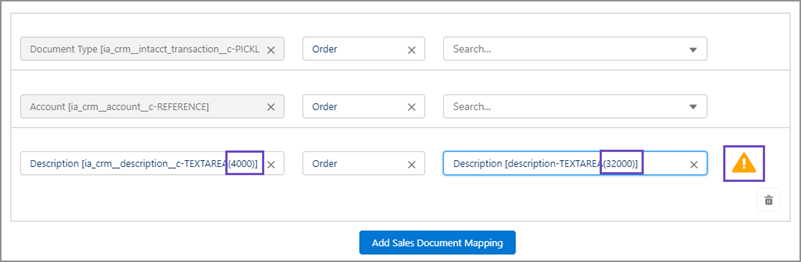
Dans l’image ci-dessous, le champ Description dans Intacct prend en charge 4 000 caractères. Dans Salesforce, le champ Description prend en charge 32 000 caractères. Cela signifie que lorsque le champ Intacct reçoit les informations du champ Salesforce, le champ Intacct n’affiche que les 4000 premiers caractères du champ Description Salesforce.
Les nombres avec des décimales peuvent également être affichés différemment entre Intacct et Salesforce. Comme illustré dans l’image ci-dessous, le champ Prix de vente Intacct affiche 12 chiffres avant la décimale et 6 après. Cependant, le champ Prix unitaire Salesforce affiche 16 chiffres avant la décimale, et seulement 2 après.

18 caractères sont pris en charge dans chaque champ respectif, mais la façon dont ce numéro est affiché dépend du système dans lequel vous l’affichez.
Lorsque vous affichez le prix unitaire Salesforce dans le champ Prix de vente Intacct, l’alerte vous indique qu’il y a une différence entre les champs et leur mode d’affichage. Dans ce cas particulier, seuls 2 nombres après la décimale seront affichés dans le champ Intacct, même si le champ Intacct prend en charge les 6 nombres après la décimale.
Dans cette rubrique