
Configurer la présentation de la page Opportunité
Informations connexes
 Related topics
Configurez la présentation de la page Opportunité Salesforce pour permettre aux utilisateurs Salesforce de créer de nouveaux projets et de suivre l’avancement des projets existants.
Par défaut, l’attribut Bouton Créer un projet ajouté à la page Opportunité ouvre une projet vide dans laquelle les utilisateurs Salesforce peuvent saisir les détails des projet et des tâches.
Pour gagner du temps, vous avez également la possibilité de :
- Utilisez des champs personnalisés pour pré-remplir certaines informations sur le projet.
- Utilisez des modèles de projet pour créer le projet et les tâches associées. L’utilisateur Salesforce peut ensuite modifier les détails du projet selon les besoins.
Créer des projets à partir d’une opportunité
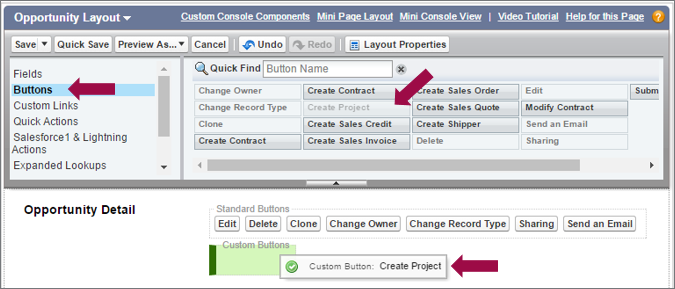
Ajoutez la Créer un projet au bouton Opportunité Mise en page.
Pour ajouter le bouton Créer un projet :
- Dans Configuration, saisissez Opportunités dans le Recherche rapide et sélectionnez Mises en page.
- Sélectionnez Modifier pour la mise en page à laquelle vous souhaitez ajouter le bouton.
- Sélectionnez Boutons en haut de la page Présentation de l’opportunité.
- Faites glisser la balise Créer un projet à la section des boutons personnalisés et Enregistrer vos modifications.
Préremplir les informations du projet
Lorsque cette option est activée, tous les Projets dans Intacct sont synchronisés avec Salesforce. Pour aider les utilisateurs à créer rapidement de nouveaux projets, vous pouvez ajouter des champs personnalisés aux présentations de page de l’opportunité et du produit avec opportunité qui stockent les informations relatives aux projet. Lorsque quelqu’un crée un nouveau projet, les valeurs choisies pour les champs personnalisés sont utilisées pour pré-remplir certaines informations du projet.
L’objet Projet de Salesforce comporte un champ appelé Est un modèle. Projets pour lesquels ce champ est coché sont répertoriés dans le liste de sélection de l’ID de projet du modèle de l’opportunité. Les modèles sont utilisés pour pré-remplir les informations sur les nouveaux Projets.
Vous pouvez ajouter les champs personnalisés suivants à vos mises en page Salesforce.
- Type de facturation
- Budget
- Heures du budget
- Service
- Est un modèle
- Statut du projet
- Modèle de projet
- Type de projet (recherche)
- ID de projet du modèle
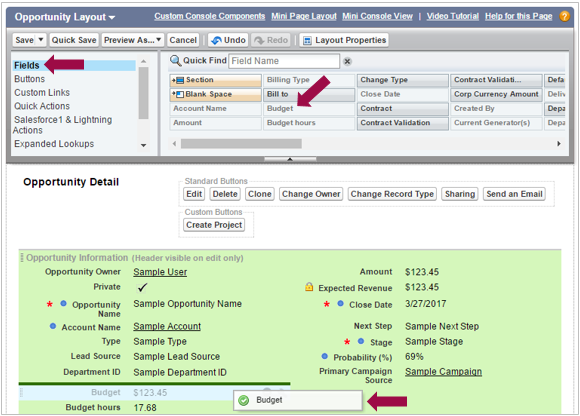
Ajouter des champs personnalisés à la présentation de la page Opportunité :
- Dans Configuration, saisissez Opportunités dans le Recherche rapide et sélectionnez Mises en page.
- Sélectionnez Modifier pour la mise en page à laquelle vous souhaitez ajouter le bouton.
- En haut de la page, sélectionnez Champs.
- Faites glisser les champs souhaités du haut de la page vers la section de champs du projet Intacct et Enregistrer vos modifications.
Créer un projet à partir d’un modèle
Intacct ne prend pas en charge les modèles pour les Projets pour le moment. Cependant, vous pouvez créer un statut de projet ou un type de projet dans Intacct appelé Modèle et empêcher toute action d’avoir lieu sur le projet. La création de ce statut ou de ce type crée en effet un « modèle » de projet. Votre « modèle » de projet définit des informations standard sur le projet et associe un ensemble standard de tâches. Vous pouvez utiliser les informations relatives au projet et à la tâche préremplies telles quelles ou les modifier en fonction des besoins du projet spécifique.
Pour optimiser la création de nouveaux projets, Intacct vous recommande de laisser les utilisateurs Salesforce créer des projets basés sur Intacct Projets.
Pour créer des projets Salesforce basés sur des Projets Intacct :
- Dans Salesforce, ajoutez l’attribut Est un modèle à la présentation de page du projet.
Lorsque le Est un modèle est coché, le projet apparaît dans la liste déroulante Identifiant de modèle de projet de l’opportunité.
Suivre les Projets et les Tâches à partir d’une opportunité
Vous pouvez ajouter les listes associées suivantes à une opportunité :
- Projets
- Tâches
Ces listes permettent aux utilisateurs Salesforce de voir tous les projets et tâches qui ont été créés pour l’opportunité. Les utilisateurs peuvent également suivre leur statut et leur pourcentage d’achèvement.
Explorez un projet ou une tâche pour obtenir plus d’informations. Sélectionnez le nom du projet dans la liste associée pour ouvrir la fiche personnalisée du projet dans Salesforce. Lorsque vous sélectionnez le nom de la tâche dans la liste associée, la fiche personnalisée de tâche s’ouvre dans Salesforce. Il n’y a pas de nouvelle liste associée supplémentaire pour les factures.
Pour ajouter les listes associées à la présentation de la page Opportunité :
- Dans Configuration, saisissez Opportunités dans le Recherche rapide et sélectionnez Mises en page.
- Sélectionnez Modifier pour la mise en page à laquelle vous souhaitez ajouter les listes.
- Sélectionnez Listes associées en haut de la page Présentation de l’opportunité.
- Faites glisser la balise Projets et Tâches Répertorie l’emplacement désiré sur la page et Enregistrer vos modifications.
Dans cette rubrique