Daten mit der Dimension "Verbundene Entität" reklassifizieren und Konsolidierung ausführen
Zugehörige Informationen
 Related topics
Mit der Standard-Dimension "Verbundene Entität" kennzeichnet Sage Intacct automatisch automatisierte Journaleinträge zwischen Entitäten. Sie können die Dimension "Verbundene Entität" auch verwenden, um Hauptbuch-Journaleinträge manuell zu kennzeichnen.
Durch Aktivierung der Kennzeichnung der Dimension "Verbundene Entität" bereichern und verbessern Sie unternehmensinterne Aktivitäten und Saldoinformationen. Sie erhalten detailliertere Informationen, wenn Sie Dimension-Saldo, Hauptbuch und Finanzberichte ausführen. Außerdem erzielen Sie detailliertere Eliminierungen und können Ihre Aktivitäten zwischen den Entitäten besser nachverfolgen.
Wenn Sie bereits Transaktionen zwischen Entität verarbeiten und Konsolidierungen durchführen, müssen Sie Ihre Daten mit dem verbundenen Entität Dimension verknüpfen.
Wenn Sie Ihre Daten mit der Dimension "Verbundene Entität" kennzeichnen, können Sie Folgendes tun:
- Führen Sie detailliertere Reports zu Salden zwischen Entitäten aus.
- Eliminierung nach der Dimension "Verbundene Entität".
Beispiel 1: Reklassifizieren von Konsolidierungsbuchdaten im Inland mit der Dimension "Verbundene Entität"
In diesem Beispiel werden wir den Prozess der Reklassifizierung von Entität Aktivitäten in einem Buch für die Konsolidierung im Inland anhand eines einzigen Basiswährung durchlaufen.
In diesem Beispiel gehen wir wie folgt vor:
Entscheiden Sie, wann Sie mit dem Taggen vorhandener Aktivitäten mit der Dimension "Verbundene Entität" beginnen möchten. Je nachdem, wann Sie mit der Nachverfolgung der Dimension "Verbundene Entität" beginnen, müssen Sie die Aktivitäten entsprechend reklassifizieren.
Angenommen, Sie möchten die Dimension "Verbundene Entität" ab April verwenden. Als Erstes aktivieren Sie die Dimension "Verbundene Entität" in Ihrem Unternehmen.
Weitere Informationen zum Aktivieren der Dimension "Verbundene Entität" und zur zukünftigen Tagging-Aktivität finden Sie unter:
In diesem Beispiel verwendet das Unternehmen die Konsolidierung im Inland mit einer einzigen Währung. Wir aktivieren die Dimension "Verbundene Entität" ab dem 1. April, also zu Beginn des Monats und des Quartals. Wir möchten einen Report zu Dimensionssalden für alle Konten für den Monat ausführen, bevor wir mit der Nachverfolgung der Dimension "Verbundene Entität" beginnen, in diesem Fall März. Dieser Report zeigt alle Salden zwischen Entitäten von Beginn an bis März. Wir müssen reklassifizieren Aktivitäten zwischen den Entität, um die Affiliate-Entität Dimension einzubeziehen, damit die Salden korrekt sind.
Der Report zu Dimensionssalden enthält die folgenden Parameter:
- Das Anfangssaldodatum ist der Zeitpunkt, an dem Sie zum ersten Mal mit der Verfolgung von Daten in Intacct begonnen haben. Das Endsaldodatum ist der 31. März.
- Wählen Sie das Reportingbuch für die Abgrenzung aus.
- Wählen Sie für die Auswahl der Hauptbuchkonto-Nummer einen Bereich von Hauptbuchkonten für alle Aktivitäten zwischen Entitäten aus. Alternativ können Sie Eine Kontogruppe erstellen.
- Standortgruppe mit allen Standorten, die eine Neueinstufung erfordern. In diesem Beispiel verwendet das Unternehmen eine einzige Basiswährung, sodass wir eine einzelne Standortgruppe für diesen Report verwenden können.
- Unter Format > Dimensionenwerte anzeigenden Report nach Standort-ID und -Name sortieren, gefolgt von Konto-ID und Name.
Dieser Report zeigt die Salden ab März, die wir reklassifizieren müssen.
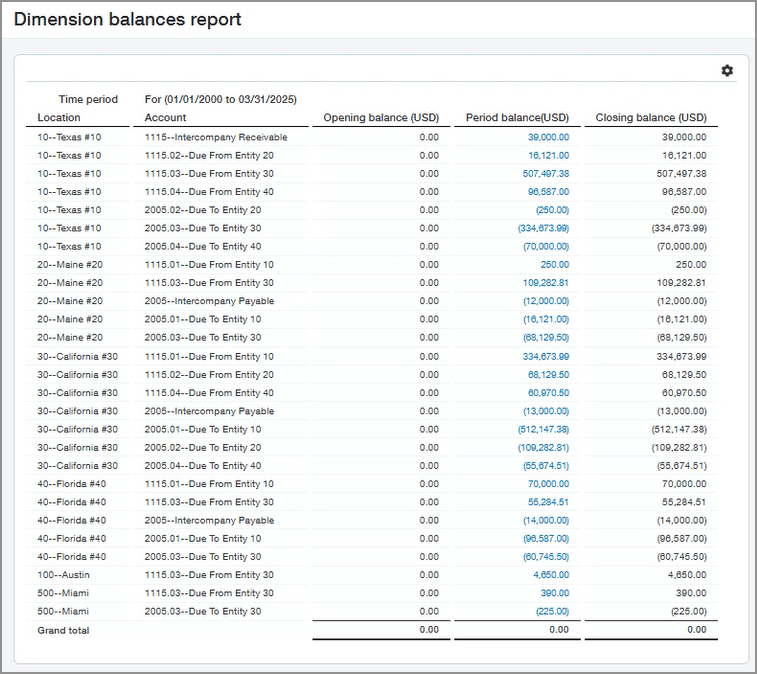
Beachten Sie die Periodensalden. Diese Zeitraumsalden müssen reklassifiziert werden, indem die Dimension "Verbundene Entität" hinzugefügt wird.
Sie können die verbundene Entität für den Periodensaldo auf verschiedene Arten bestimmen:
- Sie können den Zeitraumsaldo auswählen, um die Notizen für jede unternehmensinterne Transaktion nach Standort aufzuschlüsseln und anzuzeigen. In diesem Beispiel wird beim Drilldown ein Hauptbuch angezeigt, Report die Entität Transaktionen nach Standort aufgelistet sind.
- Sie können den Endsaldo pro Konto wie nach Standort- und Entität-Paaren aufgelistet anzeigen, wobei die Beträge "Fällig bis" und "Fällig ab" angezeigt werden.
In diesem Beispiel führen Sie einen Drilldown durch, um die Details des ersten Schlusssaldos im Report anzuzeigen. Daraus ergeben sich die folgenden Aktivitäten zwischen Entitäten, die wir später mit der entsprechenden verbundenen Entität reklassifizieren müssen:
|
Buchungsdatum |
Notiz |
Standort |
Verbundene Entität |
Journal |
Transaktionsbetrag |
Lastschrift |
Guthaben |
Saldo |
|---|---|---|---|---|---|---|---|---|
|
01. März |
Saldovortrag für 1115-Debitorenbuchhaltung zwischen Entitäten |
Leer |
Leer |
Leer |
Leer |
Leer |
Leer |
0,00 |
|
31. März |
Inter-Entität Fällig von: 20 |
10 |
Leer |
HJ |
12,000.00 |
12,000.00 |
Leer |
12,000.00 |
|
31. März |
Inter-Entität Fällig von: 30 |
10 |
Leer |
HJ |
13,000.00 |
13,000.00 |
Leer |
25.000,00 |
|
31. März |
Inter-Entität Fällig von: 40 |
10 |
Leer |
HJ |
14,000.00 |
14,000.00 |
Leer |
39,000.00 |
|
Summe |
Leer |
Leer |
Leer |
Leer |
Leer |
39,000.00 |
0,00 |
39,000.00 |
Beachten Sie, dass die Spalte "Verbundene Entität" für jede Transaktion leer ist. Dies liegt daran, dass Intacct die Dimension "Verbundene Entität" zum Zeitpunkt der Erstellung dieser Transaktionen nicht nachverfolgt hat. Wir müssen Reklassifizierungseinträge mit der entsprechenden Dimension "Verbundene Entität" erstellen.
Weisen Sie den Saldo basierend auf den "Fällig bis"- und "Fällig ab"-Beträgen für die Transaktionen den entsprechenden verbundenen Entitäten zu. Der Report "Dimensionensalden" hilft Ihnen bei der Ermittlung dieser Beträge.
- Gehen Sie zu Hauptbuch >Journaleinträge.
- Fügen Sie eine neue Haupt-Journal-Transaktion hinzu.
- Fügen Sie die unternehmensinternen Transaktionen zwischen Entitäten hinzu, die Sie reklassifizieren müssen.
- Gleichen Sie die Transaktionen mit denen ab, die im Report zu Dimensionen aufgeführt sind.
- Ordnen Sie die Beträge nach Bedarf neu zu und wenden Sie für jede Position die entsprechende verbundene Entität an.
- Erfassen Sie Ihre Änderungen.
Der Report "Dimensionsalden" in Schritt 2 Zeigt das erste unternehmensinterne Debitoren-Konto zwischen Entitäten mit einem Sollsaldo von 39.000,00 für Entität 10 (Texas #10) an. Daher müssen wir die 39.000,00 gutschreiben, um den Saldo auszunullen. Anschließend müssen wir separate Soll-Einträge erstellen, um die Sollbeträge den entsprechenden verbundenen Entitäten (Maine #20, Kalifornien #30, Florida #40) zuzuordnen.
Die folgende Tabelle zeigt diesen Eintrag zur Neueinstufung:
|
Datum |
Notiz |
Konto-Beschreibung |
Standortname |
Name der verbundenen Entität |
Transaktionsbetrag |
Lastschrift |
Guthaben |
|---|---|---|---|---|---|---|---|
|
31. März |
Reklassifizieren früherer Zeiträume, um Salden der verbundenen Dimension einzuschließen |
Unternehmensinterne Debitorenbuchhaltung |
Texas #10 |
Leer |
39,000.00 |
0,00 |
39,000.00 |
|
31. März |
Reklassifizieren früherer Zeiträume, um Salden der verbundenen Dimension einzuschließen |
Unternehmensinterne Debitorenbuchhaltung |
Texas #10 |
Maine #20 |
12,000.00 |
12,000.00 |
0,00 |
|
31. März |
Reklassifizieren früherer Zeiträume, um Salden der verbundenen Dimension einzuschließen |
Unternehmensinterne Debitorenbuchhaltung |
Texas #10 |
Kalifornien #30 |
13,000.00 |
13,000.00 |
0,00 |
|
31. März |
Reklassifizieren früherer Zeiträume, um Salden der verbundenen Dimension einzuschließen |
Unternehmensinterne Debitorenbuchhaltung |
Texas #10 |
Florida #40 |
14,000.00 |
14,000.00 |
0,00 |
Die zweite Zeile im Report zu Dimensionssalden in Schritt 2 Zeigt ein weiteres unternehmensinternes Debitoren-Konto zwischen Entitäten mit einem Sollsaldo von 16.121,00 für Entität 10 (Texas #10) an. Daher müssen wir die 16.121,00 gutschreiben, um den Saldo auszunullen. Anschließend müssen wir einen separaten Eintrag erstellen, um den Soll-Betrag der entsprechenden verbundenen Entität (Maine #20) zuzuordnen.
Die folgende Tabelle zeigt, dass dieser Reklassifizierungseintrag mit einer Summe, die einer verbundenen Entität neu zugeordnet wird, Folgendes entspricht:
|
Datum |
Notiz |
Konto-Beschreibung |
Standortname |
Name der verbundenen Entität |
Transaktionsbetrag |
Lastschrift |
Guthaben |
|---|---|---|---|---|---|---|---|
|
31. März |
Reklassifizieren früherer Zeiträume, um Salden der verbundenen Dimension einzuschließen 1115.02 |
Fällig von Geschäftsbereich 20 |
Texas #10 |
Leer |
16,121.00 |
0,00 |
16,121.00 |
|
31. März |
Reklassifizieren früherer Zeiträume, um Salden der verbundenen Dimension einzuschließen 1115.02 |
Fällig von Geschäftsbereich 20 |
Texas #10 |
Maine #20 |
16,121.00 |
16,121.00 |
0,00 |
Nachdem Sie die Entität Aktivitäten nach verbundenen Dimension reklassifiziert haben, führen Sie die Dimension Salden Report erneut aus.
Wählen Sie die folgenden Parameter für den Report aus:
- Das Anfangssaldodatum ist der Zeitpunkt, an dem Sie zum ersten Mal mit der Verfolgung von Daten in Intacct begonnen haben. Das Endsaldodatum ist der 31. März.
- Wählen Sie das Reportingbuch für die Abgrenzung aus.
- Wählen Sie für die Auswahl der Hauptbuchkonto-Nummer einen Bereich von Hauptbuchkonten für alle Aktivitäten zwischen Entitäten aus. Alternativ können Sie Eine Kontogruppe erstellen.
- Standortgruppe mit allen Standorten, die eine Neueinstufung erfordern. In diesem Beispiel verwendet das Unternehmen eine einzige Basiswährung, sodass wir eine einzelne Standortgruppe für diesen Report verwenden können.
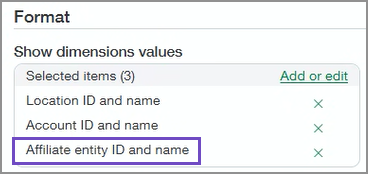
- Unter Format > Dimensionenwerte anzeigenden Report sortieren nach Standort-ID und -Name, gefolgt von Konto-ID und Nameund ID und Name der verbundenen Entität.
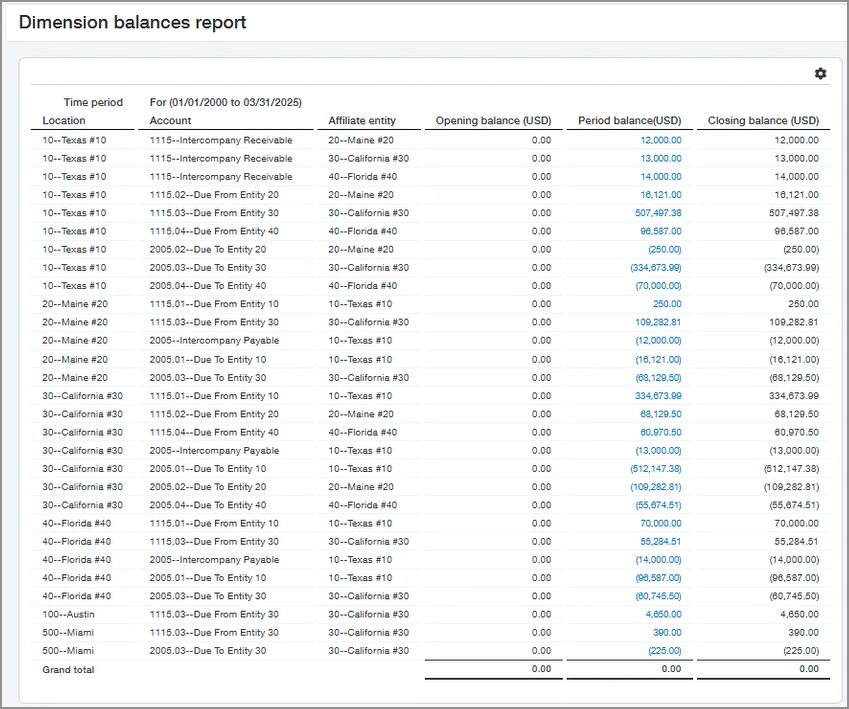
Überprüfen Sie, ob nach der Neueinstufung der Journaleinträge die Dimensionsalden für die Konten zwischen Entitäten mit den relevanten Werten für die Dimension "Verbundene Entität" übereinstimmen.
Sie können Details zum Endsaldo für Konto 1115 aufschlüsseln:
|
Buchungsdatum |
Notiz |
Standort |
Verbundene Entität |
Journal |
Transaktionsbetrag |
Lastschrift |
Guthaben |
Saldo |
|---|---|---|---|---|---|---|---|---|
|
01. März |
Saldovortrag für 1115-Debitorenbuchhaltung zwischen Entitäten |
Leer |
Leer |
Leer |
Leer |
Leer |
Leer |
0,00 |
|
31. März |
Inter-Entität Fällig von: 20 |
10 |
20--Maine #20 |
HJ |
12,000.00 |
12,000.00 |
Leer |
12,000.00 |
|
31. März |
Inter-Entität Fällig von: 30 |
10 |
30--Kalifornien #30 |
HJ |
13,000.00 |
13,000.00 |
Leer |
25.000,00 |
|
31. März |
Inter-Entität Fällig von: 40 |
10 |
40--Florida #40 |
HJ |
14,000.00 |
14,000.00 |
Leer |
39,000.00 |
|
Summe |
Leer |
Leer |
Leer |
Leer |
Leer |
39,000.00 |
0,00 |
39,000.00 |
Der nächste Schritt besteht darin, die Dimension "Verbundene Entität" in die konsolidierten Dimensionen für das Buch aufzunehmen. Wir schauen uns den Zeitraum davor an, in dem wir mit dem Tagging nach verbundener Entität beginnen wollen. In diesem Beispiel wählen wir die Dimension "Verbundene Entität" als konsolidierte Dimension für März aus.
- Gehen Sie zur Liste der Bücher oder Eigentumsstrukturen:
- Konsolidierung im Inland > Einrichtung > Bücher.
- Globale Konsolidierung > Einrichtung > Bücher.
- Erweiterte Eigentümerkonsolidierung > Einrichtung > Eigentumsstrukturen.
- Wählen Sie Bearbeiten neben dem Buch oder der Eigentumsstruktur aus, das bzw. die Sie bearbeiten möchten.
- Gehe zu Konsolidierte Dimensionen und wählen Sie das Symbol Verbundene Entität Dimension.
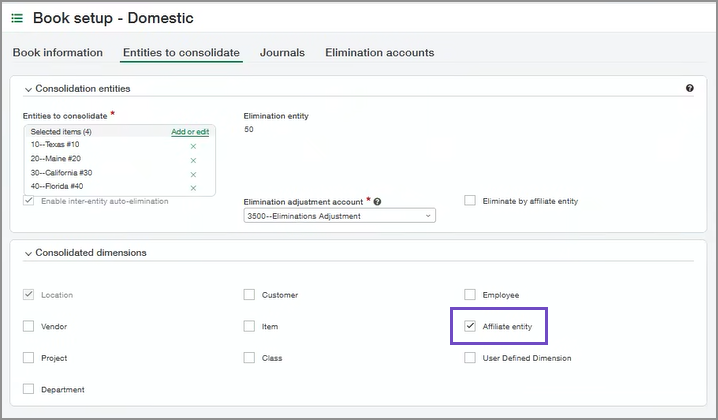
- Speichern Sie Ihre Änderungen.
Führen Sie die Konsolidierung für den Zeitraum erneut durch, für den Sie Transaktionen neu eingestuft haben. In diesem Beispiel ist der Zeitraum März.
- Auswählen Konsolidieren.
Die Seite "Konsolidierungsoptionen" wird angezeigt.
- Wählen Sie Aktuell ausgewählten Zeitraum erneut konsolidieren und zukünftige Konsolidierungen Entfernen.
- Wählen Sie OK aus. Das Fenster "Konsolidierung" wird angezeigt.
- Überschreiben Sie die Wechselkurse in der Wechselkurstabelle optional nach Bedarf.
- Wählen Sie eine Konsolidierungsoption nur für den ausgewählten Reportingzeitraum aus. Die vorherige Abbildung zeigt beispielsweise einen ausgewählten Zeitraum von Dezember 2019.
- Konsolidierung mit Nettoänderungen aktualisieren (empfohlen): Wählen Sie diese Option aus, um nur neue, geänderte, gelöschte oder anderweitig geänderte Transaktionen aus dem ausgewählten Reportingzeitraum zu aktualisieren und unveränderte Transaktionen werden nicht erneut verarbeitet.
- Entfernen und neu konsolidieren: Wählen Sie diese Option aus, um die Konsolidierung für den ausgewählten Reportingzeitraum zu Entfernen und den Zeitraum erneut zu konsolidieren.
-
Um die Konsolidierung sofort zu starten, wählen Sie Jetzt konsolidieren.
Sie müssen warten, bis die Konsolidierung abgeschlossen ist, bevor Sie wieder an die Arbeit gehen können.
-
Wählen Sie alternativ Offline konsolidieren , um die Konsolidierungsanforderung in die Warteschlange zu stellen.
Das Fenster "E-Mail-Benachrichtigung" wird angezeigt.
- Geben Sie die E-Mail-Adresse der Person ein, die Intacct benachrichtigen soll, wenn die Konsolidierung abgeschlossen ist.
- Wählen Sie OK aus.
Auf der Seite "Konsolidierung" wird der Zeitraum, der offline konsolidiert werden soll, gelb hervorgehoben, bis die Konsolidierung ausgeführt wurde.
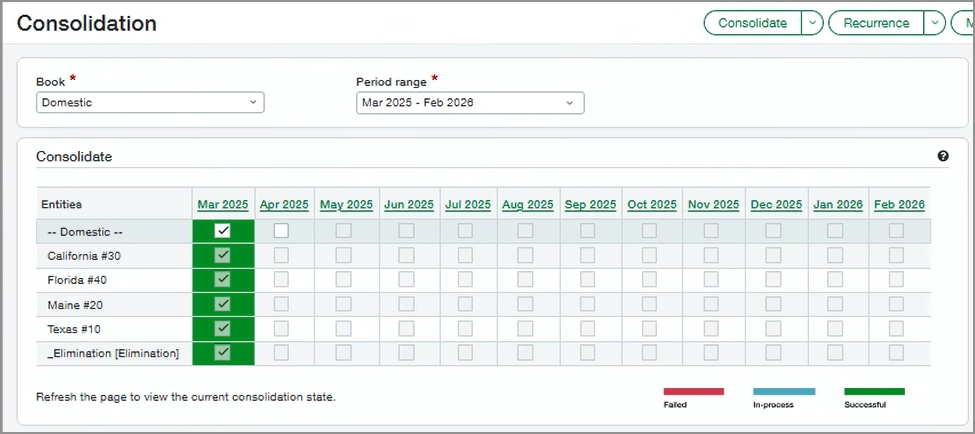
Validieren Sie die Daten, die wir nach der erneuten Konsolidierung erwarten. Der Report zeigt die neu eingestuften Transaktionen im März. Stellen Sie sicher, dass alles, was ab April passiert, richtig gekennzeichnet ist.
Verwenden Sie die gleichen Reportingparameter wie zuvor, führen Sie den Report jedoch für das Buch "Konsolidierung im Inland" aus.
- Das Anfangssaldodatum ist der Zeitpunkt, an dem Sie zum ersten Mal mit der Verfolgung von Daten in Intacct begonnen haben. Das Endsaldodatum ist der 31. März.
- Wählen Sie das Konsolidierungs-Reportingbuch aus.
- Wählen Sie für die Auswahl der Hauptbuchkonto-Nummer einen Bereich von Hauptbuchkonten für alle Aktivitäten zwischen Entitäten aus. Alternativ können Sie Eine Kontogruppe erstellen.
- Standortgruppe mit allen Standorten, die eine Neueinstufung erfordern. In diesem Beispiel verwendet das Unternehmen eine einzige Basiswährung, sodass Sie eine einzelne Standortgruppe für diesen Report verwenden können.
- Unter Format > Dimensionenwerte anzeigenden Report sortieren nach Standort-ID und -Name, gefolgt von Konto-ID und Nameund ID und Name der verbundenen Entität.
Der Report "Dimension-Salden" zeigt historische Transaktionen bis März an, die mit der Dimension "Verbundene Entität" gekennzeichnet sind:
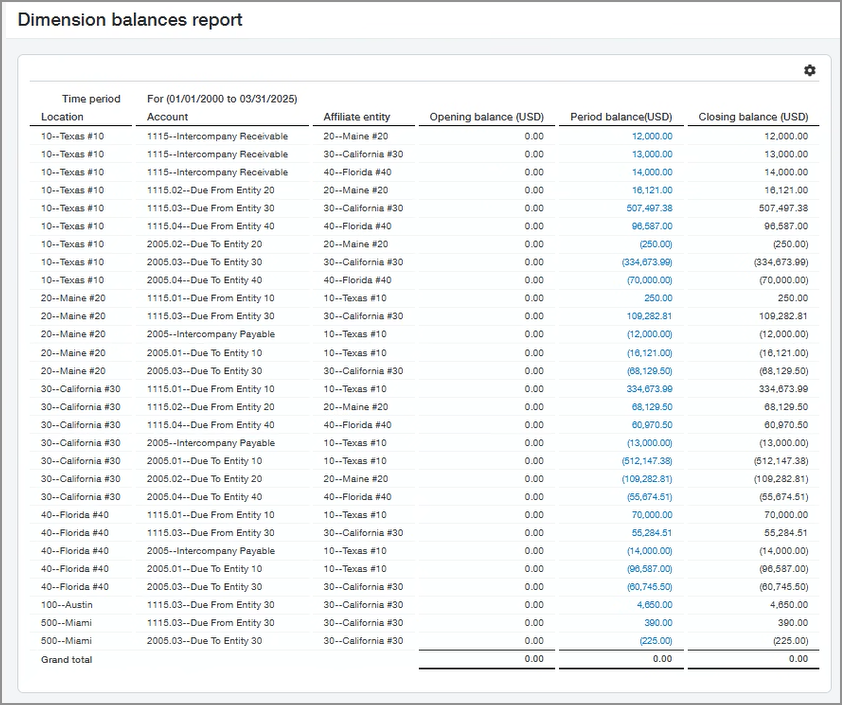
Stellen Sie sicher, dass alle Transaktionen vor der Konsolidierung für April mit der verbundenen Entität gekennzeichnet sind. Sie sollten sicherstellen, dass alle Aktivitäten mit Eliminierungskonten über eine relevante verbundene Entität verfügen.
Führen Sie die gleichen Dimension Salden aus, die im Abgrenzung Buch Report, wie unter Schritt 2, aber für April.
Vergewissern Sie sich, dass in der Report die Konten für Eliminierungen zwischen Entität angezeigt werden, die alle mit den entsprechenden Werten für verbundene Entität Dimension gekennzeichnet sind:
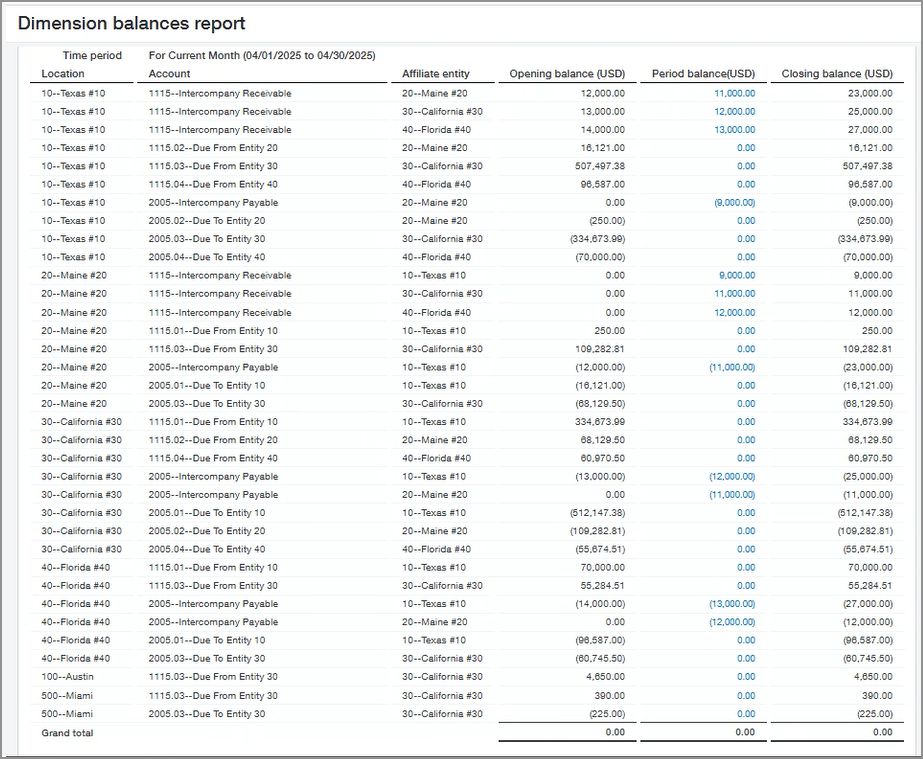
Wenn ein Entität Eliminierungs Konto zwischen nicht oder falsch gekennzeichnet ist, müssen Sie die Konto reklassifizieren. Schließen Sie die Dimension "Verbundene Entität" ein, wie in In diesem Beispiel verwendet das Unternehmen die Konsolidierung im Inland mit einer einzigen Währung. Wir aktivieren die Dimension "Verbundene Entität" ab dem 1. April, also zu Beginn des Monats und des Quartals. Wir möchten einen Report zu Dimensionssalden für alle Konten für den Monat ausführen, bevor wir mit der Nachverfolgung der Dimension "Verbundene Entität" beginnen, in diesem Fall März. Dieser Report zeigt alle Salden zwischen Entitäten von Beginn an bis März. Wir müssen reklassifizieren Aktivitäten zwischen den Entität, um die Affiliate-Entität Dimension einzubeziehen, damit die Salden korrekt sind..
Ab April eliminiert Intacct die Eliminierungskonten nach der Dimension "Verbundene Entität", nachdem Sie Folgendes ausgewählt haben Nach verbundener Entität eliminieren.
- Gehen Sie zur Liste der Bücher oder Eigentumsstrukturen:
- Konsolidierung im Inland > Einrichtung > Bücher.
- Globale Konsolidierung > Einrichtung > Bücher.
- Erweiterte Eigentümerkonsolidierung > Einrichtung > Eigentumsstrukturen.
- Wählen Sie Bearbeiten neben dem Buch oder der Eigentumsstruktur aus, das bzw. die Sie bearbeiten möchten.
- Auswählen Nach verbundener Entität eliminieren.
- Für ein Buch: Wählen Sie auf dem Tab Zu eliminierende Entitäten die Option Nach verbundener Entität eliminieren aus.
- Für eine Eigentumsstruktur: Wählen Sie auf der Seite "Eigentumsstruktur" die Option Nach verbundener Entität eliminieren aus.
Nachdem Sie Nach verbundener Entität eliminierenauswählen, wählt Intacct automatisch Verbundene Entität aus der Liste der konsolidierten Dimensionen, wenn sie nicht bereits ausgewählt ist.
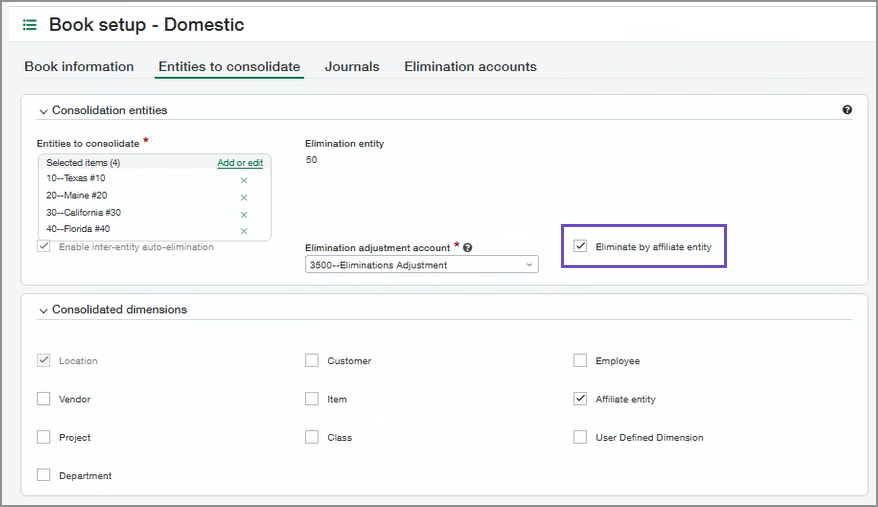
Konsolidieren Sie den aktuellen Zeitraum, um mit der Eliminierung nach verbundener Entität zu beginnen.
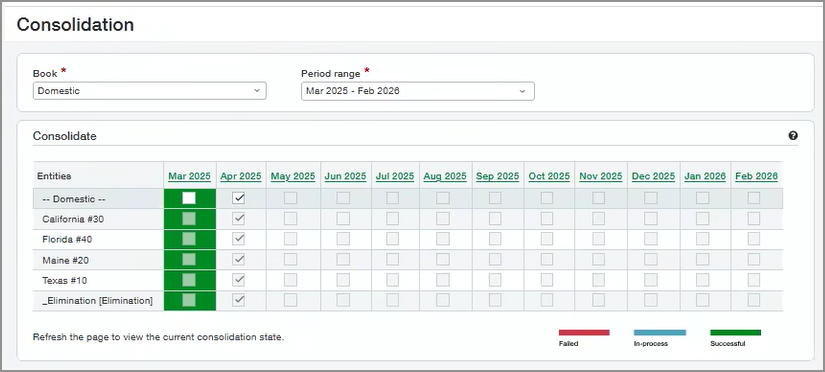
- Auswählen Konsolidieren.
Die Seite "Konsolidierung" wird angezeigt, auf der Sie die Konsolidierungsinformationen überprüfen und auswählen können, wie die Konsolidierung durchgeführt werden soll.
- (Optional) Bei Bedarf können Sie die in der Konsolidierung zu verwendenden Wechselkurse überschreiben.
Die Wechselkurse werden aus dem Intacct-Tageskurs abgezogen.
Um einen Wechselkurs zu überschreiben, wählen Sie das Feld aus und überschreiben Sie den vorhandenen Kurs.
- Um die Konsolidierung sofort zu starten, wählen Sie Jetzt konsolidieren.
Sie müssen warten, bis die Konsolidierung abgeschlossen ist, bevor Sie wieder an die Arbeit gehen können.
- Wählen Sie alternativ Offline konsolidieren , um die Konsolidierungsanforderung in die Warteschlange zu stellen, die später ausgeführt werden soll.
Das Fenster "E-Mail-Benachrichtigung" wird angezeigt.
- Geben Sie die E-Mail-Adresse der Person ein, die Intacct benachrichtigen soll, wenn die Konsolidierung abgeschlossen ist.
- Wählen Sie OK aus.
Auf der Seite "Konsolidierung" wird der Zeitraum, der offline konsolidiert werden soll, gelb hervorgehoben, bis die Konsolidierung ausgeführt wurde.
- Jetzt konsolidieren: Die Konsolidierung wird sofort ausgeführt und der Konsolidierungszeitraum wird grün hervorgehoben, nachdem die Konsolidierung erfolgreich abgeschlossen wurde.
- Offline konsolidieren: Intacct stellt die Anforderung zur Ausführung der Konsolidierung in die Warteschlange, während Ihre Arbeit ungehindert fortgesetzt werden kann. Die Anforderung wird an das Ende der Warteschlange gestellt, und die Aufträge werden in der Reihenfolge ausgeführt, in der sie eingegangen sind. Solange sich die Konsolidierungsanforderung in der Warteschlange befindet, können Sie keine weitere Konsolidierung ausführen oder Konsolidierungsoptionen ändern. Sie können die Anforderung jedoch Abbrechen, um die Konsolidierung offline auszuführen.
Nachdem Sie den aktuellen Zeitraum konsolidiert haben, führen Sie einen Bilanz-Report zur Konsolidierung aus, um die Eliminierung anhand der Dimension "Verbundene Entität" zu bestätigen. Der Bilanz-Report im Konsolidierungsbuch zeigt die Eliminierung nach verbundener Entität.
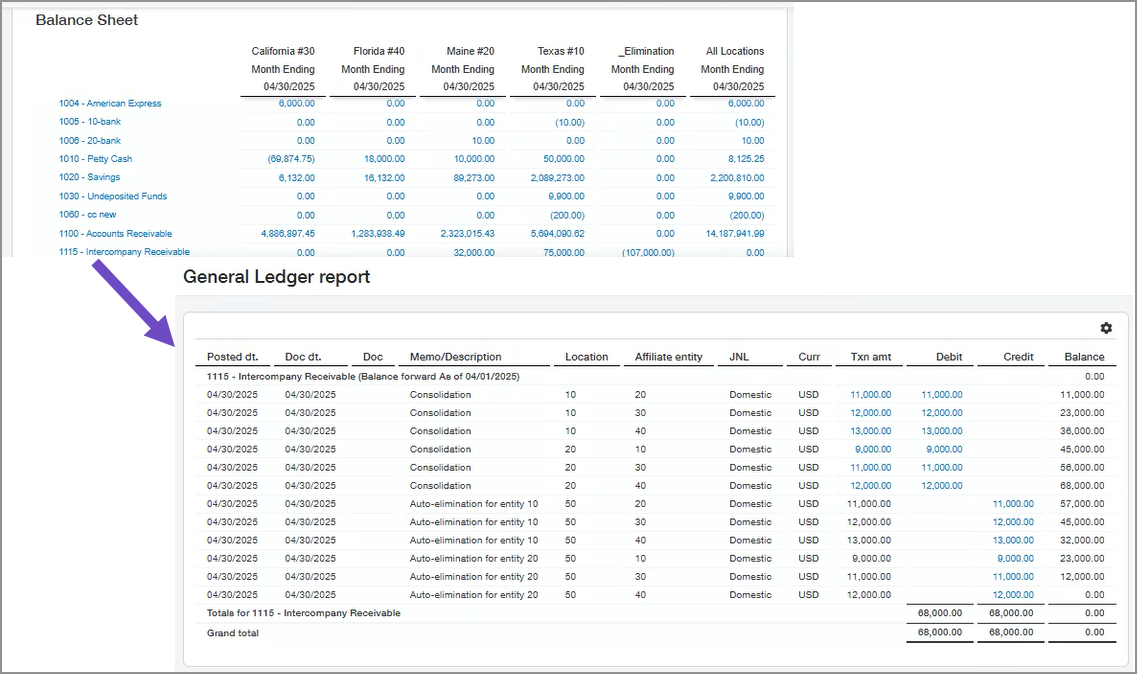
Drilldown durchführen, um Details zur Eliminierung anzuzeigen:
|
Datum |
Notiz |
Standort |
Verbundene Entität |
Journal |
Transaktionsbetrag |
Lastschrift |
Guthaben |
Saldo |
|---|---|---|---|---|---|---|---|---|
|
30. April |
Konsolidierung |
10 |
20 |
Inländisch |
11,000.00 |
11,000.00 |
Leer |
11,000.00 |
|
30. April |
Konsolidierung |
10 |
30 |
Inländisch |
12,000.00 |
12,000.00 |
Leer |
23,000.00 |
|
30. April |
Konsolidierung |
10 |
40 |
Inländisch |
13,000.00 |
13,000.00 |
Leer |
36,000.00 |
|
30. April |
Konsolidierung |
20 |
10 |
Inländisch |
9,000.00 |
9,000.00 |
Leer |
45,000.00 |
|
30. April |
Konsolidierung |
20 |
30 |
Inländisch |
11,000.00 |
11,000.00 |
Leer |
56,000.00 |
|
30. April |
Konsolidierung |
20 |
40 |
Inländisch |
12,000.00 |
12,000.00 |
Leer |
68,000.00 |
|
30. April |
Automatische Eliminierung für Entität 10 |
50 |
20 |
Inländisch |
11,000.00 |
Leer |
11,000.00 |
57,000.00 |
|
30. April |
Automatische Eliminierung für Entität 10 |
50 |
30 |
Inländisch |
12,000.00 |
Leer |
12,000.00 |
45,000.00 |
|
30. April |
Automatische Eliminierung für Entität 10 |
50 |
40 |
Inländisch |
13,000.00 |
Leer |
13,000.00 |
32,000.00 |
|
30. April |
Automatische Eliminierung für Entität 20 |
50 |
10 |
Inländisch |
9,000.00 |
Leer |
9,000.00 |
23,000.00 |
|
30. April |
Automatische Eliminierung für Entität 20 |
50 |
30 |
Inländisch |
11,000.00 |
Leer |
11,000.00 |
12,000.00 |
|
30. April |
Automatische Eliminierung für Entität 20 |
50 |
40 |
Inländisch |
12,000.00 |
Leer |
12,000.00 |
0,00 |
|
Summe |
Leer |
Leer |
Leer |
Leer |
Leer |
68,000.00 |
68,000.00 |
0,00 |
Beispiel 2: Die Dimension "Verbundene Entität" in einem Konsolidierungsbuch für Teilmengen verwenden
Sie können die Dimension "Verbundene Entität" auf ein Konsolidierungsbuch oder eine Eigentumsstruktur anwenden, das bzw. die eine Teilmenge von Entitäten umfasst, und nach verbundener Entität eliminieren. Sie können dies tun, indem Sie die hier beschriebenen Schritte mit einigen Änderungen ausführen. Ein Teilmengenkonsolidierungsbuch enthält eine Teilmenge von Geschäftsbereichen, die konsolidiert werden sollen. In diesem Anwendungsfall arbeiten wir beispielsweise mit einer Teilmenge des vorherigen Konsolidierungsbuchs, die nur die Geschäftsbereiche 10 und 30 umfasst.
Überspringen Sie die Schritte 1 bis 4 in diesem Dokument. Beginnen Sie mit einer modifizierten Version von Schritt 5.
- Gehen Sie zur Liste der Bücher oder Eigentumsstrukturen:
- Konsolidierung im Inland > Einrichtung > Bücher.
- Globale Konsolidierung > Einrichtung > Bücher.
- Erweiterte Eigentümerkonsolidierung > Einrichtung > Eigentumsstrukturen.
- Wählen Sie Bearbeiten neben dem Buch oder der Eigentumsstruktur aus, das bzw. die Sie bearbeiten möchten.
- Gehen Sie zur konsolidierten Dimension und wählen Sie das Symbol Verbundene Entität Dimension.
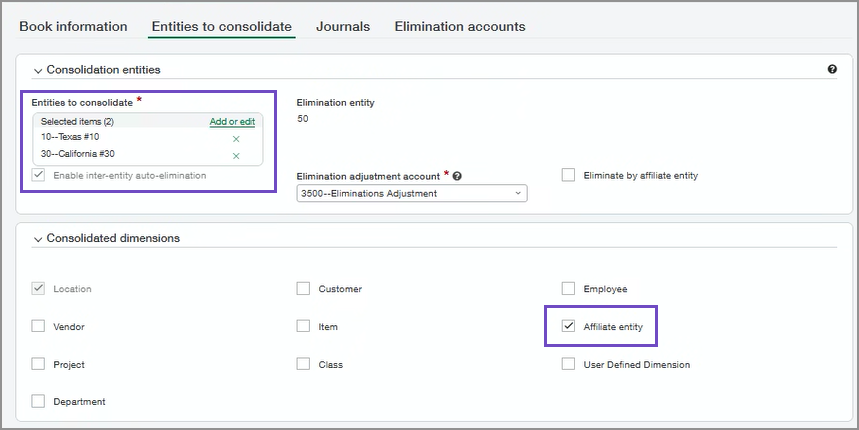
- Ab Zu konsolidierende Entitätenauszuwählen, stellen Sie sicher, dass Sie die Geschäftsbereiche 10 und 30 für das Konsolidierungsbuch der Teilmenge und die Dimension "Verbundene Entität" im Abschnitt "Konsolidierte Dimension" ausgewählt haben:
- Speichern Sie Ihre Änderungen.
Konsolidieren Sie den vorherigen Zeitraum des Teilmengenbuchs, in diesem Fall März.
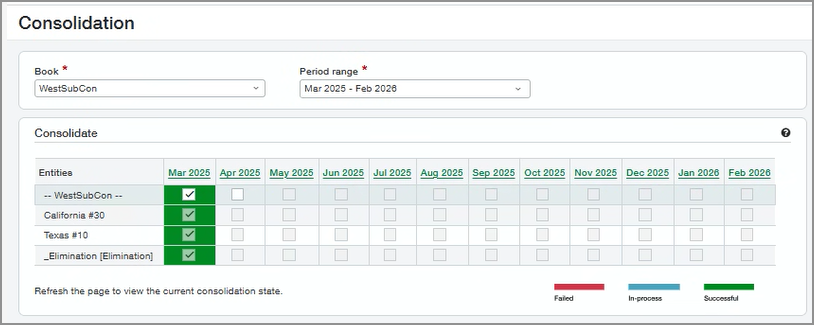
- Auswählen Konsolidieren.
Die Seite "Konsolidierungsoptionen" wird angezeigt.
- Wählen Sie Aktuell ausgewählten Zeitraum erneut konsolidieren und zukünftige Konsolidierungen Entfernen.
- Wählen Sie OK aus. Das Fenster "Konsolidierung" wird angezeigt.
- Überschreiben Sie die Wechselkurse in der Wechselkurstabelle optional nach Bedarf.
- Wählen Sie eine Konsolidierungsoption nur für den ausgewählten Reportingzeitraum aus. Die vorherige Abbildung zeigt beispielsweise einen ausgewählten Zeitraum von Dezember 2019.
- Konsolidierung mit Nettoänderungen aktualisieren (empfohlen): Wählen Sie diese Option aus, um nur neue, geänderte, gelöschte oder anderweitig geänderte Transaktionen aus dem ausgewählten Reportingzeitraum zu aktualisieren und unveränderte Transaktionen werden nicht erneut verarbeitet.
- Entfernen und neu konsolidieren: Wählen Sie diese Option aus, um die Konsolidierung für den ausgewählten Reportingzeitraum zu Entfernen und den Zeitraum erneut zu konsolidieren.
-
Um die Konsolidierung sofort zu starten, wählen Sie Jetzt konsolidieren.
Sie müssen warten, bis die Konsolidierung abgeschlossen ist, bevor Sie wieder an die Arbeit gehen können.
-
Wählen Sie alternativ Offline konsolidieren , um die Konsolidierungsanforderung in die Warteschlange zu stellen.
Das Fenster "E-Mail-Benachrichtigung" wird angezeigt.
- Geben Sie die E-Mail-Adresse der Person ein, die Intacct benachrichtigen soll, wenn die Konsolidierung abgeschlossen ist.
- Wählen Sie OK aus.
Auf der Seite "Konsolidierung" wird der Zeitraum, der offline konsolidiert werden soll, gelb hervorgehoben, bis die Konsolidierung ausgeführt wurde.
Bearbeiten Sie das Konsolidierungsbuch der Teilmenge, um Folgendes auszuwählen Nach verbundener Entität eliminieren und speichern Sie Ihre Änderungen.
- Gehen Sie zur Liste der Bücher oder Eigentumsstrukturen:
- Konsolidierung im Inland > Einrichtung > Bücher.
- Globale Konsolidierung > Einrichtung > Bücher.
- Erweiterte Eigentümerkonsolidierung > Einrichtung > Eigentumsstrukturen.
- Wählen Sie Bearbeiten neben dem Buch oder der Eigentumsstruktur aus, das bzw. die Sie bearbeiten möchten.
- Auswählen Nach verbundener Entität eliminieren.
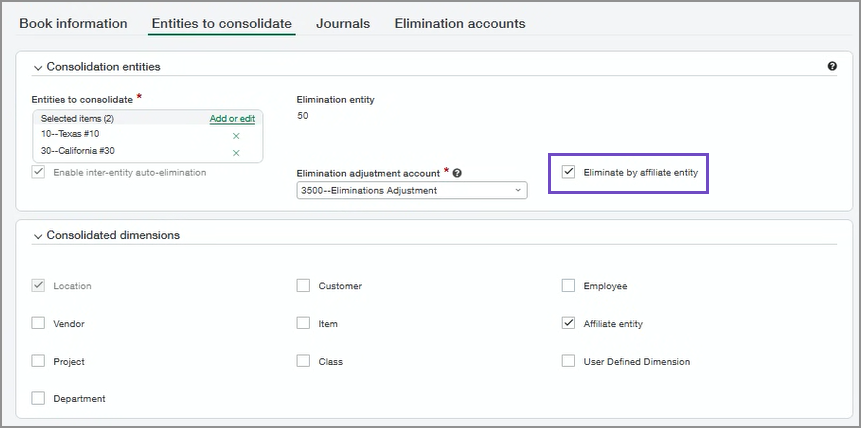
- Für ein Buch: Wählen Sie auf dem Tab Zu eliminierende Entitäten die Option Nach verbundener Entität eliminieren aus.
- Für eine Eigentumsstruktur: Wählen Sie auf der Seite "Eigentumsstruktur" die Option Nach verbundener Entität eliminieren aus.
Nachdem Sie Nach verbundener Entität eliminierenauswählen, wählt Intacct automatisch Verbundene Entität aus der Liste der konsolidierten Dimensionen, wenn sie nicht bereits ausgewählt ist.
Konsolidieren Sie das Teilmengenbuch für den aktuellen Zeitraum, in diesem Fall April.
- Auswählen Konsolidieren.
Die Seite "Konsolidierung" wird angezeigt, auf der Sie die Konsolidierungsinformationen überprüfen und auswählen können, wie die Konsolidierung durchgeführt werden soll.
- (Optional) Bei Bedarf können Sie die in der Konsolidierung zu verwendenden Wechselkurse überschreiben.
Die Wechselkurse werden aus dem Intacct-Tageskurs abgezogen.
Um einen Wechselkurs zu überschreiben, wählen Sie das Feld aus und überschreiben Sie den vorhandenen Kurs.
- Um die Konsolidierung sofort zu starten, wählen Sie Jetzt konsolidieren.
Sie müssen warten, bis die Konsolidierung abgeschlossen ist, bevor Sie wieder an die Arbeit gehen können.
- Wählen Sie alternativ Offline konsolidieren , um die Konsolidierungsanforderung in die Warteschlange zu stellen, die später ausgeführt werden soll.
Das Fenster "E-Mail-Benachrichtigung" wird angezeigt.
- Geben Sie die E-Mail-Adresse der Person ein, die Intacct benachrichtigen soll, wenn die Konsolidierung abgeschlossen ist.
- Wählen Sie OK aus.
Auf der Seite "Konsolidierung" wird der Zeitraum, der offline konsolidiert werden soll, gelb hervorgehoben, bis die Konsolidierung ausgeführt wurde.
- Jetzt konsolidieren: Die Konsolidierung wird sofort ausgeführt und der Konsolidierungszeitraum wird grün hervorgehoben, nachdem die Konsolidierung erfolgreich abgeschlossen wurde.
- Offline konsolidieren: Intacct stellt die Anforderung zur Ausführung der Konsolidierung in die Warteschlange, während Ihre Arbeit ungehindert fortgesetzt werden kann. Die Anforderung wird an das Ende der Warteschlange gestellt, und die Aufträge werden in der Reihenfolge ausgeführt, in der sie eingegangen sind. Solange sich die Konsolidierungsanforderung in der Warteschlange befindet, können Sie keine weitere Konsolidierung ausführen oder Konsolidierungsoptionen ändern. Sie können die Anforderung jedoch Abbrechen, um die Konsolidierung offline auszuführen.
Führen Sie einen konsolidierten Bilanz-Report für die Konsolidierung der Teilmenge für April aus:
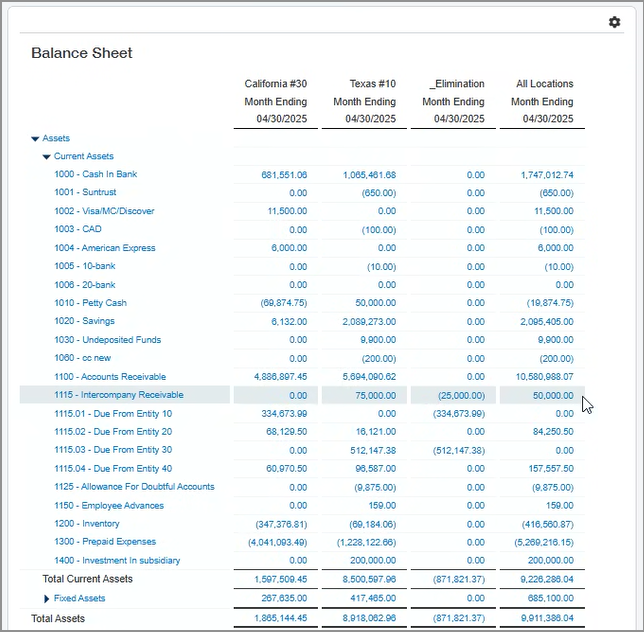
In diesem Fall führen wir einen Drilldown zu den Details für den Saldo von 50.000,00 durch, um mehr über den Saldo zu erfahren, wie in der folgenden Tabelle dargestellt:
|
Datum |
Notiz |
Standort |
Verbundene Entität |
Journal |
Transaktionsbetrag |
Lastschrift |
Guthaben |
Saldo |
|---|---|---|---|---|---|---|---|---|
|
1. April |
Saldovortrag |
Leer |
Leer |
Leer |
Leer |
Leer |
Leer |
26,000.00 |
|
30. April |
Konsolidierung |
10 |
20 |
WestSubCon2 |
11,000.00 |
11,000.00 |
Leer |
37,000.00 |
|
30. April |
Konsolidierung |
10 |
30 |
WestSubCon2 |
12,000.00 |
12,000.00 |
Leer |
49,000.00 |
|
30. April |
Konsolidierung |
10 |
40 |
WestSubCon2 |
13,000.00 |
13,000.00 |
Leer |
62,000.00 |
|
30. April |
Automatische Eliminierung für Entität 10 |
50 |
30 |
WestSubCon2 |
12,000.00 |
Leer |
12,000.00 |
50.000,00 |
|
Summe |
Leer |
Leer |
Leer |
Leer |
Leer |
36,000.00 |
12,000.00 |
50.000,00 |
Die Details für den Saldo von 50.000,00 für Entität Debitorenbuchhaltung Konto 1115 geben korrekt an, dass die automatische Eliminierung für Entität 10 12.000,00 beträgt, wie für verbundene Entität 30 gekennzeichnet. Die 12.000,00 für die verbundene Entität 30 und die 13.000,00 für die verbundene Entität 40 werden nicht eliminiert, da sie nicht Teil des Konsolidierungsbuchs für die Teilmenge sind.
Regionale Verfügbarkeit
Die Standard-Dimension "Verbundene Entität" ist für Kunden mit einem Konsolidierungs-Abonnement in den folgenden Regionen verfügbar:
Alle Regionen
