Planmäßige Rechnungsstellung einrichten – Verträge
Zugehörige Informationen
 Related topics
In diesem Thema wird beschrieben, wie Sie geplante Rechnungsläufe für Ihre Organisation einrichten.
- Definieren Sie die E-Mail-Adresse für Benachrichtigungen.
- Geplante Richtlinien für Rechnungen erstellen
- Definieren Sie die Rangfolge der Rechnung-Richtlinien.
1. Definieren Sie die E-Mail-Adresse für Benachrichtigungen
Alle Unternehmen, die die geplante Rechnungsstellung verwenden möchten, müssen eine E-Mail-Adresse angeben, um Benachrichtigungen zum Ausführen von Rechnung-Richtlinien zu erhalten. Wenn Sie eine generische E-Mail-Adresse verwenden, überprüfen Sie den Posteingang regelmäßig.
Ob Sie die geplante Rechnungsstellung aktivieren müssen oder nicht, hängt von Folgendem ab:
- Wenn Ihr Unternehmen nach dem 19. August 2022 Verträge abonniert hat, werden für Ihr Unternehmen automatisch Richtlinien für geplante Rechnungen aktiviert.
- Wenn Ihr Unternehmen vor dem 19. August 2022 Verträge abonniert hat, können Sie sich bei Bedarf für geplante Rechnungsrichtlinien entscheiden. Die Aktivierung dieser Option ist dauerhaft. Sie beschränkt die Erstellung von Rechnungen auf die Ebene, auf der ein Vertrag in Unternehmen mit mehreren Entitäten erstellt wird. Wenn also ein Vertrag auf dem Top-Level erstellt wird, kann er nur auf dem Top-Level fakturiert werden. Wenn sie auf Entitätsebene erstellt wird, kann sie nur auf Entitätsebene fakturiert werden.
| Abonnement | Verträge |
|---|---|
| Regionale Verfügbarkeit |
|
| Benutzertyp | Geschäftlicher Benutzer mit Admin-Berechtigungen |
| Berechtigungen |
Administration Anwendungsabonnements: Auflisten, Anzeigen, Abonnieren, Entfernen |
- Gehe zu Verträge > Einrichtung > Konfiguration.
- Wenn Ihr Unternehmen vor dem 19. August 2022 Verträge abonniert hat, wählen Sie das Kontrollkästchen "Richtlinien für geplante Rechnungen" aktivieren.
- Geben Sie die entsprechende E-Mail-Adresse in die Benachrichtigungs-E-Mail für geplante Richtlinien für Rechnungen -Feld.
- Wählen Sie Speichern.
2. Geplante Richtlinien für Rechnungen erstellen
Sie können entweder neue Rechnungsrichtlinien mit Terminierungsinformationen erstellen oder vorhandene bearbeiten, um Zeitpläne einzuschließen.
Beachten Sie das folgende erwartete Verhalten:
- Wenn Sie die Rechnungsrichtlinie auf der Top-Level eines Unternehmens mit mehreren Entitäten erstellen, können Sie die zu verwendende Rechnungsrichtlinie mehreren Entitäten zuweisen.
- Wenn Sie die Rechnungsrichtlinie auf Entitätsebene erstellen, kann die Rechnungsrichtlinie nur von dieser Entität verwendet werden.
| Abonnement |
Verträge |
|---|---|
| Regionale Verfügbarkeit |
|
| Benutzertyp | Geschäftlicher Benutzerin |
| Berechtigungen |
Rechnungsrichtlinien: Auflisten, Anzeigen, Hinzufügen, Bearbeiten, Entfernen
|
| Konfiguration | Wenn Ihr Unternehmen vor dem 19. August 2022 Verträge abonniert hat, wird der Abschnitt "Automatische Fakturierung" nur dann auf der Seite "Rechnungsrichtlinie" angezeigt, wenn Sie Verträge so konfiguriert haben, dass geplante Richtlinien für die Rechnung aktiviert werden. |
-
Gehe zu Verträge > Einrichtung > Mehr und wählen Sie Hinzufügen (Kreis) neben Rechnungsrichtlinien.
-
Wählen Sie im Abschnitt Bezeichnung Geben Sie eine aussagekräftige Kennung ein.
Diese Kennung wird in den entsprechenden Auswahllisten in Intacct angezeigt. Sie können den Bezeichnung nachdem Sie die Rechnungsrichtlinie gespeichert haben.
-
Verwenden Sie "Ab Datum" festlegen auf Dropdown-Liste, um die Option auszuwählen, die die Standardeinstellung bestimmt Ab Datum wenn Intacct die Rechnungsrichtlinie ausführt.
In diesem Feld wird die Option Nächstes Ausführungsdatum als Referenzpunkt. Wenn Sie z. B. angeben, Ende des Monats wie die "Ab Datum" festlegen auf Wert und der Nächstes Ausführungsdatum ist der 01. August. Dann filtert Intacct bei Ausführung der Rechnungsrichtlinie nach Rechnungen ab dem 31. August.
-
Wählen Sie das Symbol Terminiert Kontrollkästchen.
Intacct zeigt die Felder an, die sich auf die Planung von Rechnungen beziehen.
-
Wählen Sie mithilfe des Kalender-Tools die Startdatum für die Terminierung.
Die Startdatum Muss am oder nach dem heutigen Datum liegen. Dieses Datum ist das Nächstes Ausführungsdatum für die erste Ausführung der Rechnung-Richtlinie aus. Das nächste Ausführungsdatum ist das Datum der Rechnung und die HB-Buchung für alle geplanten Rechnungen.
- Verwenden Sie Wiederholungen und Alle Felder zur Angabe der Häufigkeit, mit der die Terminierung auftritt.
Zum Beispiel, wenn Wiederholungen = Monate und Alle = 1, führt Intacct die Rechnungsrichtlinie einmal im Monat aus.
-
Wählen Sie die anderen Filter wie gewünscht aus.
Siehe Rechnungsrichtlinie: Feldbeschreibungen finden Sie Informationen zu den einzelnen Feldern.
-
Wählen Sie Speichern.
-
Testen Sie optional die Richtlinie für die Rechnung mit der Vorschau im Rechnungen generieren Seite.
Wenn die Vorschau nicht die erwarteten Ergebnisse anzeigt, bearbeiten Sie die Richtlinie für die Rechnung, um die Filter anzupassen.
3. Definieren Sie die Rangfolge der Rechnung-Richtlinie
Legen Sie auf dem Tab Konfiguration der Rechnungsrichtlinien auf der Seite Verträge konfigurieren die Verarbeitungsreihenfolge für mehrere Rechnungsrichtlinien fest. Wenn Sie Rechnungsrichtlinien auf der Top-Level eines Unternehmens mit mehreren Entitäten erstellen, können Sie diesen Tab auch verwenden, um die Rechnungsrichtlinien den gewünschten Entitäten zuzuweisen.
Angenommen, Ihr Unternehmen verfügt über zwei Rechnungsrichtlinien mit unterschiedlichen Filterkriterien, die beide dieselbe Rechnung enthalten und am selben Datum ausgeführt werden. Welcher Rechnungslauf soll Vorrang haben?
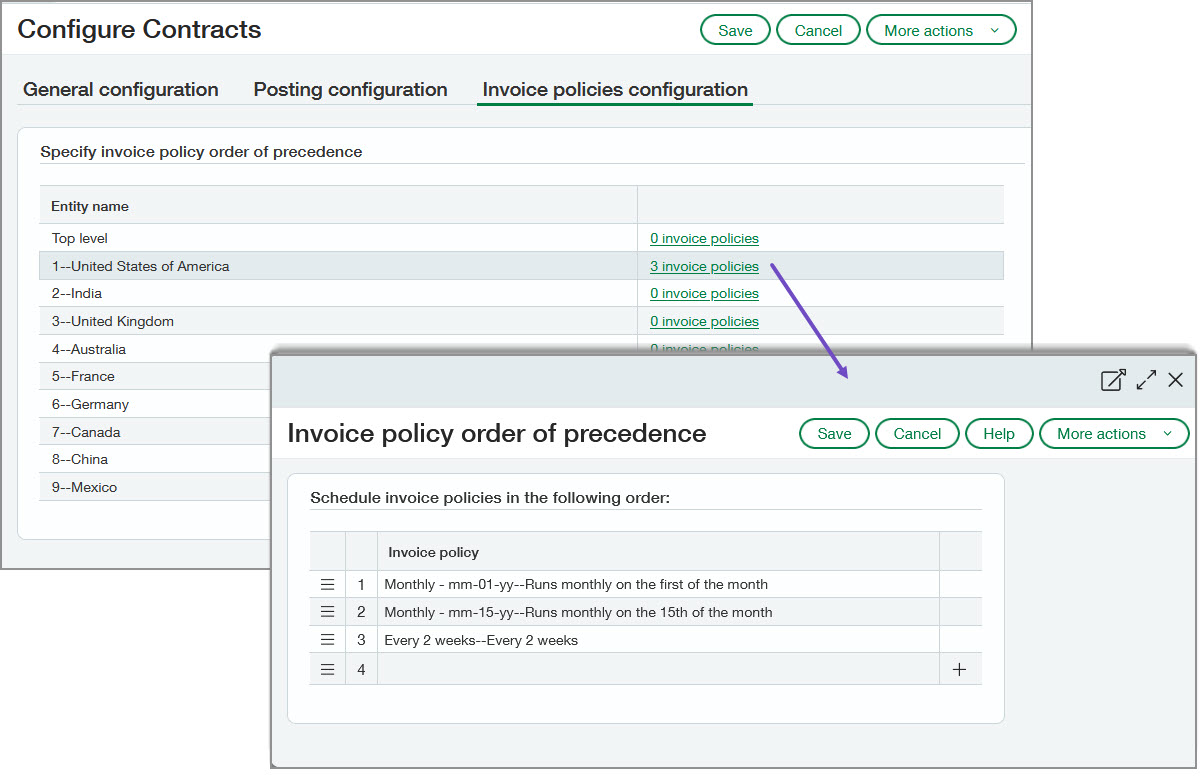
Sie können die Rechnungsrichtlinien per Drag & Drop in die gewünschte Reihenfolge im Datensatz Rechnungsrichtlinie Rangfolge Dialogfeld. In der obigen Abbildung verarbeitet Intacct beispielsweise die Rechnung zuerst in Zeile 1, dann in Zeile 2 usw.
Wenn Sie eine geplante Rechnungsrichtlinie auf Entitätsebene erstellen, weist Intacct sie automatisch der nächsten verfügbaren Zeile im Feld dieser Entität zu Rechnungsrichtlinie Rangfolge Tabelle. Angenommen, Entität A verfügt bereits über zwei geplante Richtlinien für Rechnungen. In Entität A erstellen Sie eine neue geplante Richtlinie für Rechnungen. Intacct weist die neue geplante Rechnung automatisch Zeile 3 in Entität A zu Rechnungsrichtlinie Rangfolge Tabelle. Sie müssen die Standardreihenfolge nur ändern, wenn Sie dies wünschen.
Wenn Sie eine geplante Rechnungsrichtlinie auf Top-Level erstellen, müssen Sie die Rechnungsrichtlinie manuell zu der Rechnungsrichtlinie Rangfolge Tabelle. Die Rechnungsrichtlinie wird erst verarbeitet, wenn sie mindestens einer Entität zugewiesen wurde Rechnungsrichtlinie Rangfolge Tabelle.
| Abonnement | Verträge |
|---|---|
| Regionale Verfügbarkeit |
|
| Benutzertyp | Geschäftlicher Benutzer mit Admin-Berechtigungen |
| Berechtigungen |
Administration Anwendungsabonnements: Auflisten, Anzeigen, Abonnieren, Entfernen |
- Gehe zu Verträge > Einrichtung > Konfiguration.
- Wählen Sie das Symbol Konfiguration der Rechnungsrichtlinien Tab.
- Wählen Sie das Symbol # Richtlinien für Rechnungen neben der entsprechenden Entität. Die Rechnungsrichtlinie Rangfolge Das Pop-up-Fenster wird angezeigt.
- Verwenden Sie in der entsprechenden Zeile das Attribut Dropdown-Menü , um die gewünschte Rechnung auszuwählen.
Wenn dies beispielsweise die erste Rechnung-Richtlinie ist, die Intacct auswerten soll, verwenden Sie das Dropdown-Menü in Zeile 1.
In den Dropdown-Listen werden nur geplante Richtlinien für Rechnungen angezeigt.
- Wiederholen Sie Schritt 4 für alle Rechnungsrichtlinien, die Sie für die ausgewählte Entität angeben möchten.
- Wählen Sie Speichern.
- Wiederholen Sie die Schritte 3 bis 6 für jede Entität, der Sie Rechnungsrichtlinien zuweisen möchten.
- Auswählen Speichern So schließen Sie den Verträge konfigurieren Seite.
