Verträge konfigurieren
Zugehörige Informationen
 Related topics
Auf dieser Seite können Sie die Einstellungen Ihres Unternehmens für die Anwendung "Verträge" konfigurieren. Anweisungen zu anderen Einrichtungsaufgaben, die für die Implementierung von Verträgen erforderlich sind, finden Sie unter auch Verträge einrichten.
| Abonnement |
Verträge |
|---|---|
| Regionale Verfügbarkeit |
|
| Benutzertyp | Geschäftlicher Benutzer mit Admin-Berechtigungen |
| Berechtigungen |
Administration Anwendungsabonnements: Auflisten, Anzeigen, Abonnieren, Entfernen |
Erstmalige Vertragskonfiguration
Da "Verträge" mit den Anwendungen "Auftragserfassung" und "Umsatzverwaltung" zusammenarbeitet, müssen Sie in beiden Anwendungen Konfiguration Optionen festlegen, um Ihre erstmalige Konfiguration "Verträge" abzuschließen. Es ist wichtig, dass Sie die Konfigurationsaufgaben in der folgenden Reihenfolge ausführen, um sicherzustellen, dass alle anwendbaren Konfigurationsdaten erfasst werden.
- Journale für Umsatz und Ausgaben erstellen
- Erstellen Sie die Hauptbuchkonten für Verträge
- Hauptbuch und Auftragserfassung konfigurieren
- Verträge abonnieren
- Umsatzmanagement konfigurieren
- Transaktionsdefinition für die Vertragsrechnung erstellen
- Schließen Sie die Seite "Verträge konfigurieren" ab
- Nächste Schritte
Voraussetzungen
Sie können Verträge abonnieren, wenn beide der folgenden Bedingungen zutreffen:
- Hauptbuchführungsmethode Ihres Unternehmens = Rückstellung. Wenn sie nicht mit "Rückstellung" übereinstimmt, wenden Sie sich an Ihren Konto Vertreter, um weitere Informationen zu erhalten.
- Ihr Unternehmen verwendet Standardbuchhaltungsperioden. "Verträge" unterstützt keine benutzerdefinierten Abrechnungszeiträume.
1. Journale für Umsatz und Ausgaben erstellen
Im Folgenden sind die gültigen Journal-Konfigurationskombinationen aufgeführt:
| Journal 1 | Journal 2 |
|---|---|
| Benutzerdefiniertes Buch | -- |
| -- | Benutzerdefiniertes Buch |
| Rückstellung | -- |
| -- | Rückstellung |
| Benutzerdefiniertes Buch 1 | Benutzerdefiniertes Buch 2 |
Je nachdem, wie Sie Ihre Vertragsdaten nachverfolgen möchten, führen Sie einen der folgenden Schritte aus:
-
Wenn Sie einen Satz von Journalen verwenden möchten, führen Sie einen der folgenden Schritte aus:
- Wenn Sie Benutzer-definierte Journale verwenden möchten, erstellen Sie ein Benutzer-definiertes Buch und dann ein Umsatz-Journal und ein Ausgaben-Journal und weisen Sie sie dem Benutzer-definierten Buch zu.
- Wenn Sie Journale für Abgrenzungen verwenden möchten, erstellen Sie ein Umsatz-Journal und ein Ausgaben-Journal. Erfahren Sie, wie Sie Ein Hauptbuch-Journal erstellen.
-
Wenn Sie zwei Journalsätze verwenden, erstellen Sie zwei Benutzerdefinierte Bücher und dann ein Umsatz-Journal und ein Ausgaben-Journal für jedes Benutzerdefinierte Buch.
Beachten Sie beim Benennen Ihrer Journale Folgendes:
- Intacct bezeichnet die Journale als Journal 1 und Journal 2. Bei der Konfiguration von Verträgen und beim Erstellen benutzerdefinierter Reports werden Journal 1 und Journal 2 angezeigt, wenn Sie Spalten und andere relevante Daten auswählen.
- In der Benutzeroberfläche "Verträge Benutzer" sehen Benutzer das entsprechende Journal-Symbol anstelle von Journal 1 oder Journal 2. Wenn Sie zwei Journale verwenden, verwenden Sie aussagekräftige Journal Symbole, um Ihren Benutzern zu helfen, die richtigen Journale im Anwendung "Verträge" zu identifizieren. Wenn Sie z. B. "RRJ-606" mit "Umsatz-Journal 1" und "RRJ-INT" mit "Umsatz-Journal 2" verknüpfen, wird auf der Seite "Vertragsposition" Folgendes angezeigt:
Die in Ihrer Vertrags-Konfiguration angegebenen Umsatz- und Ausgabenjournale werden für die automatische Buchung von Aktivitäten im Zusammenhang mit Verträgen verwendet. Wenn Sie eine Korrektur vornehmen müssen, erstellen Sie in der Regel eine neue Vertragsposition, um die Aktivität im Vertrag zu Datensatz.
Es kann jedoch vorkommen, dass ein manueller Journaleintrag erforderlich ist, um Vertragssalden anzupassen. Um Ihre Daten sauber zu halten und Verwechslungen zu vermeiden, erstellen Sie ein separates Benutzerdefiniertes Journal für manuelle Vertragsanpassungen. Nennen Sie es "Verträge, manuelle Anpassungen" oder ähnlich und verknüpfen Sie es mit demselben Benutzerdefinierten Buch, das Sie für die Umsatz- und Ausgabenjournale verwendet haben.
2. Erstellen Sie die Hauptbuchkonten für Verträge
Erstellen Sie mindestens acht einzelne Hauptbuchkonten für den Umsatz, wie in der folgenden Tabelle beschrieben. Diese Hauptbuchkonten sind ausschließlich für Verträge bestimmt und sollten nicht mit anderen Anwendungen verwendet werden. Wenn Sie die Ausgabenrealisierung für Verträge abonnieren, erstellen Sie mindestens drei neue Ausgabenkonten, wie in der folgenden Tabelle beschrieben.
Um ASC 606-konform zu sein, müssen Unternehmen den Status von Verträgen (oder Vertragskategorien) so offenlegen, dass sie entweder Umsätze erfassen, die größer sind als die eingezogenen Barmittel (Vertrags-Aktivposten), oder erfasste Umsätze, die geringer sind als die vereinnahmten Barmittel (Vertragsverbindlichkeit). "Verträge" ist so konzipiert, dass Ihre Jahresabschlüsse potenziell jede Einzelposition jedes Vertrags auf die verschiedenen Hauptbuchkonten aufteilen können, wenn sich der Umsatz in einem bestimmten Status befindet.
Nicht fakturierte Rechnungsabgrenzungsposten wirken als Gegenentwurf zu nicht fakturierten Forderungen im Konto Aktivposten Abschnitt der Bilanz, sodass die nicht fakturierten Konten keine Auswirkungen auf die Bilanz haben, bis nicht fakturierte Umsatzerlöse erfasst werden. Dieses Ereignis reduziert nicht fakturierte Rechnungsabgrenzungsposten, sodass nicht fakturierte Forderungen nur dann in der Bilanz erscheinen, wenn nicht fakturierte Umsatzerlöse gebucht werden. Dadurch werden nicht fakturierte Forderungen nur dann korrekt angezeigt, wenn nicht fakturierte Umsatzerlöse erfasst werden.
Wenn die Zahlung vor der Umsatzrealisierung eingeht, müssen die Beträge möglicherweise als Vertragsverbindlichkeit erfasst werden. Sie können den Status der Konten "Bezahlte Rechnungsabgrenzungsposten", "Bezahlte Umsatzerlöse" und "Nicht fakturierte Umsatzerlöse" analysieren. "Nicht fakturiert" zeigt die Nettopositionen der Aktivposten/Verbindlichkeiten des Vertrags an.
Die Konten "Fakturierte Forderungen", "Fakturierte Rechnungsabgrenzungsposten" und "Fakturierte Umsatzerlöse" gelten für Beträge, die weder nicht fakturiert noch bezahlt wurden.
Erfahren Sie mehr über die Vertragsbuchhaltungsfluss.
Wenn Sie den Umsatz nach Artikel Hauptbuchgruppe aufteilen möchten, benötigen Sie separate Umsatz- und/oder Ausgaben-Konten für jede Artikel Hauptbuchgruppe mit Ausnahme von fakturierten Forderungen (Sie können für alle Artikel Hauptbuchgruppen denselben Konto für fakturierte Forderungen verwenden). Dies bedeutet, dass Sie mindestens sieben Umsatzkonten oder drei Ausgabenkonten für jede Artikel-Hauptbuchgruppe erstellen, die Sie verfolgen möchten.
Best Practice: Bezeichnen Sie die Konten ähnlich wie die Kontonamen in der folgenden Tabelle. Wenn Sie Konten für die einzelnen Artikel-Hauptbuchgruppen erstellen, hängen Sie den Namen der Artikel-Hauptbuchgruppe an den Kontonamen des Kontos an, z. B. nicht fakturierte Forderungen – Abonnements, nicht fakturierte Rechnungsabgrenzungsposten – Abonnements usw.
Obwohl Intacct im Allgemeinen von der Verwendung von Unterkonten abrät, können Sie für Ihre Konfiguration Verträge Unterkonten für jede Artikel Hauptbuchgruppe verwenden. Beispiel: Haben Sie "Nicht fakturierte Rechnungsabgrenzungsposten" als primäres Konto und dann "Nicht fakturierte Rechnungsabgrenzungsposten – Abonnements" als Unterkonto. Wenn Sie sich hier für die Verwendung von Unterkonten entscheiden, müssen Sie die primären Konten nicht als Erfassungskonten für die Buchung in konfigurieren Schritt 4. Verträge abonnieren. Konfigurieren Sie in diesem Szenario einfach die Unterkonten als Konten für die Buchung.
| Kontoname | Beschreibung | Kontotyp | Standardsaldo |
|---|---|---|---|
| Nicht fakturierte Forderungen | Der Betrag der Vertragsposition, der nicht in Rechnung gestellt wurde | Bilanz | Soll |
| Fakturierte Forderungen | Der Betrag der Vertragsposition, der in Rechnung gestellt, aber noch nicht bezahlt wurde | Bilanz | Soll |
| Nicht fakturierte Rechnungsabgrenzungsposten | Der Betrag des Rechnungsabgrenzungsposten, der nicht verbucht oder in Rechnung gestellt wurde | Bilanz | Haben |
| Fakturierte Rechnungsabgrenzungsposten | Der Betrag des fakturierten Rechnungsabgrenzungsposten, der in Rechnung gestellt, aber nicht verbucht wurde | Bilanz | Haben |
| Bezahlte Rechnungsabgrenzungsposten | Der Betrag des Rechnungsabgrenzungsposten, der bezahlt, aber nicht verbucht wurde | Bilanz | Haben |
| Nicht fakturierte Umsatzerlöse | Der Umsatzerlös-Betrag, der nicht in Rechnung gestellt wurde | Gewinn- und Auszug | Haben |
| Fakturierte Umsatzerlöse | Der Umsatzerlös-Betrag, der in Rechnung gestellt wurde | Gewinn- und Auszug | Haben |
| Bezahlte Umsatzerlöse | Der Betrag der Umsatzerlöse, der gezahlt wurde | Gewinn- und Auszug | Haben |
| Ausgabenrückstellung | Der gesamte Ausgaben-Betrag. Diese Abgrenzung wird mit dem Betrag in der Kreditorenbuchhaltung verrechnet. | Bilanz | Haben |
| Zurückgestellte Ausgaben | Der Ausgaben-Betrag, der nicht verbucht wurde | Bilanz | Soll |
| Verbuchte Ausgaben | Der verbuchte Ausgaben-Betrag. | Gewinn- und Auszug | Soll |
Erfahren Sie, wie Sie Fügen Sie ein Hauptbuchkonto hinzu.
Siehe Abrechnungsfluss für Umsatzrealisierung und Abrechnungsfluss für Ausgabenrealisierung um zu erfahren, wie "Verträge" die einzelnen Konten verwendet.
3. Hauptbuch und Auftragserfassung konfigurieren
Die Vertrags-Anwendung übernimmt ihre Einstellungen für Dimensionen, mehrere Währungen und Dezimalstellen aus der Auftragserfassung, die wiederum ihre Einstellungen für Dimensionen und mehrere Währungen aus der Hauptbuch-Konfiguration ableitet. Sie können das Hauptbuch auch optional so konfigurieren, dass die Benutzer definierten Bücher für Verträge standardmäßig in Reports enthalten sind.
Abmessungen
Wählen Sie die Standarddimensionen aus, die Sie für das Vertragsreporting im Hauptbuch und dann erneut in der Auftragserfassung verwenden möchten. Im Hauptbuch müssen Sie mindestens die Dimensionen "Kunde" und "Artikel" aktivieren.
So wählen Sie Dimensionen für die Verwendung in Verträgen aus:
-
Gehen Sie zu Hauptbuch > Einrichtung > Konfiguration.
- Wählen Sie im Abschnitt Dimensionseinstellungen auszuwählen, wählen Sie Aktivieren neben jeder gewünschten Dimension und wählen Sie dann Speichern.
-
Gehe zu Auftragserfassung > Einrichtung > Konfiguration.
- Wählen Sie im Abschnitt Dimensionen einrichten das Kontrollkästchen neben jeder gewünschten Dimension und wählen Sie dann Speichern.
Mehrere Währungen
Wenn Sie Verträge in anderen Währungen als Ihrem Basiswährung hinzufügen möchten, müssen in Ihren Hauptbuch- und Auftragserfassung Konfigurationen Fremdfremde Währung aktiviert sein.
So aktivieren Sie fremde Währung:
-
Gehen Sie zu Hauptbuch > Einrichtung > Konfiguration.
- Wählen Sie im Abschnitt Verwaltung mehrerer Währungen auszuwählen, wählen Sie Aktivieren und wählen Sie Speichern.
-
Gehe zu Auftragserfassung > Einrichtung > Konfiguration.
- Wählen Sie im Abschnitt Funktionalität aktivieren auszuwählen, wählen Sie Fremde Währung und wählen Sie Speichern.
Standarddezimalstellen
Da in "Verträge" bis zu zehn Dezimalstellen für Preissätze zulässig sind, muss die Auftragserfassung so konfiguriert werden, dass zehn Dezimalstellen zulässig sind, um Rundungsfehler auf Rechnungen zu vermeiden, die aus "Verträge" generiert wurden. Die Standarddezimalstellen Die Konfigurationseinstellung gilt für alle Artikel, die nicht über eine Dezimalstellen für Stückkosten – Umsatz festgelegten Wert festgelegt. Wenn ein Artikel einen Dezimalstellen für Stückkosten – Umsatz Wert, der nicht gleich 10 ist, muss der Artikel entweder aktualisiert werden, um diese Option auf "Kein Wert" oder auf "10" zu setzen. Erfahren Sie mehr zum Thema Aktualisieren von Artikeln.
So legen Sie die Nummer der Standarddezimalstellen in der Auftragserfassung fest:
-
Gehe zu Auftragserfassung > Einrichtung > Konfiguration.
- Wählen Sie im Abschnitt Funktionalität aktivieren Abschnitt unter Preise und Rabattegeben Sie 10 in das Feld Standarddezimalstellen und wählen Sie Speichern.
(Optional) Standardreportingbücher im Hauptbuch angeben
Sage Intacct kann die Benutzer definierten Buchdaten für Verträge standardmäßig automatisch in Standardreports aufnehmen.
So legen Sie Standardreportingbücher fest:
-
Gehen Sie zu Hauptbuch > Einrichtung > Konfiguration.
- Wählen Sie unter "Buchführungsmethode" die Option Auswählen unter Standardwerte für sonstige Bücher.
- Verschieben Sie das gewünschte Buch von Verfügbare Artikel zu Ausgewählte Artikel und wählen Sie Speichern.
4. Verträge abonnieren
In diesem Schritt aktivieren Sie das Vertrags-Abonnement. Sie können jedoch noch nicht alle erforderlichen Felder ausfüllen, da einige Felder von anderen Intacct-Konfigurationsoptionen abhängig sind und erst verfügbar sind, wenn diese Optionen festgelegt wurden. Sie kehren zurück zu folgendem Pfad: Verträge konfigurieren und füllen Sie die restlichen Felder aus, wenn Sie zu Schritt 7. Schließen Sie die Seite "Verträge konfigurieren" ab.
So abonnieren Sie Verträge:
-
Gehen Sie zu Unternehmen > Admin > Abonnements.
- Auf der Seite Abonnements Seite, wählen Sie Verträgeauswählen und dann Abonnieren.
- Wählen Sie im Abschnitt Journale verwenden Sie die Dropdown-Listen, um die Standardeinstellung auszuwählen, Umsatzjournale die Sie in einem früheren Verfahren erstellt haben. Die Ausgabenjournale definieren Sie in einem späteren Schritt.
- Wenn es sich bei Ihrem Unternehmen um ein Unternehmen mit mehreren Währungen handelt, verwenden Sie die Dropdown-Liste, um die Standardeinstellung auszuwählen Wechselkurstyp. Benutzer können beim Erstellen eines Vertrags eine andere Wechselkursart auswählen.
- Wählen Sie aus, ob Sie Unterstützung wünschen Befristet (Verträge mit Start- und Enddatum), Evergreen (Verträge ohne festgelegtes Enddatum) oder Beide im Optionen für Bedingungstyp -Feld.
- Geben Sie die E-Mail-Adresse die Benachrichtigungen zur automatischen Rechnungsstellung in der Benachrichtigungs-E-Mail für geplante Richtlinien für Rechnungen -Feld.
- Wenn Sie die mengenbasierte Fakturierung verwenden möchten, wählen Sie das Nutzungsabrechnung aktivieren Kontrollkästchen.
- Wenn Sie "Nutzungsabrechnung aktivieren" und "Evergreen" oder "Beides" als Optionen für den Bedingungstyp ausgewählt haben, wählen Sie aus, ob die Nutzung mit dem Wiederkehrender Abrechnungszeitraum \"in Bearbeitung\" oder die Anwendbarer "Geschlossener" wiederkehrender Abrechnungszeitraum. Siehe die Feldbeschreibungen Tabelle mit Details.
- Wählen Sie im Abschnitt Reihenfolge der Vertrags-ID auszuwählen, verwenden Sie die Dropdown-Liste, um die Nummerierungsreihenfolge auszuwählen, die für die automatische Nummer von Verträgen verwendet wird. Um eine neue Sequenz hinzuzufügen, wählen Sie Hinzufügen in der Dropdown-Liste. Lassen Sie dieses Feld leer, um beim Erstellen eines Vertrags manuell Ihre eigene Kennung einzugeben.
- Wählen Sie das Symbol Erfassungs-Konfiguration Tab und geben Sie die entsprechende Umsatz-Konto Zuordnung ein. Siehe die Erfassung Konfiguration Tab Abschnitt in Feldbeschreibungen für weitere Informationen.
- Wählen Sie Speichern.
5. Umsatzverwaltung konfigurieren
Wenn Sie die Standard-Umsatzrealisierung für Verträge, die erweiterte Umsatzrealisierung für Verträge und die Realisierung von Vertragsausgaben abonnieren möchten, müssen Sie die entsprechenden Optionen im Umsatzmanagement konfigurieren Seite. Sie können Berechtigungen für Umsatz- oder Ausgabenvorlagen in Verträgen erst festlegen, wenn Sie die Umsatzverwaltung konfiguriert haben.
So konfigurieren Sie die Umsatzverwaltung für Verträge:
-
Gehen Sie zu Unternehmen > Admin > Abonnements.
- Auf der Seite Abonnements Seite, wählen Sie Ertragsmanagementauswählen und dann Abonnieren oder Konfigurieren.
-
Auf der Seite Umsatzmanagement konfigurieren führen Sie einen der folgenden Schritte aus:
- Wenn Sie die Standard-Umsatzrealisierung für Verträge abonnieren möchten, wählen Sie Standard-Umsatzrealisierung.
- Wenn Sie "Vertrag zur erweiterten Umsatzrealisierung" abonnieren möchten, wählen Sie Erweiterte Umsatzrealisierung (einschließlich Mehrkomponentenvertrag).
- Wenn Sie die erweiterte Umsatzrealisierung abonniert haben, wählen Sie die Standardmethode aus Umgang mit offenen Verkäufen, die vor dem Gültigkeitsdatum des Mehrkomponentenvertrags geplant sind. Benutzer können diese Einstellung beim Erstellen eines Mehrkomponentenvertrags-Zuweisungsschemas ändern.
- Wenn Sie die erweiterte Umsatzrealisierung abonniert haben, wählen Sie die entsprechende Gültigkeitsdatum des Zeitwertpreises.
- Wenn Sie die ereignisbasierte Realisierung verwenden möchten, wählen Sie Ereignisbasierte Verbuchung.
-
Wenn Sie auch Projekte abonniert haben und Schätzung der Variablenberücksichtigungauszuwählen, wählen Sie Passive Rechnungsabgrenzung für Zeit- und Materialprojekte aktivieren.
Aufgrund der Komplexität der Integration dieser Funktion in die Anwendung "Vertrag" ist die Aktivierung dieser Option dauerhaft. -
Wenn Sie die Option wünschen, Umsatzerlöse für einige Vertragspositionen nicht abzugrenzen, wählen Sie Umsatzrealisierung auf Rechnung aktivieren.
Nachdem Sie mindestens eine Vertragsposition erstellt haben, die diese Funktion verwendet, können Sie diese Konfigurationsoption nicht mehr deaktivieren. - Wenn Sie die Erfassung von Vertragsausgaben abonnieren möchten, wählen Sie Ausgabenrealisierung.
-
Wählen Sie Speichern.
6. Eine Transaktionsdefinition für eine Vertragsrechnung erstellen
Erstellen Sie mindestens eine Rechnung Transaktionsdefinition in Auftragserfassung, die für die Generierung von Rechnungen auf Basis von Verträgen verwendet werden soll. In einer Umgebung mit mehreren Entitäten müssen Sie die Transaktionsdefinition auf dem Top-Level erstellen.
Siehe die Anforderungen an die Transaktionsdefinition von Verträgen.
Erfahren Sie, wie Sie eine Transaktionsdefinition für die Auftragserfassung erstellen.
7. Schließen Sie die Seite "Verträge konfigurieren" ab
-
Gehe zu Verträge > Einrichtung > Konfiguration.
-
Verwenden Sie die Dropdown-Liste, um die Standardeinstellung auszuwählen Rechnungs-Transaktionsdefinition. Benutzer können beim Generieren von Rechnungen eine andere Transaktionsdefinition für Rechnungen auswählen.
In diesem Dropdown-Menü werden nur Transaktionsdefinitionen für Rechnungen angezeigt, die für Verträge aktiviert wurden und in "Forderungen" gebucht werden. Wenn die gewünschte Transaktionsdefinition nicht angezeigt wird, überprüfen Sie Folgendes Für Verträge aktivieren ausgewählt ist und Transaktions-Buchung = "Debitorenbuchhaltung" in der Transaktionsdefinition.
-
Wenn Sie die Realisierung von Vertragsausgaben abonnieren, gehen Sie wie folgt vor:
- Geben Sie ein Standard-Ausgaben-Journal im Datensatz Ausgabenjournal 1 und optional in Ausgabenjournal 2 Felder.
- Wählen Sie das Symbol Erfassungs-Konfiguration Tab und füllen Sie das Feld Ausgaben-Buchung Tabelle. Siehe die Tabelle zur Ausgaben-Buchung im Abschnitt "Feldbeschreibungen" für weitere Informationen.
-
Wählen Sie Speichern.
8. Nächste Schritte
Gehen Sie nach der Konfiguration Ihrer Vertrags-Anwendung wie folgt vor:
- Erteilen Sie sich selbst und den entsprechenden Benutzern die entsprechenden Vertragsberechtigungen. Erfahren Sie mehr zum Thema Vertragsberechtigungen.
- Richten Sie die entsprechenden Vorlagen, Preislisten und Artikel ein. Siehe Vertrags-Anwendung einrichten für Einrichtungsaufgaben, die für Ihr Vertrags-Abonnement gelten.
- Erstellen Sie Vertragsreports mit dem Benutzerdefinierter Reportgenerator. Erfahren Sie mehr zum Thema Vertrags-Report-Objekte.
Ändern der Vertrags-Konfiguration
Sie können die Konfiguration nach Bedarf ändern, nachdem Sie die Vertrags-Anwendung verwendet haben. Änderungen an Konto Buchung Konfiguration wirken sich nicht auf Vertragspositionen oder Ausgaben aus, die in Bearbeitung sind, da die Buchung Konfiguration, die zum Zeitpunkt der Erstellung eines Vertrags vorhanden ist, in der Vertragsposition oder Ausgaben zwischengespeichert wird. Alle Änderungen, die Sie hier vornehmen, wirken sich auf neue Vertragspositionen oder Ausgaben und Vertragspositionen aus, die infolge einer Verlängerung erstellt werden (da sie die aktuelle Konfiguration für die Buchung verwenden).
Die Ausnahme ist, dass Sie die Option "Passive Rechnungsabgrenzung für Zeit- und Materialprojekte aktivieren" auf der Seite "Umsatzverwaltung konfigurieren" nicht deaktivieren können – sie bleibt dauerhaft aktiviert. Erfahren Sie mehr zum Thema Geschätzter zeitbasierter Umsatz.
Wechseln Sie von der Verwendung von zwei Journalen zu einem Journal
Wenn Sie bisher Verträge mit zwei Journalen verwendet haben, das zweite Journal aber nicht mehr benötigen, können Sie das gewünschte Journal deaktivieren. Sie haben dann die Möglichkeit, die Daten für das deaktivierte Journal entweder ein- oder auszublenden.
Wenn Sie die deaktivierte Journal anzeigen, können Sie die Journal weiterhin in Vertragspositionen, im Tab "Journale" und überall sonst sehen, wo Journal Informationen angezeigt werden. Sie können vorhandene Vertragspositionen für das deaktivierte Journal verarbeiten, aber Sie können keine Informationen für das deaktivierte Journal in neuen Vertragspositionen hinzufügen. Wenn Sie das deaktivierte Journal nicht mehr sehen möchten, können Sie die Konfiguration aktualisieren, um es auszublenden.
Beachten Sie das folgende erwartete Verhalten beim Deaktivieren von Journalen:
- Sie können nur einen Journalsatz deaktivieren. Sie können nicht beide deaktivieren.
- Die deaktivierten Journalspalten können in benutzerdefinierten Reports weiterhin ausgewählt werden.
- Die Spalten für das deaktivierte Journal können in den CSV-Importvorlagen für Vertragsposition oder Ausgaben nicht hinzugefügt werden.
- Journaldaten werden bei der Erstellung in der Vertragsposition zwischengespeichert. Intacct validiert weiterhin Daten für Vertragspositionen, die in Bearbeitung waren, als das zweite Journal deaktiviert wurde. Es empfiehlt sich, das deaktivierte Journal anzuzeigen, bis alle anwendbaren Vertragspositionen abgelaufen sind.
So deaktivieren Sie ein Journal:
-
Gehe zu Verträge > Einrichtung > Konfiguration.
-
Löschen Sie im Abschnitt "Journale" das Journal aktivieren Kontrollkästchen für das Journal, das Sie nicht mehr verwenden möchten. Wenn Sie z. B. Journal 2 deaktivieren möchten, löschen Sie das Symbol Journal 2 aktivieren Kontrollkästchen.
Der Abschnitt wird erweitert und zeigt das Kontrollkästchen "Journal anzeigen" an.
-
Führen Sie einen der folgenden Schritte aus:
- Um das Journal anzuzeigen, bis Sie die Verarbeitung der Journaldaten abgeschlossen haben, lassen Sie das entsprechende Journal anzeigen Kontrollkästchen aktiviert.
- Um das Journal auszublenden, wenn Sie das Journal nicht mehr sehen möchten, deaktivieren Sie das entsprechende Journal anzeigen Kontrollkästchen.
-
Wählen Sie Speichern.
Wechseln Sie von der Verwendung eines Journals zu zwei Journalen
Wenn Sie bisher Verträge mit einem Journal verwendet haben und ein zusätzliches Journal für parallele Reportinganforderungen verwenden möchten, können Sie das zweite Journal aktivieren.
Bevor Sie dieses Verfahren abschließen, Erstellen Sie das entsprechende Benutzerdefinierte Buch, Umsatz-Journal und Ausgaben-Journal.
So aktivieren Sie ein zweites Journal:
-
Gehe zu Verträge > Einrichtung > Konfiguration.
- Wählen Sie im Abschnitt "Journale" das Journal aktivieren Kontrollkästchen für das Journal, das Sie verwenden möchten. Wenn Sie z. B. Journal 2 verwenden möchten, wählen Sie das Journal 2 aktivieren Kontrollkästchen.
- Verwenden Sie die entsprechenden Umsatz-Journal Dropdown-Liste zur Auswahl des Umsatz-Journals.
- Wenn Sie auch die Ausgabenrealisierung für Verträge abonniert haben, verwenden Sie die entsprechende Ausgaben-Journal Dropdown-Liste zur Auswahl des Ausgaben-Journals.
-
Wählen Sie Speichern.
Informationen zum Importieren/Erstellen historischer Verträge
Während der Erstimplementierung von Verträgen möchten Sie möglicherweise einen Vertrag importieren oder erstellen, dessen Enddatum für historische Daten in der Vergangenheit liegt. Standardmäßig verhindert Intacct, dass Sie Verträge mit in der Vergangenheit liegenden Enddaten erstellen oder aktualisieren, damit die Verträge nicht vorzeitig verlängert werden. Siehe Historische Verträge importieren oder erstellen lassen für detaillierte Anweisungen.
Überlegungen zu mehreren Entitäten
Unternehmen mit mehreren Entitäten können so konfiguriert werden, dass Nebenbuchtransaktionen nur auf der Entitätsebene und nicht auf der Top-Level erstellt werden können. Sie sehen die Konfiguration Nebenbuchtransaktionen auf Top-Level deaktivieren im Mehrere Entitäten konfigurieren Seite. Diese Konfigurationsoption wirkt sich wie folgt auf die Vertragserstellung aus:
- Wenn in Ihrem Unternehmen die Option "Nebenbuchtransaktionen auf Top-Level deaktivieren" auf "true" gesetzt ist, können Benutzer Verträge nur auf Entitätsebene erstellen.
- Wenn in Ihrem Unternehmen die Option "Nebenbuchtransaktionen auf Top-Level deaktivieren" auf "false" gesetzt ist, können Benutzer Verträge auf Top-Level und auf der Entitätsebene erstellen.
Bestehende Verträge Unternehmen, die In-Flight-Verträge auf dem Top-Level haben und die Option "Nebenbuch-Transaktionen auf Top-Level deaktivieren" auf "true" setzen möchten, müssen planen, bevor sie diese Option aktivieren:
- Beginnen Sie mit der Erstellung aller Verträge auf Entitätsebene und erstellen Sie keine weiteren Verträge auf der Top-Level.
- Deaktivieren Sie Verlängerungen für Verträge auf Top-Level und erstellen Sie die Verlängerungsverträge manuell auf Entitätsebene.
- Wenn alle Verträge der Top-Level vollständig verarbeitet wurden, setzen Sie die Option "Nebenbuchtransaktionen der Top-Level deaktivieren" auf "true".
Wenn Sie die Option auf "wahr" gesetzt haben, können Sie für Verträge der Top-Level keine Umsätze mehr buchen, Rechnungen generieren, Ausgaben buchen usw. Die Konfigurationsoption ist jedoch nicht dauerhaft und kann bei Bedarf auf false gesetzt werden, um die Buchung von Verträgen auf Top-Level zuzulassen.
Feldbeschreibungen:
Tab "Allgemeine Konfiguration"
Tab "Konfiguration der Rechnungsrichtlinien-Konfiguration"
Tab "Allgemeine Konfiguration"
Journale
| Feld | Beschreibung |
|---|---|
|
Journal 1 aktivieren Journal 2 aktivieren |
Sie benötigen mindestens einen Satz von Journalen, um Verträge verwenden zu können. Aktivieren Sie das Kontrollkästchen neben dem Journalsatz, den Sie verwenden möchten. Journal 1 ist für neue Vertragsabonnements standardmäßig ausgewählt. Wann Journal aktivieren ausgewählt ist, können Sie ein Umsatz- und Ausgaben-Journal auswählen, das mit diesem Satz verwendet werden soll. Wann Journal aktivieren gelöscht wurde, ist der Journalsatz deaktiviert. Wenn Sie bisher Verträge verwendet haben und die Nummer der von Ihnen verwendeten Journale ändern möchten, erfahren Sie hier, wie Sie Aktivieren oder Deaktivieren Einen Journalsatz. |
|
Umsatzjournal 1 Umsatz-Journal 2 Ausgabenjournal 1 Ausgaben-Journal 2 |
Sie können ein Journal nur auswählen, wenn der Journal aktivieren Das Kontrollkästchen für den entsprechenden Journalsatz ist aktiviert. Verwenden Sie die entsprechenden Dropdown-Listen, um die Umsatz- und Ausgabenjournale auszuwählen, die Sie verwenden möchten. Siehe Gültige Journal-Kombinationen. Es empfiehlt sich, Benutzer-definierte Journale anstelle von Journalen für Abgrenzung zu verwenden. Mit benutzerdefinierten Journalen können Sie Vertragsdaten in Reports isolieren und einfach von einer Buch- auf eine Dual-Book-Buchhaltung skalieren, wenn sich die Anforderungen in Zukunft ändern. Erfahren Sie mehr zum Thema Benutzerdefinierte Bücher.
|
|
Journal 1 anzeigen Journal 2 anzeigen |
Diese Felder sind nur relevant, wenn Sie bisher Verträge mit zwei Journalsätzen verwendet haben und nun Deaktivieren ein Satz. Das Feld "Journal anzeigen" wird angezeigt, wenn Sie das entsprechende Kontrollkästchen "Journal aktivieren" deaktivieren. Dieses Feld verhält sich wie folgt:
|
Währung
| Feld | Beschreibung |
|---|---|
| Wechselkursart | Verwenden Sie die Dropdown-Liste, um die Wechselkursart auszuwählen, die als Standard für Verträge verwendet werden soll. Wenn Sie nicht den standardmäßigen Intacct-Tageskurs verwenden möchten, wählen Sie einen Benutzerdefinierte Wechselkursart. Benutzer können beim Erstellen eines Vertrags eine andere Wechselkursart auswählen. |
Rechnungslegung
| Feld | Beschreibung | ||||||
|---|---|---|---|---|---|---|---|
| Optionen für Bedingungstyp |
Sie können auswählen, ob Sie nur Support anfordern möchten Befristet Nur Verträge (Verträge mit Start- und Enddatum) Evergreen Verträge (Verträge ohne festgelegtes Enddatum) oder Beide Typen. Sie können zwar beide Vertragstypen unterstützen, aber ein bestimmter Vertrag kann nur befristet oder Evergreen sein. Wenn Sie also ein hybrides Geschäftsmodell haben, haben Sie möglicherweise zwei oder mehr Verträge pro Kunde, um alle Laufzeitszenarien abzudecken.
Wenn Sie eine der folgenden Optionen auswählen: Evergreen oder Beideermöglicht Intacct mehrere verschiedene Infrastrukturelemente zur Unterstützung Evergreen-Verträge in Ihrem Unternehmen. Dazu gehören Evergreen-Vorlagen, für die Sie die entsprechenden Benutzer- oder Rollenberechtigungen zuweisen müssen. |
||||||
| Rechnungstransaktionsdefinition |
Verwenden Sie die Dropdown-Liste, um die Rechnungstransaktionsdefinition auszuwählen, die standardmäßig für auf Basis von Verträgen erstellte Rechnungen zu verwenden ist. In der Dropdown-Liste werden nur Transaktionsdefinitionen angezeigt, die für die Erfassung in der Debitorenbuchhaltung definiert sind und bei denen "Rabatt oder Zuschlag für Einzelposten nachverfolgen" und "Für Verträge aktivieren" auf "WAHR" festgelegt ist. Benutzer können beim Generieren von Rechnungen auf Basis eines Vertrags unterschiedliche Rechnungstransaktionsdefinitionen auswählen. Siehe Anforderungen an die Transaktionsdefinition von Verträgen für weitere Informationen. |
||||||
| Richtlinien für terminierte Rechnungen aktivieren |
Dieses Feld wird nur für Unternehmen angezeigt, die vor dem 19. August 2022 Verträge abonniert haben. Wählen Sie dieses Feld aus, um sich für geplante Rechnungsläufe anzumelden. Wenn dieses Feld markiert ist, wird das Symbol Automatische Fakturierung wird auf der Seite Rechnungsrichtlinie Seite. Die Aktivierung dieser Option ist dauerhaft. Sie beschränkt die Erstellung von Rechnungen auf die Ebene, auf der ein Vertrag in Unternehmen mit mehreren Entitäten erstellt wird. Wenn also ein Vertrag auf dem Top-Level erstellt wird, kann er nur auf dem Top-Level fakturiert werden. Wenn sie auf Entitätsebene erstellt wird, kann sie nur auf Entitätsebene fakturiert werden.
Unternehmen, die nach dem 19. August 2022 Verträge abonnieren, werden automatisch für geplante Rechnungsrichtlinien aktiviert. Dieses Feld wird nicht auf der Seite "Verträge konfigurieren" angezeigt. |
||||||
| Benachrichtigungs-E-Mail für geplante Rechnungsrichtlinien | Geben Sie eine E-Mail-Adresse an, an die Benachrichtigungen zu folgenden Themen gesendet werden sollen Rechnungsrichtlinie wird ausgeführt und Geplanter Rechnungslauf Ergebnisse. | ||||||
| Verbrauchsabrechnung aktivieren |
Aktivieren Sie dieses Kontrollkästchen, wenn Sie nach dem Menge eines Artikel Rechnung möchten, den die Kunde in einem bestimmten Zeitraum verwendet oder verbraucht hat. Wenn Sie diese Option auswählen, kann der Benutzer Folgendes auswählen Mengenbasiert wie die Fakturierungsmethode in einer Vertragsposition. Erfahren Sie mehr zum Thema Verwendung. |
||||||
| Ebenen in Rechnung aufteilen |
Für Artikel mit Preisabstufung führt Intacct Folgendes aus:
Angenommen, Sie verkaufen Widgets, Stufenpreis = Schritt, und Sie haben die folgenden Stufen definiert:
Im Januar hat der Kunde insgesamt 25 Widgets verwendet, sodass Sie einen Nutzungs-Datensatz mit einer Menge von 25 hinzufügen. Im Folgenden finden Sie Beispiele dafür, wie sich diese Option darauf auswirkt, wie Intacct die Widgets auf der Rechnung anzeigt. Standardverhalten, wenn diese Option nicht aktiviert ist: Verhalten, wenn diese Option aktiviert ist: Weitere Informationen zu gestuften Preisen finden Sie unter Einträge in der Preisliste für die Fakturierung. |
||||||
| Details zur Menge auf der Rechnung anzeigen |
Zeigt zusätzliche Mengen- und Preisdetails für nutzungs- und mengenbasierte Vertragsrechnungen an. Wenn diese Option aktiviert ist, Verwendete Menge und Durchschnittspreis Felder sind im gesamten Abrechnungsworkflow verfügbar, einschließlich der Seiten für die Erstellung von Rechnungen, die Vorschau von Rechnungen und die Überprüfung von Rechnungen. In Rechnungen können Menge, verwendete Menge und Durchschnittspreis zusammen angezeigt werden, um einen besseren Einblick in die Berechnung fakturierter Beträge zu bieten.
Die verwendete Menge und der Durchschnittspreis sind auch für unterstützte Vorlagen für gedruckte Dokumente verfügbar. Um diese Felder in gedruckte Rechnungen aufzunehmen, verwenden Sie die Druckvorlage für OE-Verkaufsrechnungen mit gestufter Fakturierung. Nach der Aktivierung von Details zur Menge auf der Rechnung anzeigen kann die Einstellung nicht deaktiviert werden. |
||||||
|
Regeln des Buchungsdatums lockern |
Diese Einstellung trägt dazu bei, Fehler bei der Verlängerung von Evergreen-Verträgen zu verhindern, die durch geschlossene Zeiträume, Planungsverzögerungen oder Datumskonflikte entstehen. Wenn diese Einstellung aktiviert ist und das Startdatum einer neuen Vertragsposition während der Evergreen-Verlängerung in einen geschlossenen Zeitraum fällt, wird das Hauptbuch-Buchungsdatum automatisch angepasst. Intacct verwendet stattdessen das früheste Datum im offenen Zeitraum als Hauptbuch-Buchungsdatum, wodurch eine manuelle Datenkorrektur entfällt. Diese Einstellung aktiviert auch die folgenden Funktionen für Evergreen-Vertragspositionen:
|
||||||
|
Wenn das Verwendungsdatum vor dem Startdatum der aktuellen wiederkehrenden Abrechnungsperiode liegt, fügen Sie die Verwendung hinzu zu: |
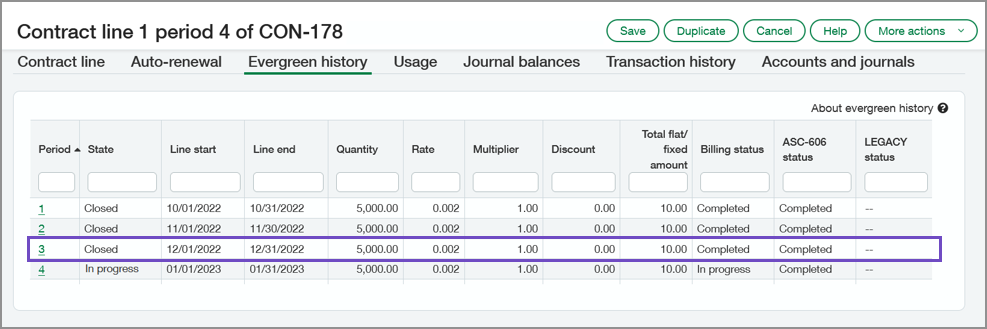
Dieses Feld ist nur relevant, wenn Optionen für Nutzungsabrechnung aktivieren = wahr und Optionen für Bedingungstyp = Evergreen oder beides. Jede Evergreen-Vertragszeile hat mehrere wiederkehrende Abrechnungszeiträume. Der erste wiederkehrende Abrechnungszeitraum ist Zeitraum 1, der nächste ist Zeitraum 2 usw. Um wiederkehrende Abrechnungszeiträume zu verwalten, erstellt Intacct für jeden wiederkehrenden Abrechnungszeitraum eine neue Vertragsposition mit derselben Vertragspositionsnummer. Es kann jeweils bei einer Vertragsposition nur eine Instanz "In Bearbeitung" geben. Wenn Intacct eine neue Vertragsposition für den nächsten wiederkehrenden Abrechnungszeitraum erstellt, wird die Vertragsposition für den vorherigen wiederkehrenden Abrechnungszeitraum auf "Geschlossen" gesetzt. Die neue Vertragsposition für den nächsten wiederkehrenden Abrechnungszeitraum ist jetzt "In Bearbeitung". Die Verwendung kann jederzeit in Intacct hochgeladen werden. Diese Konfigurationsoption teilt Intacct mit, welcher wiederkehrende Abrechnungszeitraum dem Verwendungsdatensatz zugeordnet werden soll, wenn das Verwendungsdatum vor dem Startdatum des aktuellen wiederkehrenden Abrechnungszeitraums liegt, wenn der Verwendungsdatensatz hochgeladen oder erstellt wird. Diese Konfigurationsoption wirkt sich auf Folgendes aus:
Beispiel
Nehmen wir das folgende Szenario an, um die beiden Konfigurationsoptionen zu vergleichen:
Wenn die Konfigurationsoption auf Der wiederkehrende Abrechnungszeitraum \"in Bearbeitung\"können Sie die Vertragsposition öffnen und die Nutzung auf dem Tab "Verwendung" hinzufügen. Dadurch wird der Verwendungs-Datensatz vom 23. Dezember mit dem wiederkehrenden Abrechnungszeitraum Januar verknüpft. Im Folgenden ist das erwartete Verhalten dargestellt:
Wenn die Konfigurationsoption auf Der entsprechende \"Geschlossene\" wiederkehrende Abrechnungszeitraumöffnen Sie die Vertragsposition, wählen das Symbol Evergreen-Historie Tab, öffnen Sie den Zeitraum Dezember und fügen Sie die Verwendung über den Tab "Verwendung" hinzu.
Für diesen Workflow müssen Benutzer den entsprechenden abgeschlossenen Zeitraum suchen können, um den Verwendungs-Datensatz hinzuzufügen. Im Folgenden ist das erwartete Verhalten dargestellt:
In der Regel laden Unternehmen Nutzungsdatensätze einmal im Monat in Intacct hoch, und Benutzer erstellen Nutzungsdatensätze nur dann manuell, wenn sie die Nutzung korrigieren müssen. Außerdem stellen die meisten Unternehmen die Nutzung nachträglich in Rechnung, sodass es sehr häufig vorkommt, dass eine Verwendung aus einem früheren wiederkehrenden Abrechnungszeitraum mit dem nächsten wiederkehrenden Abrechnungszeitraum verknüpft wird. Welche Konfiguration Sie wählen, hängt wirklich vom Zeitpunkt Ihrer Rechnung ab. Erfahren Sie mehr zum Thema Wiederkehrende Abrechnungszeiträume. |
||||||
|
Abrechnungszeitpläne Wenn das Buchungsdatum der Hauptbuch-Buchung der Vertragsposition vor dem Startdatum der internen Terminierung der Fakturierung liegt |
Das Hauptbuch-Buchung der Vertragsposition ist das Datum, an dem die nicht fakturierte Forderung und die nicht fakturierte passive Rechnungsabgrenzung (Buchungserlös) der Vertragsposition im Hauptbuch erfasst werden. Das "Startdatum des internen Fakturierungszeitplans" ist entweder das Startdatum der Fakturierungsvorlage oder das Startdatum der Vertragsposition, abzüglich eines Vorausrechnungszeitraums, je nachdem, ob die Vertragsposition eine Fakturierungsvorlage verwendet oder nicht. Wählen Sie eine der folgenden Konfigurationsoptionen, um das Verhalten des Fakturierungszeitplans zu bestimmen, wenn das Erfassungsdatum der Vertragsposition vor dem Startdatum des internen Fakturierungszeitplans liegt:
Diese Konfigurationseinstellung wirkt sich nur auf Szenarien aus, in denen das Startdatum der Hauptbuch-Buchung vor dem Startdatum der internen Terminierung der Fakturierung liegt. Es hat keine Auswirkungen, wenn das HB-Buchungsdatum nach dem Startdatum der internen Terminierung der Fakturierung liegt, und es hat keine Auswirkungen auf Umsatzpläne. Diese Konfigurationseinstellung steuert alle Verträge in Ihrem Unternehmen. Wenn Sie die Konfigurationseinstellung ändern, wird die Änderung für alle neuen und bearbeiteten Vertragspositionen wirksam. Erfahren Sie mehr über die HB-Buchung auf Vertragspositionen. |

Dokumentreihenfolge
| Feld | Beschreibung |
|---|---|
| Reihenfolge der Vertrags-ID |
Verträge müssen eine eindeutige Vertrags-ID haben, um automatische Vertragsverlängerungen zu unterstützen. Verwenden Sie die Liste "Dokumentnummerierung", um die Nummerierungsfolge auszuwählen, die für die automatische Nummer von Verträgen verwendet werden soll. Um eine neue Sequenz hinzuzufügen, wählen Sie in der Dropdown-Liste "Hinzufügen" aus. Lassen Sie dieses Feld leer, um Verträge manuell zu Nummer zu zahlen. Wenn Benutzer einen neuen Vertrag erstellen, sehen sie Folgendes -Neu- im Feld "Vertrags-ID" auswählen. Das bedeutet, dass die Vertrags-ID beim Speichern von Intacct ausgefüllt wird. |
Verlängerungen
| Feld | Beschreibung |
|---|---|
| Automatische Vertragsverlängerung |
Wählen Sie zwischen Ein (Standard) oder Aus. Wenn diese Option aktiviert ist, verlängern sich Verträge automatisch wie geplant. Standardmäßig erben Entitäten diese Einstellung vom Top-Level. Sie können sie jedoch auf Entitätsebene überschreiben, um eine genauere Kontrolle zu ermöglichen. |
| Nachholzeitraum für Verlängerungen (Tage) |
Definiert, wie viele Tage nach dem Auslösedatum ein Vertrag automatisch verlängert werden kann. Der Standardwert beträgt 7 Tage und der Höchstwert 999 Tage. Standardmäßig erben Entitäten diese Einstellung vom Top-Level. Sie können sie jedoch auf Entitätsebene überschreiben, um eine genauere Kontrolle zu ermöglichen. |
Historische Verträge
| Feld | Beschreibung |
|---|---|
| Ermöglicht den Import oder die Erstellung von Verträgen mit in der Vergangenheit liegenden Enddaten |
Diese Option wird in der Regel nur während der Vertragsimplementierung verwendet, um historische Vertragsdaten mithilfe der Option "Vertragszeitpläne verarbeiten" zu importieren. Wir empfehlen außerdem, die automatischen Vertragsverlängerungen während dieses Vorgangs zu deaktivieren. Damit wird verhindert, dass Verlängerungen bei historischen Verträgen ausgelöst werden. So können Verträge mit Enddatum in der Vergangenheit importiert oder erstellt werden:
Nur für Evergreen-Verträge: Wenn Sie eine Vertragsposition mit einem Startdatum in einem geschlossenen wiederkehrenden Fakturierungszeitraum eingeben müssen, können Sie diese Option aktivieren, die Vertragsposition hinzufügen und diese Option dann deaktivieren. Erfahren Sie mehr zum Thema Historische Verträge importieren oder erstellen lassen. |
Erfassung Konfiguration Tab
Änderungen an Konto Buchung Konfiguration wirken sich nicht auf Vertragspositionen oder Ausgaben aus, die in Bearbeitung sind, da die Buchung Konfiguration, die zum Zeitpunkt der Erstellung eines Vertrags vorhanden ist, in der Vertragsposition oder Ausgaben zwischengespeichert wird. Alle Änderungen, die Sie hier vornehmen, wirken sich auf neue Vertragspositionen oder Ausgaben und Vertragspositionen aus, die infolge einer Verlängerung erstellt werden (da sie die aktuelle Konfiguration für die Buchung verwenden).
Informationen zur Buchung von Vertrags-Rechnungen finden Sie unter 6. Eine Transaktionsdefinition für eine Vertragsrechnung erstellen.
Tabelle zur Umsatz-Buchung
Verwenden Sie diese Tabelle, um die Konten zuzuordnen, auf die Vertragseinzelposten gebucht werden sollen. Siehe Vertragsbuchhaltungsfluss finden Sie Informationen darüber, wie Daten zwischen diesen Konten fließen.
Umsatzerfassung
| Artikel-GL-Gruppe
|
Kunden-Hauptbuch-Gruppe | Forderungen nicht fakturiert* | Forderungen fakturiert* | DR nicht fakturiert* | DR fakturiert* | DR bezahlt* | Verkäufe nicht fakturiert* | Verkäufe fakturiert* | Verkäufe bezahlt* | |||
|---|---|---|---|---|---|---|---|---|---|---|---|---|
| 1 | 1100 | 1100 | 2600 | 2700 | 2800 | 4600 | 4700 | 4800 | ||||
| 2 | Abonnement | 1100-01 | 1100 | 2600-01 | 2700-01 | 2800-01 | 4600-01 | 4700-01 | 4800-01 | |||
| 3 | Verschiedenes | 1100-02 | 1100 | 2600-02 | 2700-02 | 2800-02 | 4600-02 | 4700-02 | 4800-02 | |||
| 4 | Wartung | 1100-03 | 1100 | 2600-03 | 2700-03 | 2800-03 | 4600-03 | 4700-03 | 4800-03 | |||
| 5 | Support | 1100-04 | 1100 | 2600-04 | 2700-04 | 2800-04 | 4600-04 | 4700-04 | 4800-04 | |||
| Summe |
| Feld | Beschreibung |
|---|---|
|
Artikel-Hauptbuchgruppe Kunden-GL-Gruppe |
Die Artikel-Hauptbuchgruppe und die Kunden-Hauptbuchgruppe bilden zusammen die Kriterien für die Kontozuordnung. Beispielsweise können Sie die Hauptbuchgruppe "Wartungs Artikel" und die Hauptbuchgruppe "Hardwarekunden" einem Satz von Konten zuordnen und die Hauptbuchgruppe "Wartungs Artikel" und "Softwarekunden" einem anderen Satz von Konten zuordnen. Erfahren Sie mehr zum Thema Artikel-Hauptbuchgruppen und Kunden-HB-Gruppen. |
| Forderungen nicht fakturiert |
Das Konto, auf das der noch nicht fakturierte Betrag der Vertragsposition gebucht werden soll. |
| Forderungen fakturiert | Das Konto, auf das der fakturierte, aber noch nicht bezahlte Betrag der Vertragsposition gebucht werden soll. |
| Schuldposten nicht fakturiert |
Das Konto, auf das der Gesamtwert des Vertrags gebucht werden soll, der noch nicht realisiert oder fakturiert wurde |
| Schuldposten fakturiert | Das Konto, auf das ein Betrag für Rechnungsabgrenzungsposten gebucht werden soll, für den Sie eine Rechnung gesendet haben, der Kunde jedoch noch nicht bezahlt hat. |
| Schuldposten bezahlt | Das Konto, auf das ein Betrag für Rechnungsabgrenzungsposten gebucht werden soll, für den Sie eine Rechnung gesendet haben und auf die Rechnung eine Zahlung angewendet wurde. |
| Verkäufe nicht fakturiert | Das Konto, auf das ein Umsatzerlös-Betrag gebucht werden soll, der nicht fakturiert wurde |
| Verkäufe fakturiert | Das Konto, auf das ein Umsatzerlös-Betrag gebucht werden soll, der in Rechnung gestellt wurde, aber der Kunde noch nicht bezahlt hat. |
| Verkäufe bezahlt | Das Konto, auf das ein fakturierter Umsatzerlös-Betrag gebucht werden soll, auf den eine Zahlung angewendet wurde. |
Tabelle zur Ausgaben-Buchung
Diese Tabelle wird erst angezeigt, nachdem Sie die Seite "Umsatzverwaltung konfigurieren" mit ausgewählter Standardausgabenrealisierung gespeichert haben. Siehe Ertragsmanagement.
Verwenden Sie diese Tabelle, um die Konten zuzuordnen, auf denen die Ausgabenposten gebucht werden sollen. Siehe Abrechnungsfluss für Ausgabenrealisierung – Verträge finden Sie Informationen darüber, wie Daten zwischen diesen Konten fließen.
| Feld | Beschreibung |
|---|---|
|
Artikel-Hauptbuchgruppe Kunden-Hauptbuch-Gruppe |
Die Artikel-Hauptbuchgruppe und die Kunden-Hauptbuchgruppe bilden zusammen die Kriterien für die Kontozuordnung. Beispielsweise können Sie die Hauptbuchgruppe "Wartungs Artikel" und die Hauptbuchgruppe "Hardwarekunden" einem Satz von Konten zuordnen und die Hauptbuchgruppe "Wartungs Artikel" und "Softwarekunden" einem anderen Satz von Konten zuordnen. Erfahren Sie mehr zum Thema Artikel-Hauptbuchgruppen und Kunden-HB-Gruppen. |
| Zurückgestellte Ausgaben | Die Konto, zu der ein Ausgaben Betrag buchen werden soll, der angefallen, aber noch nicht verbraucht wurde. |
| Verbuchte Ausgaben |
Das Konto, auf das bei der Erfassung der zurückgestellten Ausgaben ein Ausgaben-Betrag gebucht werden soll. |
| Ausgabenrückstellung |
Das Konto, auf dem die Verbindlichkeiten-Abgrenzung erfasst wird. |
Tab "Konfiguration der Rechnungsrichtlinien-Konfiguration"
Verwenden Sie Konfiguration der Rechnungsrichtlinien Tab auf dem Verträge konfigurieren aus, um die Verarbeitungsreihenfolge für mehrere geplante Rechnungsrichtlinien festzulegen. Wenn Sie Rechnungsrichtlinien auf der Top-Level eines Unternehmens mit mehreren Entitäten erstellen, können Sie auf diesem Tab auch die geplanten Richtlinien für die Rechnung den gewünschten Entitäten zuweisen.
Rechnung der Richtlinie angeben Rangfolge Liste
| Feld | Beschreibung |
|---|---|
| Entitätsname | In dieser Spalte werden alle Entitäten aufgelistet, die mit Ihrem Unternehmen verknüpft sind. |
| # Richtlinien für Rechnungen | Wählen Sie das Symbol Verknüpfung , um die Rechnungsrichtlinie Rangfolge Tabelle für die entsprechende Entität. |
Rechnungsrichtlinie Rangfolgetabelle
| Feld | Beschreibung |
|---|---|
| Rechnungsrichtlinie |
Verwenden Sie das Dropdown-Menü, um eine Rechnungsrichtlinie auszuwählen, die für die ausgewählte Entität ausgeführt werden soll. Verwenden Sie das Dropdown-Menü in Zeile 1, um die Richtlinie für die Rechnung auszuwählen, die Intacct zuerst verarbeiten soll. Angenommen, Ihr Unternehmen verfügt über zwei Rechnungsrichtlinien mit unterschiedlichen Filterkriterien, die beide dieselbe Rechnung enthalten und am selben Datum ausgeführt werden. Welcher Rechnungslauf soll Vorrang haben? Intacct verarbeitet die Rechnungsrichtlinie zuerst in Zeile 1, dann in Zeile 2 usw. Sie können die Rechnung-Richtlinien auch per Drag & Drop in die gewünschte Reihenfolge im Datensatz Rechnungsrichtlinie Rangfolge Dialogfeld. In den Dropdown-Listen werden nur geplante Richtlinien für Rechnungen angezeigt. |
Erfahren Sie, wie Sie die terminierte Rechnungsstellung einrichten.
