Erweiterte Zuordnung im Importdienst
Zugehörige Informationen
 Related topics
Eine genaue Feldzuordnung ist der Schlüssel zu einem erfolgreichen Import. Die Spaltenüberschriften in Ihrer Datei müssen zwar nicht genau übereinstimmen, aber Sie müssen sie mit den richtigen Feldern in Intacct korrelieren. Der Zuordnungsprozess stellt sicher, dass Ihre Daten in Intacct am richtigen Ort landen.
Dies ist eine Fortsetzung des ersten Schritts des Importprozesses.
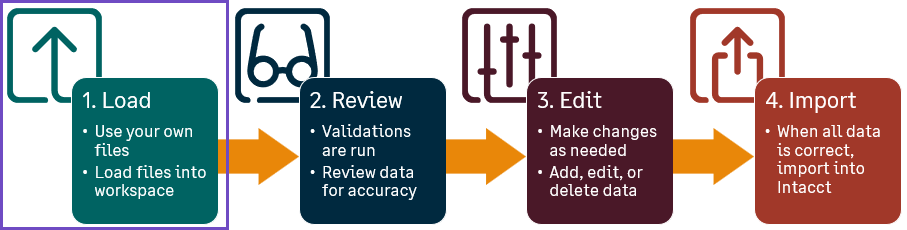
KI-gestützte erweiterte Zuordnung
Mit der erweiterten Zuordnung können Sie die Felder in Ihren Tabellenkalkulationen schneller den entsprechenden Feldern in Intacct zuordnen. Mit den erweiterten Zuordnungswerkzeugen können Sie Felder teilen oder verbinden, ein Quellfeld mehreren Zielen zuordnen und sogar neue Werte generieren (z. B. E-Mail-Adressen aus Namen erstellen).
Beispiel für erweiterte Zuordnung
Angenommen, Sie importieren neue Kontakte, haben aber nur Vor- und Nachnamen als Kontakt-ID. Mit diesen Informationen können Sie die Felder "Kontaktname", "Vorname" und "Nachname" mithilfe der erweiterten Zuordnung ausfüllen.
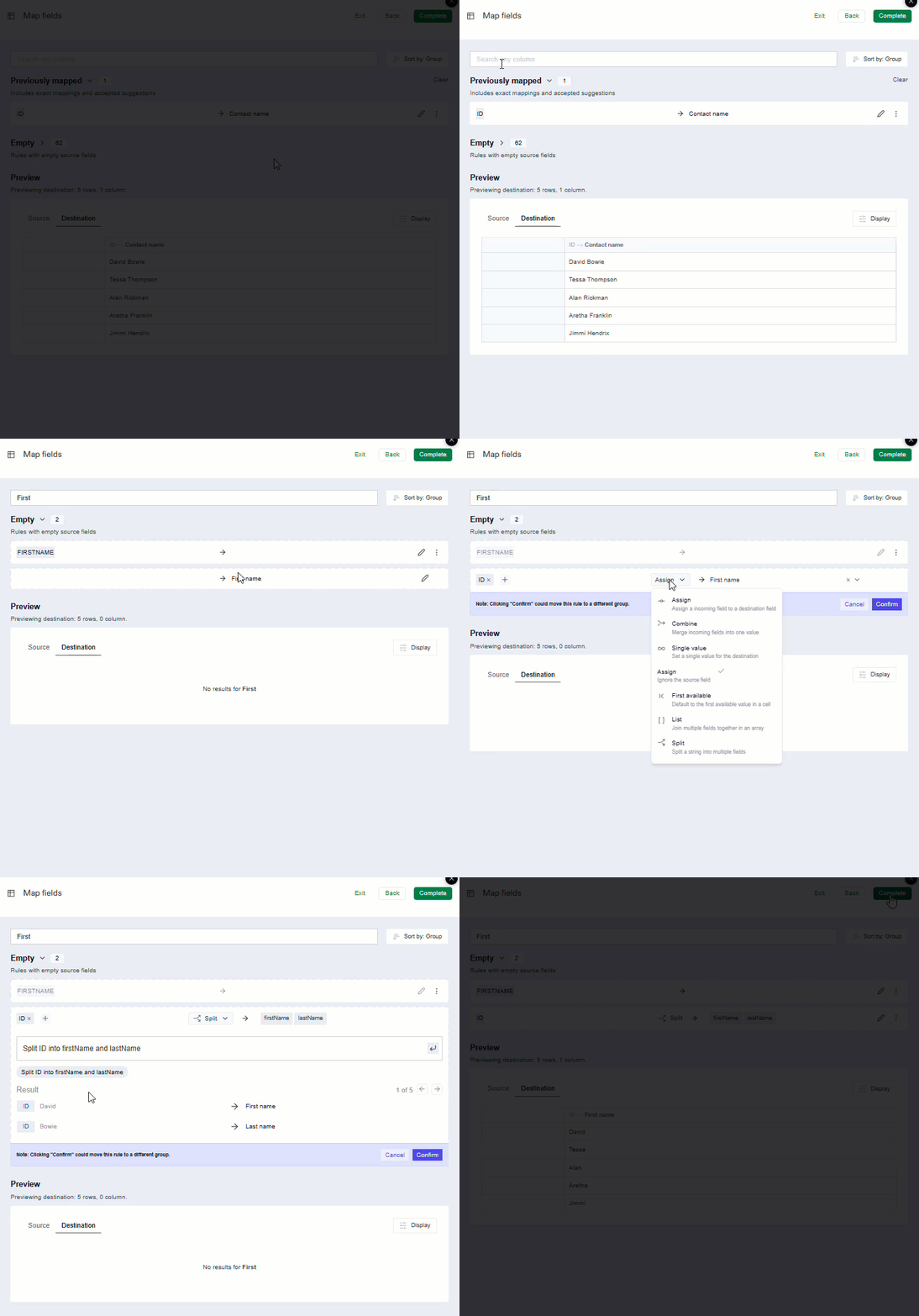
In der obigen Abbildung sind dies die Schritte, die unternommen wurden, um Kontaktfelder mit erweiterter Zuordnung zuzuordnen.
-
Gehen Sie zu Unternehmen > Einrichtung > Daten importieren > Neuer Importdienst.
-
Öffnen Sie den Bereich Unternehmen > Kontakte > Erstellen des Import-Arbeitsbereichs.
-
Laden Sie Ihre Kontakttabelle in den Arbeitsbereich des Importdiensts.
-
Auf der Zuordnungsseite wird das Quellfeld ID automatisch dem Zielfeld Name des Kontakts zugeordnet.
-
Verwenden Sie die Suchleiste, um das Zielfeld zu finden Vorname und wählen Sie Bearbeiten Bearbeiten .
Quellfelder werden auf der linken Seite der Spalte in Großbuchstaben aufgeführt; Zielfelder werden auf der rechten Seite der Spalte in Groß- und Kleinschreibung aufgelistet.-
Auswählen Bearbeiten und weisen Sie ID (Englisch) zum Quellfeld hinzufügen.
-
Wählen Sie aus dem Menü "Aktionen" Aufteilen aus.
Der Importagent schlägt eine Aktion vor, in diesem Fall: ID in Vorname und Nachname aufteilen.
-
Wählen Sie ID in Vorname und Nachname aufteilen aus.
Überprüfen Sie den Abschnitt "Ergebnisse", um zu sehen, ob die aufgeteilten Ergebnisse Ihren Erwartungen entsprechen.
-
Wählen Sie Bestätigen, um das ID-Feld den Feldern "Vorname" und "Nachname" zuzuordnen.
-
-
Wenn Sie mit dem Zuordnen von Feldern fertig sind, wählen Sie Abgeschlossen.
Ihre Datensätze werden zur Überprüfung in den Arbeitsbereich des Importdiensts geladen.
Erweiterte Zuordnungswerkzeuge
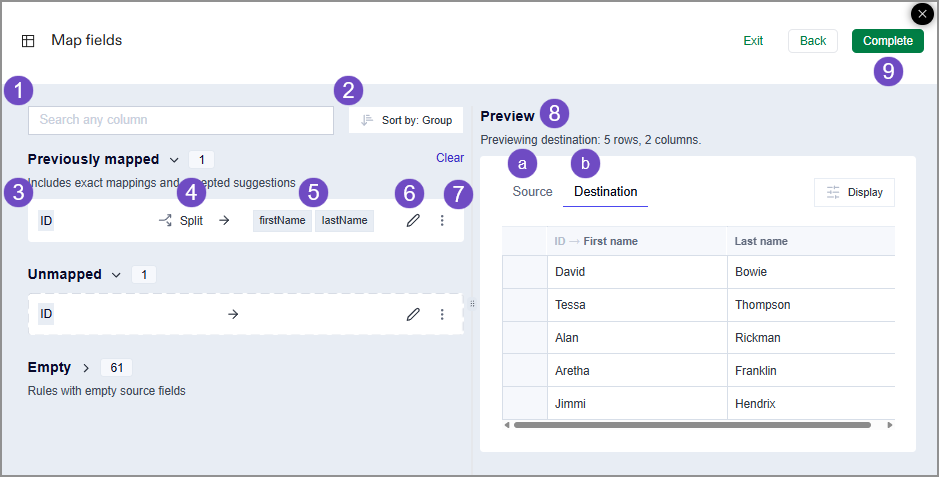
Die Werkzeuge auf der Seite "Erweiterte Kartenfelder" helfen Ihnen, Ihre Daten in Intacct an der richtigen Stelle zu platzieren.
-
Verwenden Sie Suchleiste auf der Seite "Felder zuordnen", um Quell- oder Zielspalten zu suchen. Die Liste wird aktualisiert, wenn Sie die Bedingungen eingeben.
-
Sie können Sortieren Die Quell- und Zielfelder nach:
-
Gruppe, wodurch die Quell- und Zielfelder wie folgt gruppiert werden. Die Nummer neben der Überschrift jeder Liste zeigt an, wie viele Quell- und Zielfelder sich in jeder Gruppe befinden.
-
Der Importdienst enthält Felder, die Sie zuvor zugeordnet haben, sowohl aus früheren Importen als auch aus allen von Ihnen akzeptierten Zuordnungsvorschlägen. Diese Felder enthalten auch Daten in der Tabelle, die derzeit in den Arbeitsbereich geladen werden.
-
Nicht zugeordnete Felder, die in Ihrer Tabelle vorhanden sind und nicht genau mit den Spaltenüberschriften in Intacct übereinstimmen. Diese Felder enthalten auch Daten in der Tabelle, die derzeit in den Arbeitsbereich geladen werden.
-
Leere Felder, die für die Zuordnung verfügbar sind, aber keine Daten in der Tabelle enthalten, die derzeit in den Arbeitsbereich geladen wird.
Einige Felder befinden sich möglicherweise in einer ausgeblendeten Liste. Wenn das gesuchte Feld bei der Suche nicht angezeigt wird, erweitern Sie alle ausgeblendeten Listen. -
-
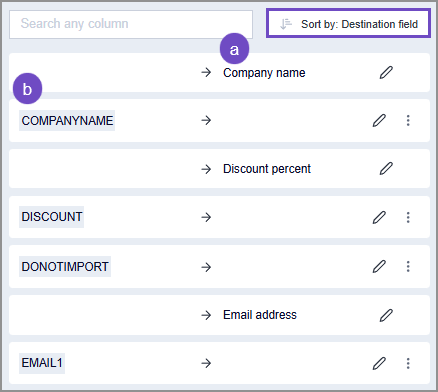
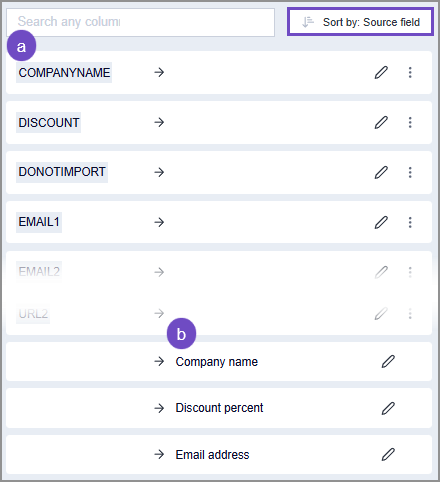
Zielfeld, wodurch alle Felder zuerst nach dem Zielfeld sortiert werden. Dadurch wird die Liste alphabetisch angezeigt, wobei das Zielfeld (a) gefolgt vom entsprechenden Quellfeld (b) angezeigt wird.
-
Quellfeld, wodurch die Liste zuerst nach Quellfeldern (a) und dann nach den Zielfeldern (b) sortiert wird.
-
-
Die Quellfelder in Ihrer Zuordnung. Dies sind die Spaltenüberschriften aus der Tabelle, die in den Arbeitsbereich geladen wurde. Wenn Sie Bearbeiten (6) einer Zuordnung, Sie können bei Bedarf mehr als ein Quellfeld auswählen.
-
Die Aktionen Menü. In diesem Menü können Sie auswählen, wie das Quellfeld mit den Zielfeldern interagieren soll. Um auf dieses Menü zuzugreifen, wählen Sie zunächst Bearbeiten (6).
-
Zuweisen: Weisen Sie einem Zielfeld ein Eingangsfeld zu.
-
Kombinieren: Eingehende Felder zu einem Wert im Zielfeld zusammenführen. Sie können z. B. Vorname und Nachname als Quellfelder auswählen und sie zu einem Namen im Kontaktnamen kombinieren.
-
Einzelwert: Legen Sie einen einzelnen Wert für das Zielfeld fest.
-
Zuerst verfügbar: Standardmäßig wird der erste verfügbare Wert in einer Zelle verwendet.
-
Liste: Verbinden Sie mehrere Felder in einem Array.
-
Aufgeteilt: Teilen Sie eine Zeichenfolge in mehrere Felder auf. Sie können beispielsweise die Kontakt-ID in Vorname und Nachname aufteilen.
-
-
Die Zielfelder in Ihrer Zuordnung. Dies sind die Intacct-Felder, in die Sie Informationen importieren. Wenn Sie Bearbeiten (6) einer Zuordnung, Sie können bei Bedarf mehr als ein Quellfeld auswählen.
-
Sie können Ihre Zuordnungen bearbeiten, um Quellfelder Zielfeldern zuzuweisen.
-
Die Weitere Optionen Im Menü können Sie eine Zuordnung nach Bedarf entfernen.
-
Vorschau Ihre zugeordneten Felder und überprüfen Sie die Daten in den einzelnen Feldern.
-
Wählen Sie den Tab "Quelle" aus, um die Daten aus Ihrer Tabelle anzuzeigen.
-
Wählen Sie das Feld "Ziel" aus, um zu sehen, wie Ihre Daten Feldern in Intacct zugeordnet wurden.
-
-
Auswählen Abgeschlossen Wenn alle Pflichtfelder zugeordnet wurden.
So ignorieren Sie Zeilen oder Spalten während des Imports
Wenn Ihre Datei Informationen enthält, die Sie nicht importieren möchten, haben Sie zwei Möglichkeiten:
-
Ordnen Sie die Zielfelder einem Nicht importieren Quellfeld. Dadurch wird der Importprozess angewiesen, die Informationen beim Import zu ignorieren. Die Spalte "Kein Import" wird in allen Importdienstvorlagen von Sage Intacct angezeigt.
-
Verlassen Sie das Zuordnungsfeld für die Informationen Leer (nicht zugeordnet). Dadurch wird auch der Importprozess angewiesen, die Informationen beim Import zu ignorieren.
Offline-Importe
Der Importdienst verarbeitet automatisch Offline-Importe. Die Struktur, der Inhalt und die Komplexität Ihrer Daten wirken sich auf den Importprozess und die Zeit aus, die er bis zum Abschluss benötigt.
Beachten Sie beim Erstellen Ihrer Importdateien Folgendes:
-
Kleinere, einfachere Importe (weniger Spalten und Zeilen) werden schneller und in der Regel in Echtzeit verarbeitet. Beispiel:
Wenn Ihre Datei nur vier Spalten umfasst, können Sie in der Regel mehr Datensätze aufnehmen.
-
Größere, komplexere Importe erfordern möglicherweise eine Offline-Verarbeitung. Beispiel:
Wenn Ihre Datei 30 oder mehr Spalten umfasst und Sie mehr als 5.000 Datensätze haben, wird der Import offline verarbeitet.
Die geschätzte maximale Dateigröße, die Sie in den Importdienst laden können, beträgt 4 MB. Dateien, die größer als 4 MB sind, können möglicherweise nicht in den Importdienst geladen werden.
Die geschätzte Maximum Nummer der Datensätze, die Sie in einen einzelnen Import aufnehmen können, beträgt 40.000. Wenn Ihr Import jedoch weniger komplex ist (weniger Spalten), kann die geschätzte Maximum Nummer der Datensätze höher sein.
Benachrichtigung über Offline-Importe
Sie werden per E-Mail benachrichtigt, wenn ein Offline-Import abgeschlossen ist. Der Status des Offline-Imports ist auch im Menü "Jobs" verfügbar: .
.
Wenn ein Offline-Importauftrag beendet ist, erhalten Sie eine E-Mail mit einer Zusammenfassung der Ergebnisse. Diese E-Mail enthält:
-
Gesamt Nummer der Datensätze: Die Gesamtanzahl der Datensätze in Ihrer Importdatei.
-
Erfolgreich importierte Datensätze: Die Nummer der Datensätze, die fehlerfrei verarbeitet wurden.
-
Fehleranzahl: Die Gesamtzahl Nummer der fehlerhaften Datensätze.
Erfahren Sie mehr über Offline-Importe.
Nächste Schritte
Nachdem Sie Ihre Felder und Werte zugeordnet haben, extrahiert der Importdienst diese Informationen in ein Blatt in der Importarbeitsmappe und wendet Intacct-Geschäftslogikvalidierungen auf Ihre Daten an. Wenn Fehler auftreten, werden diese auf Positions- und Feldebene auf dem Überprüfungsblatt hervorgehoben.
Gehe zu Überprüfen, korrigieren und validieren Sie Daten im Importdienst finden Sie weitere Informationen zu den Tools zum Importdienst zur Fehlerkorrektur.
