Laden Sie Ihre Datei in den Importdienst
Zugehörige Informationen
 Related topics
Für den Importdienst müssen Sie Ihre Daten Sage Intacct-Feldern zuordnen. Die Priorität besteht darin, Ihre Daten den richtigen Intacct-Feldern korrekt zuzuordnen.
Intacct verfügt über Pflichtfelder, die Informationen für einen erfolgreichen Import enthalten müssen. Für diese Felder gelten auch bestimmte Anforderungen an den Datentyp, z. B. Text, Zahlen oder Wahr/Falsch-Werte. Auch wenn das Format Ihrer Daten nicht perfekt ist, können Sie Ihre Datenwerte in Intacct dem erforderlichen Format zuordnen.
Wenn für ein Feld beispielsweise "T/F" erforderlich ist, in Ihren Daten jedoch "Ja/Nein" verwendet wird, können Sie "Ja" "T" und "Nein" "F" zuordnen.
| Abonnement | Unternehmen |
|---|---|
| Regionale Verfügbarkeit |
Alle Regionen |
| Benutzertyp |
Geschäftlicher Benutzer |
| Berechtigungen |
Checkliste für die Unternehmenseinrichtung: Ausführen |
Im Folgenden sind die allgemeinen Schritte zum Hinzufügen von Informationen zum Importdienst aufgeführt. Nachdem Ihre Daten fehlerfrei sind, können Sie die Informationen in Intacct importieren.
Erstellen vs. Aktualisieren
Im CSV-Importprozess können die Erstellungs- und Aktualisierungsfunktionen in derselben Datei erfolgen. Diese Vorgehensweise führte häufig zu Problemen, wie z. B. dem Überschreiben von Daten oder der falschen Eingabe neuer Informationen.
Um unbeabsichtigte Änderungen an vorhandenen Daten zu vermeiden, hat der Importdienst den Prozess in zwei separate Importe unterteilt: das Erstellen neuer Informationen oder das Aktualisieren vorhandener Informationen.
Erfahren Sie mehr über die Unterschiede zwischen Erstellen und Aktualisieren.
Laden Sie Ihre Datei in den Importdienst
Wenn Ihre Datei die zu importierenden Daten enthält, laden Sie die Datei in den Importdienst.
-
Gehe zu Unternehmen > Einrichtung > Konfiguration > Daten importieren.
Die Checkliste für die Unternehmenseinrichtung wird geöffnet.
-
Gehen Sie zum Abschnitt Arbeitsbereich importieren und wählen Sie Neuer Importdienst.
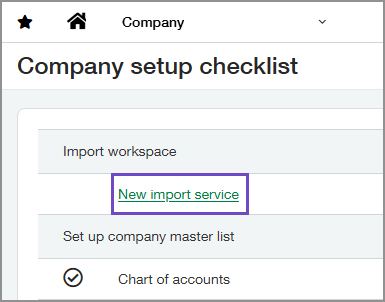
Der Importdienst Willkommensseite Wird geöffnet und zeigt die Liste der derzeit verfügbaren Importe an.
-
Um Intacct neue Informationen hinzuzufügen, wählen Sie Erstellen neben einem Import in einem Anwendungsbereich.
Um vorhandene Informationen in Intacct zu aktualisieren, wählen Sie Aktualisieren neben einem Import in einem Anwendungsbereich.
Weitere Informationen zum Erstellen und Aktualisieren.
Die Aktualisierung ist nur für bestimmte Importe verfügbar. Wenn neben einem Import kein Link zum Aktualisieren angezeigt wird, können Sie Datensätze in diesem Bereich nicht mit dem Importdienst aktualisieren.Beispiel: Wechseln Sie zur Zeile "Statistische Konten" und wählen Sie Erstellen. Der Datei-Upload-Bereich für statistische Konten wird geöffnet.
-
Ziehen Sie eine Datei mit den Informationen per Drag-and-Drop in den Importarbeitsbereich oder wählen Sie Datei hochladen , um den Datei-Explorer zu verwenden.
Schließen Sie die Datei, bevor Sie den Importvorgang starten. Geöffnete Dateien können dem Importdienst nicht hinzugefügt werden. -
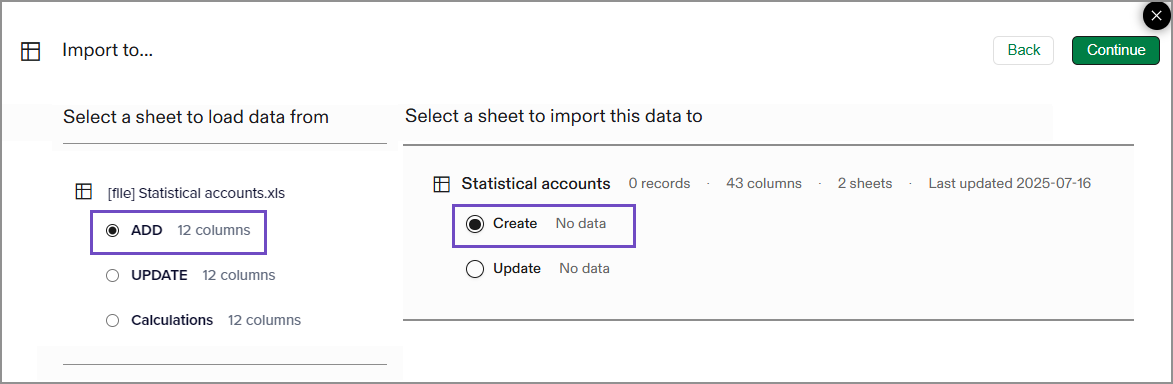
Wenn Ihre Datei mehr als einen Tab mit zu importierenden Informationen enthält, wählen Sie zuerst den Tab aus, mit dem Sie arbeiten möchten, und dann den Importtyp.
In der folgenden Abbildung hat die Datei drei Tabs zur Auswahl. Die HINZUFÜGEN Tab die ausgewählte Datenquelle ist, und der Statistische Konten > Erstellen Blatt ist als Ziel für Daten ausgewählt.
-
Wählen Sie Weiter aus.
Die Felder zuordnen Seite wird geöffnet.
Nächste Schritte
Wenn dies Ihr erster Import ist, wird die Seite "Felder zuordnen" im Importdienst geöffnet. Weitere Informationen zur Feldzuordnung im Importdienst.
Feldzuordnungen werden für wiederholte Importe gespeichert. Wenn Sie den Importdienst bereits verwendet haben, merkt sich der Dienst die Feldzuordnung aus dem vorherigen Import. Wenn Sie einen neuen Import starten, extrahiert der Importdienst die eingehenden Informationen in den Arbeitsbereich, damit Sie sie überprüfen können, bevor Sie den Import abschließen.
Wenn sich die Importvorlage oder die Liste der verfügbaren Felder seit dem letzten Import geändert hat, gelten zuvor gespeicherte Zuordnungen möglicherweise nicht mehr und Sie müssen die Felder möglicherweise neu zuordnen.
Nachdem Sie Ihre Felder und Werte zugeordnet haben, extrahiert der Importdienst diese Informationen in ein Blatt in der Importarbeitsmappe und wendet Intacct-Geschäftslogikvalidierungen auf Ihre Daten an. Wenn Fehler auftreten, werden diese auf Positions- und Feldebene im Importblatt hervorgehoben.
