Offline-Importe im Importdienst
Zugehörige Informationen
 Related topics
Offline-Importe im Importdienst sind eine effiziente Möglichkeit, große Datendateien zu verarbeiten, ohne Ihre aktive Arbeit zu unterbrechen.
| Abonnement | Unternehmen |
|---|---|
| Regionale Verfügbarkeit |
Alle Regionen |
| Benutzertyp |
Geschäftlicher Benutzer |
| Berechtigungen |
Checkliste für die Unternehmenseinrichtung: Ausführen |
Der Importdienst verarbeitet automatisch Offline-Importe. Die Struktur, der Inhalt und die Komplexität Ihrer Daten wirken sich auf den Importprozess und die Zeit aus, die er bis zum Abschluss benötigt.
Beachten Sie beim Erstellen Ihrer Importdateien Folgendes:
-
Kleinere, einfachere Importe (weniger Spalten und Zeilen) werden schneller und in der Regel in Echtzeit verarbeitet. Beispiel:
Wenn Ihre Datei nur vier Spalten umfasst, können Sie in der Regel mehr Datensätze aufnehmen.
-
Größere, komplexere Importe erfordern möglicherweise eine Offline-Verarbeitung. Beispiel:
Wenn Ihre Datei 30 oder mehr Spalten umfasst und Sie mehr als 5.000 Datensätze haben, wird der Import offline verarbeitet.
Die geschätzte maximale Dateigröße, die Sie in den Importdienst laden können, beträgt 4 MB. Dateien, die größer als 4 MB sind, können möglicherweise nicht in den Importdienst geladen werden.
Die geschätzte Maximum Nummer der Datensätze, die Sie in einen einzelnen Import aufnehmen können, beträgt 40.000. Wenn Ihr Import jedoch weniger komplex ist (weniger Spalten), kann die geschätzte Maximum Nummer der Datensätze höher sein.
Benachrichtigung über Offline-Importe
Sie werden per E-Mail benachrichtigt, wenn ein Offline-Import abgeschlossen ist. Der Status des Offline-Imports ist auch im Menü "Jobs" verfügbar: .
.
Wenn ein Offline-Importauftrag beendet ist, erhalten Sie eine E-Mail mit einer Zusammenfassung der Ergebnisse. Diese E-Mail enthält:
-
Gesamt Nummer der Datensätze: Die Gesamtanzahl der Datensätze in Ihrer Importdatei.
-
Erfolgreich importierte Datensätze: Die Nummer der Datensätze, die fehlerfrei verarbeitet wurden.
-
Fehleranzahl: Die Gesamtzahl Nummer der fehlerhaften Datensätze.
Fehlerfreie Importe
Wenn Ihre Datei keine Fehler aufweist und Sie "Importieren" auswählen, wird ein Blatt "In Bearbeitung" wird in Ihrem Importbereich generiert.
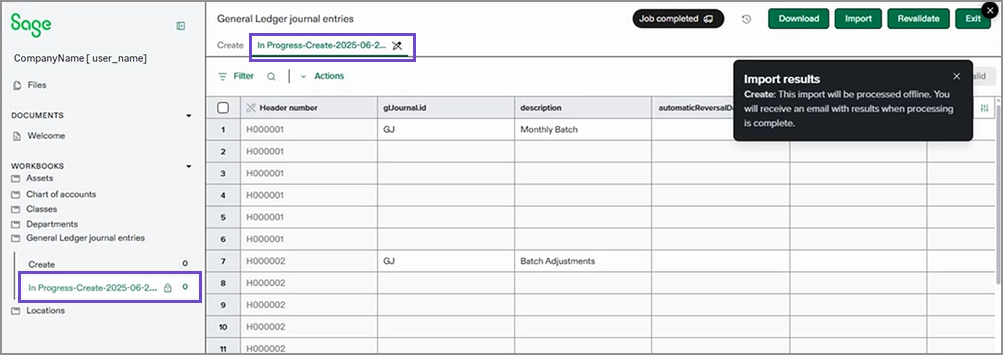
Sie können dieses Blatt anzeigen, um den Import in Echtzeit zu überwachen. Wenn Datensätze erfolgreich in Intacct importiert wurden, werden sie aus diesem Blatt entfernt. Nach Abschluss des Offline-Imports erhalten Sie eine Warnung vom Importdienst und eine E-Mail mit detaillierten Informationen zu den Importergebnissen.
Der Importdienst importiert nur Zeilen ohne Fehler. Zeilen, die Fehler enthalten, werden ausgeschlossen und zur Korrektur in ein separates Arbeitsblatt in der Arbeitsmappe geschrieben.
Wenn einige Zeilen Fehler aufweisen, werden nur fehlerfreie Zeilen importiert. Fehlerhafte Zeilen werden zur Korrektur in einem separaten Blatt in der Arbeitsmappe aufgeführt.
Fehlerhafte Importe
Die ersten Schritte für fehlerhafte Importe sind die gleichen: Ein Blatt mit dem Status "In Bearbeitung" wird erstellt und Datensätze ohne Fehler werden in Intacct importiert. Erfolgreich importierte Datensätze werden aus dem Blatt entfernt.
Wenn jedoch Fehler gefunden werden, wird das Blatt "In Bearbeitung" in Fehler und enthält alle Fehler, die beim Importdienst aufgetreten sind.
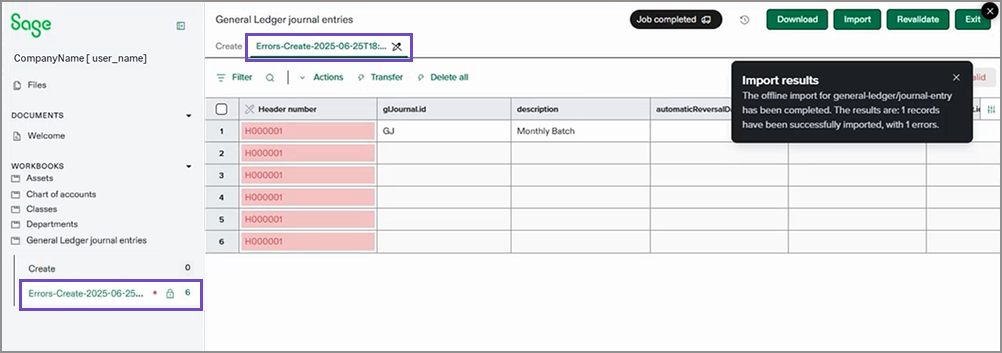
Fehler bei der Offline-Übertragung
Um Fehler in einem Offline-Import zu beheben, müssen Sie die Fehler zunächst in das Erstellungsblatt übertragen. Nachdem die Fehler behoben sind, können Sie bestimmen, wo Sie die erforderlichen Korrekturen vornehmen müssen.
Das Fehlerblatt wird erstellt, wenn bei einem Offline-Import während des Imports Fehler auftreten. Korrekturen dieser Fehler müssen auf einem Erstellungsblatt vorgenommen werden. Gehen Sie wie folgt vor, um die Fehler in ein Erstellungsblatt zu verschieben.
-
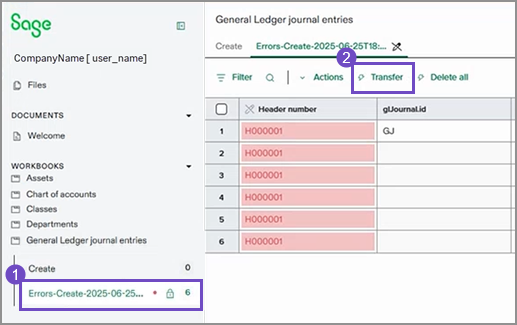
Wählen Sie das Symbol Fehlerblatt in Ihrem Importbereich hinzufügen können.
Beispiel: das Fehlerblatt im Bereich "Hauptbuch-Journaleinträge". Der Name des Blatts spiegelt die Art des Imports wider, den Sie zum Zeitpunkt der Fehlersuche durchgeführt haben. In der folgenden Abbildung beginnt der Titel des Fehlerblatts mit Fehler – Erstellen... gefolgt von Datum und Uhrzeit des Imports
-
Auswählen Transfer oben im Blatt, um die Fehler in ein Erstellungsblatt zu verschieben.
-
Bestätigen Die Übertragung.
Die Fehler befinden sich jetzt auf dem Erstellungsblatt
Je nach Nummer der Fehler können Sie:
-
Fehler auf dem Erstellen eines Arbeitsblatts beheben: Wenn eine kleine Nummer von Fehlern auftritt, können Sie diese im Importdienst korrigieren, Ihre Korrekturen erneut validieren und erneut importieren.
-
Fehler in einer Datei korrigieren: Wenn Sie mit einer großen Nummer von Fehlern zu tun haben – Hunderte oder sogar Tausende betroffener Zeilen – ist es effizienter, Excel zum Beheben der Fehler zu verwenden. Sie können die Fehlerdatei aus dem Dateien Tab, aktualisieren Sie die Datei mit den Korrekturen und importieren Sie die korrigierte Datei erneut. Dadurch wird vermieden, dass die Datensätze, die während dieses Imports bereits erfolgreich importiert wurden, dupliziert werden.
Wenn alle Datensätze im Import Fehler aufweisen, ist es auch effizienter, die Fehler in der Original-Importdatei zu beheben und dann erneut zu importieren.
