Überprüfen, korrigieren und validieren Sie Daten im Importdienst
Zugehörige Informationen
 Related topics
In diesem Thema wird davon ausgegangen, dass Sie bereits Sie haben Ihre Datei in den Arbeitsbereich geladen und Ihre Daten zugeordnet haben. In diesem Thema wird dieser Workflow fortgesetzt.
| Abonnement | Unternehmen |
|---|---|
| Regionale Verfügbarkeit |
Alle Regionen |
| Benutzertyp |
Geschäftlicher Benutzer |
| Berechtigungen |
Checkliste für die Unternehmenseinrichtung: Ausführen |
Daten überprüfen und validieren
Nachdem eine Datei in den Importdienst geladen und die Felder zugeordnet wurden, werden die Daten auf einem Blatt im Arbeitsbereich des Importdiensts angezeigt. Dieses Blatt ist eine Vorschau darauf, wie Ihre Daten aussehen werden, wenn sie in Sage Intacct importiert werden.
Sie können Ihre Importdaten überprüfen und validieren oder andere Informationen hinzufügen. Das Blatt muss fehlerfrei sein, bevor Sie es in Intacct importieren können.
Dinge, die Sie auf dieser Seite beachten sollten:
-
Die Tabellenüberschriften werden als Intacct-Kopfzeilen angezeigt, in der Regel die Feldnamen des Importbereichs.
-
Ihre Datenformate könnten sich geändert haben (z. B. könnten Datumsangaben im Format MMTTJJ jetzt als MM/TT/JJJJ angezeigt werden).
Der Importdienst unterstützt keine Excel-Datumsformate, die mit einem Sternchen (*) beginnen. In Excel ändern sich diese Datumsangaben basierend auf den regionalen Datums- und Uhrzeiteinstellungen in der Excel-Systemsteuerung. Intacct empfiehlt, Datumsformate ohne Sternchen auszuwählen, das sich nicht ändert. -
Je nachdem, wie die Feldwerte zugeordnet wurden, konnten neue Werte angezeigt werden. Zum Beispiel: Sie könnten "Wahr" und "Falsch" anstelle von 1 und 0 oder "T" und "F" sehen.
Diese Änderungen werden gemäß den von Intacct geforderten Geschäftslogikregeln vorgenommen. Diese Änderungen tragen dazu bei, den Betrag an Arbeit zu reduzieren, der für den Import Ihrer Daten in Intacct erforderlich ist.
Fehler anzeigen und beheben
Nachdem Ihre Importdaten einem Blatt im Arbeitsbereich des Importdiensts hinzugefügt wurden, werden alle bei Intacct aufgetretenen Fehler auf dem Blatt rot hervorgehoben.
Positions- und Feldfehler beheben
Alle Fehler, die beim Importdienst aufgetreten sind, werden rot hervorgehoben. Fehler, die für die gesamte Datenzeile gelten, werden im Spalte für Kopfzeilen-Nummer und sind ebenfalls rot hervorgehoben. Fehler in einzelnen Zellen werden im jeweiligen Feld rot hervorgehoben.
In der folgenden Abbildung wird beispielsweise ein Fehler rot hervorgehoben. Die Fehlermeldung wird angezeigt, wenn Sie den Mauszeiger über den Fehler bewegen.
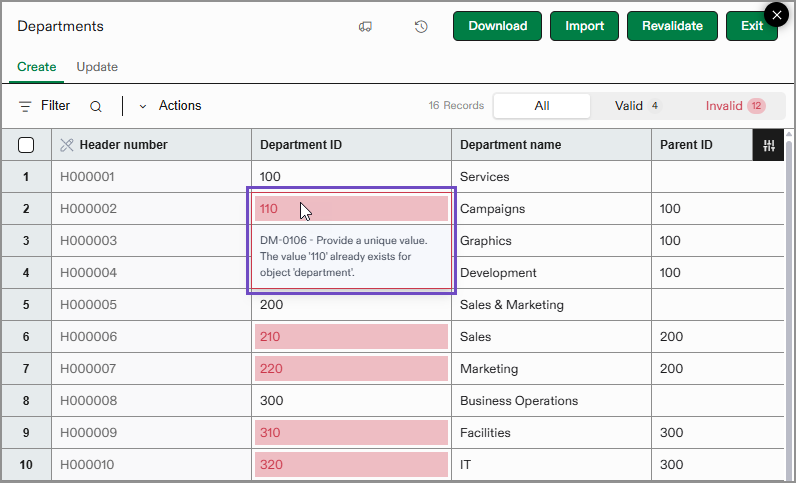
Sie können ein beliebiges Feld auf dem Blatt auswählen und die Informationen bearbeiten oder aktualisieren. In der obigen Abbildung können Sie beispielsweise die Zeile 2 im Spalte "Abteilungs-ID" auswählen und die Abteilung Nummer aktualisieren.
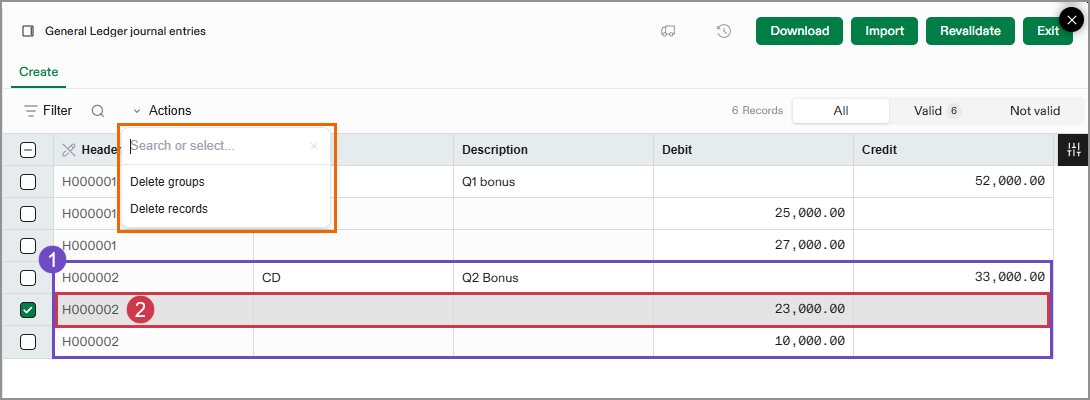
Verwenden Sie das Menü "Aktionen", um entweder einen einzelnen Datensatz oder eine ganze Gruppe von Datensätzen zu entfernen.
Wenn Sie einen einzelnen Datensatz auswählen und Aktionen > Gruppe entfernenerstellen, werden der Datensatz und alle zugehörigen Datensätze in seiner Gruppe gelöscht.
Wenn Sie einen einzelnen Datensatz auswählen und Aktionen > Entfernen Datensatzerstellen, wird nur dieser Datensatz gelöscht.
-
Gruppe entfernen: Wenn Sie eine Zeile aus einem Journaleintrag auswählen, der unter
H000002(einschließlich einer Kreditlinie und zwei Sollzeilen), wird der gesamte Journaleintrag gelöscht. -
Datensatz entfernen: Wenn Sie eine Zeile aus einem Journaleintrag auswählen, der unter
H000002erstellen, bleiben die verbleibenden Zeilen erhalten. Sie müssen den Journaleintrag jedoch anpassen, um sicherzustellen, dass Soll- und Habenbeträge weiterhin ausgeglichen sind.
Verwenden Sie Tools zur Servicedatenvalidierung importieren um Fehler auf dem Importblatt zu beheben.
Fehler in einem Blatt beheben vs. Fehler in der Datei beheben
Wenn nur wenige Fehler auf dem Überprüfungsblatt hervorgehoben sind, empfiehlt Intacct, die Daten im Arbeitsbereich des Importdiensts zu korrigieren. Fehler, die einfach zu beheben sind, wie z. B. Tippfehler in Kontonummern oder wahre oder falsche Informationen, können effizient über den Arbeitsbereich aktualisiert werden.
Wenn die Fehler jedoch komplexer sind oder mehr Zeit zur Behebung benötigen, empfiehlt Intacct, die Daten in Ihrer Tabellenkalkulationsdatei zu überprüfen und zu korrigieren. Angenommen, eine Spalte mit Informationen wurde in einer Tabelle weggelassen oder viele Zeilen mit Informationen wurden leer gelassen. Intacct empfiehlt in diesem Fall, die Originaldatei zu aktualisieren, anstatt Informationen manuell in den Arbeitsbereich einzugeben.
Nachdem die Fehler in Ihrer Importdatei behoben wurden, laden Sie die Datei erneut in den Arbeitsbereich. Oft werden die Feld- und Wertzuordnung für diese Datei bereits vom Dienst gespeichert.
Daten gleichzeitig überprüfen und bearbeiten
Wenn Sie Ihre Daten im Arbeitsbereich des Importdiensts überprüfen, erfolgen Überprüfung und Bearbeitung gleichzeitig. Wenn Sie das Arbeitsblatt überprüfen, können Sie Fehler korrigieren, Werte aktualisieren und fehlende Informationen direkt auf dem Blatt hinzufügen.
Wenn Sie feststellen, dass ein großer Betrag an Daten geändert werden muss, haben Sie mehrere Möglichkeiten:
-
Korrigieren Sie Daten direkt im Arbeitsbereich.
Wenn die Fehler überschaubar sind, können Sie sie mit den Werkzeugen auf dem Arbeitsblatt korrigieren. Sie können beispielsweise einzelne Zellen bearbeiten, Werte überschreiben, Transformationen anwenden oder andere verfügbare Arbeitsblatttools verwenden, um Fehler zu beheben, ohne den Importdienst zu verlassen.
-
Stoppen Sie den Import und aktualisieren Sie Ihre Originaldatei.
Wenn viele Zeilen oder Spalten geändert werden müssen oder wenn die Daten umfassend bereinigt werden müssen, können Sie den Import beenden, die Daten in Excel aktualisieren und die Datei dann erneut in den Importdienst laden. Dieser Ansatz ist oft schneller und verringert das Risiko manueller Fehler, wenn große Aktualisierungen erforderlich sind.
-
Laden Sie das Arbeitsblatt herunter und arbeiten Sie in Excel.
Wenn sich die Daten nicht in einem Status befinden, der im Arbeitsbereich leicht behoben werden kann, wählen Sie Herunterladen oben auf der Seite, um das Arbeitsblatt mit klar gekennzeichneten Fehlern zu exportieren. Sie können die Daten dann in Excel korrigieren und zum Importdienst zurückkehren, wenn die Datei bereit ist.
Wählen Sie die Option aus, die dem Umfang der erforderlichen Änderungen am besten entspricht. Bei kleinen oder einfachen Korrekturen ist die Arbeit im Arbeitsbereich des Importdiensts effizient. Bei größeren oder komplexeren Aktualisierungen bietet die Arbeit in Excel eine bessere Kontrolle.
Validieren Sie das Arbeitsblatt erneut.
Nehmen wir an, Sie haben ein Importblatt mit 7 Fehlern, und diese Fehler lassen sich mit den Tools im Arbeitsbereich leicht beheben. Wenn Sie alle Fehler auf dem Blatt behoben haben, wählen Sie Erneut validieren oben auf der Seite. Dadurch werden die Intacct-Geschäftslogikregeln erneut auf den aktuellen Status des Arbeitsblatts angewendet. Basierend auf den von Ihnen vorgenommenen Änderungen überprüft der Importdienst entweder, ob keine Fehler vorliegen, oder hebt eventuell übersehene Fehler hervor.
Durch die erneute Validierung vor dem Import wird sichergestellt, dass nur die richtigen Informationen in Intacct importiert werden.
Importieren Ihrer Daten
Wenn alle Fehler auf einem Blatt behoben wurden, wählen Sie Importieren. Die Validierungsregeln werden erneut angewendet und die Daten werden in Intacct importiert.
Wenn mehrere Datensätze innerhalb desselben Intacct-Anwendungsbereichs ausgeführt werden, wählen Sie Importieren für jeden der Datensätze importiert alle Datensätze in diesem Bereich.
Beispiel: Sie arbeiten an einem Lieferanten-Import, benötigen aber weitere Informationen, um den Import abzuschließen. Sie entscheiden sich dann, einige fertige Rechnungen zu importieren. Wenn Sie Importieren Für die Rechnungen werden sowohl der Lieferant als auch der Rechnungsdatensatz in Intacct importiert.
Datensätze in anderen Bereichen (z. B. Unternehmen oder Verträge) werden nicht importiert, wenn Sie einen Import für die Kreditorenbuchhaltung ausführen.
Wenn beim Importdienst Fehler auftreten, wird ein Fehlerblatt erstellt, das nur die fehlerhaften Positionen enthält. Sie können dieses Fehlerblatt in ein neues Arbeitsblatt übertragen und dort die Fehler beheben. Erfahren Sie mehr zum Thema Fehlerblätter übertragen.
Sie können eine Datei des soeben erstellten Imports aus der Dateien Bereich des Arbeitsbereichs.
