Tools für das Importieren von Serviceblättern
Zugehörige Informationen
 Related topics
Dieser visuelle Leitfaden bietet schnelle, animierte visuelle Darstellungen, die Ihnen zeigen, wie Sie den Importdienst optimal nutzen können. Egal, ob Sie Spalten verwalten oder Daten bereinigen, diese Tools helfen Ihnen, schneller und effizienter zu arbeiten.
KI-basiertes Transform
Verwenden Sie natürliche Sprache mit dem KI-gestützten Transform-Agenten, um Ihre Daten zu ändern oder zu aktualisieren, bevor Sie sie in Intacct importieren.
Transform optimiert die Datenbereinigung während des Imports. Teilen Sie dem System mit, was Sie tun möchten, z. B. Präfixe entfernen oder Felder aufteilen, und es aktualisiert die Daten für Sie. Sie erhalten eine Vorschau der Änderungen, bevor sie angewendet werden.
In diesem Beispiel sehen Sie nach dem Laden von Kontaktdaten, dass das Feld Drucken als leer ist. Verwenden Sie Transform, um es automatisch auszufüllen.
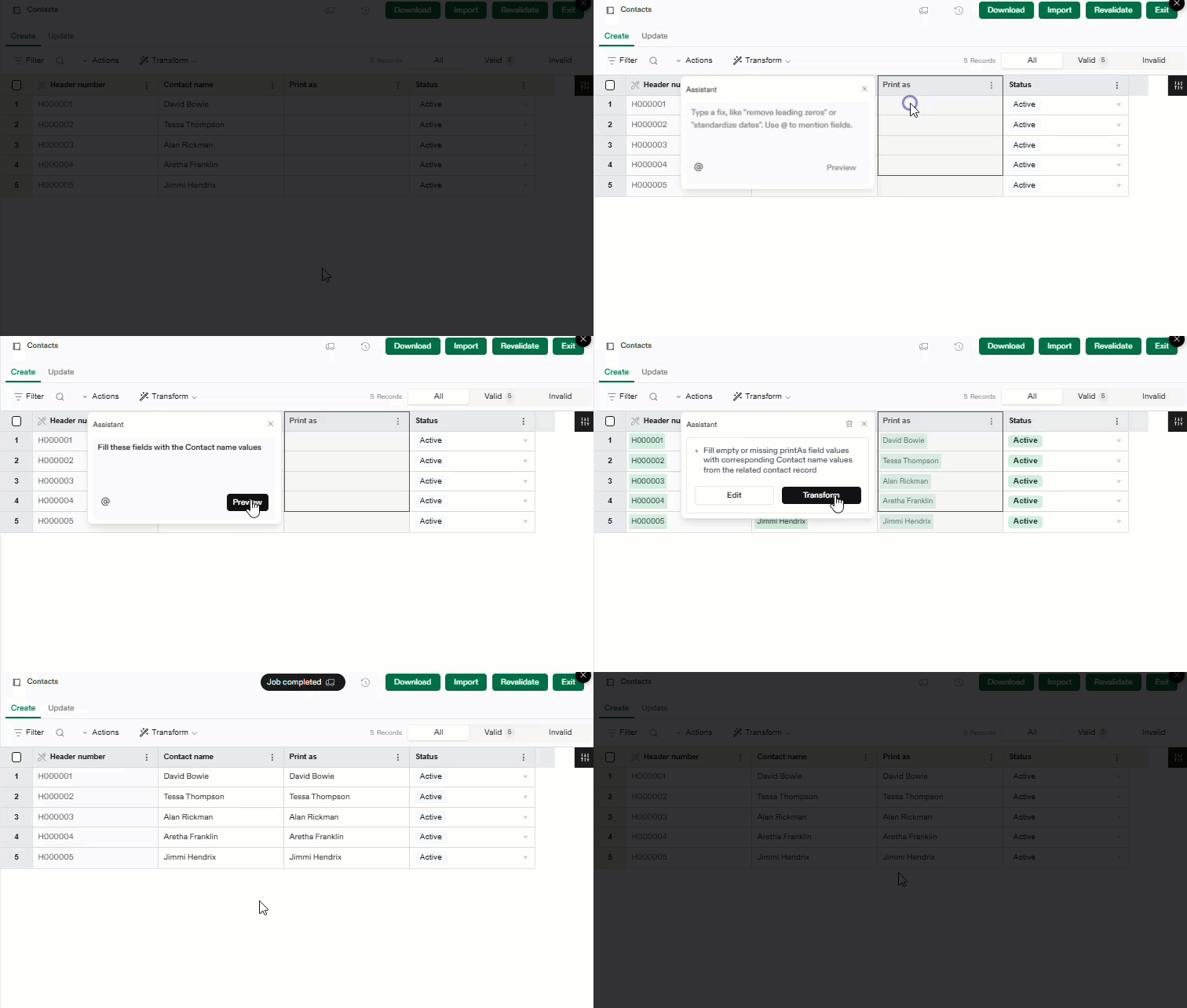
In der obigen Abbildung sind dies die Schritte zur Verwendung von Transformieren zum Ausfüllen der Spalte "Drucken als".
-
Wählen Sie im Arbeitsblatt Kontakt das Drucken alsMenü "Spalte" und wählen Sie Transformieren.
-
Geben Sie im Fenster "Assistent" Ihre Anforderung ein und wählen Sie Vorschau.
Sie können zum Beispiel Folgendes eingeben: Füllen Sie diese Felder mit den Kontakt-ID-Werten aus.
-
Der Assistent zeigt eine Interpretation Ihrer Anforderung an und erstellt eine Vorschau der Änderungen.
In diesem Fall wird die Spalte "Drucken als" mit den vorhandenen Kontakt-ID-Werten aufgefüllt.
-
Wenn die vorgeschlagenen Änderungen für Sie in Ordnung sind, wählen Sie Transform.
Sie können auch Bearbeiten auswählen, um Ihre Anfrage zu verfeinern.
Spalten ein- und ausblenden
Verwenden Sie Spalten verwalten Werkzeug, um Spalten ohne Daten auszublenden und nur die Felder auszuwählen, die Sie sehen möchten. So können Sie sich auf das Wesentliche konzentrieren.
Sortieren, dann Text suchen und ersetzen
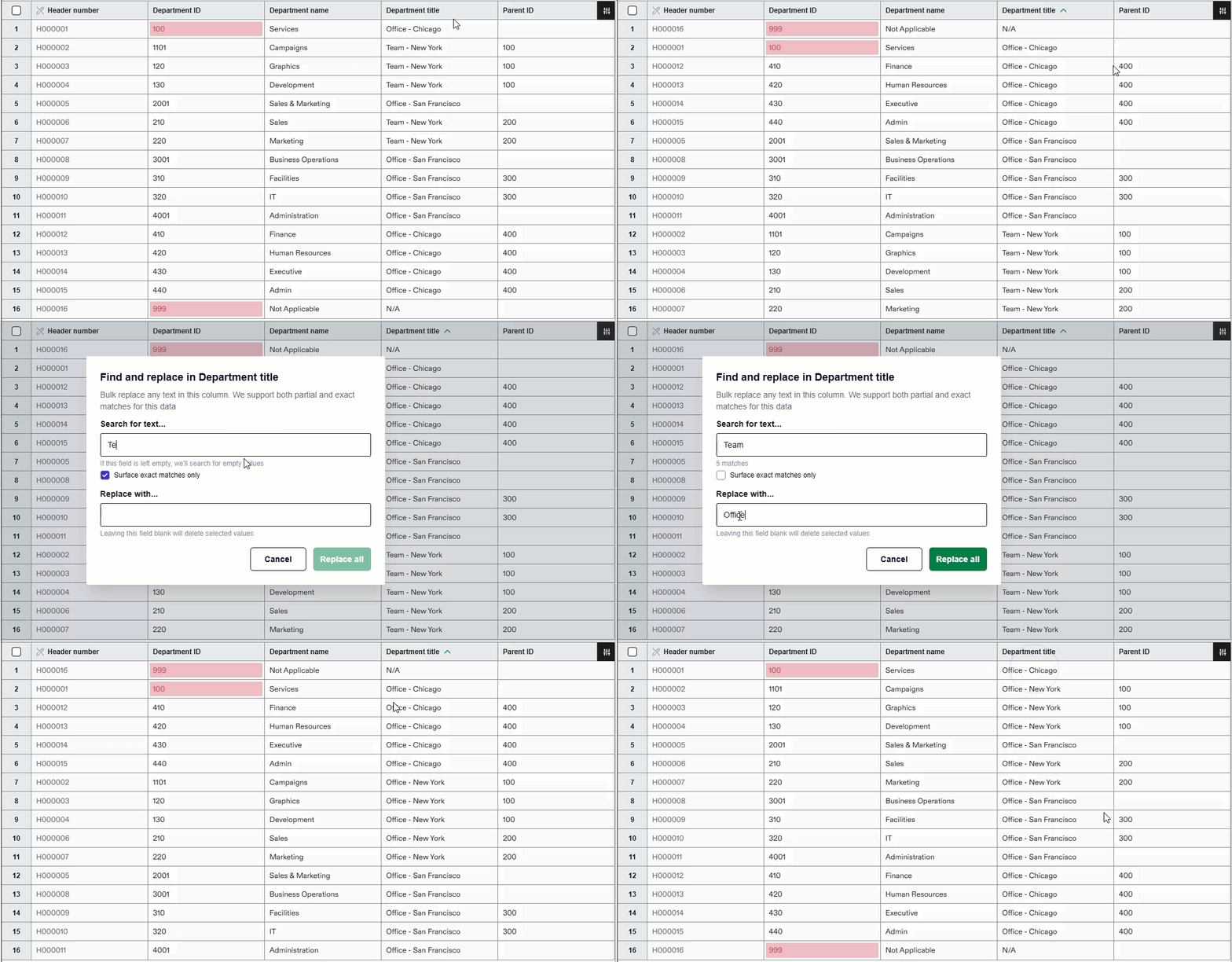
Schnell Sortieren eine Spalte alphabetisch geordnet und dann Suchen und ersetzen zum Aktualisieren von Werten, z. B. Ändern von Team in Office in der ausgewählten Spalte.
Spaltendaten löschen
Das folgende Beispiel zeigt, wie SieEine Spalte löschen der Dropdown-Auswahl und füllen Sie die Spalte dann erneut mit Optionen aus dem Dropdown-Menü.
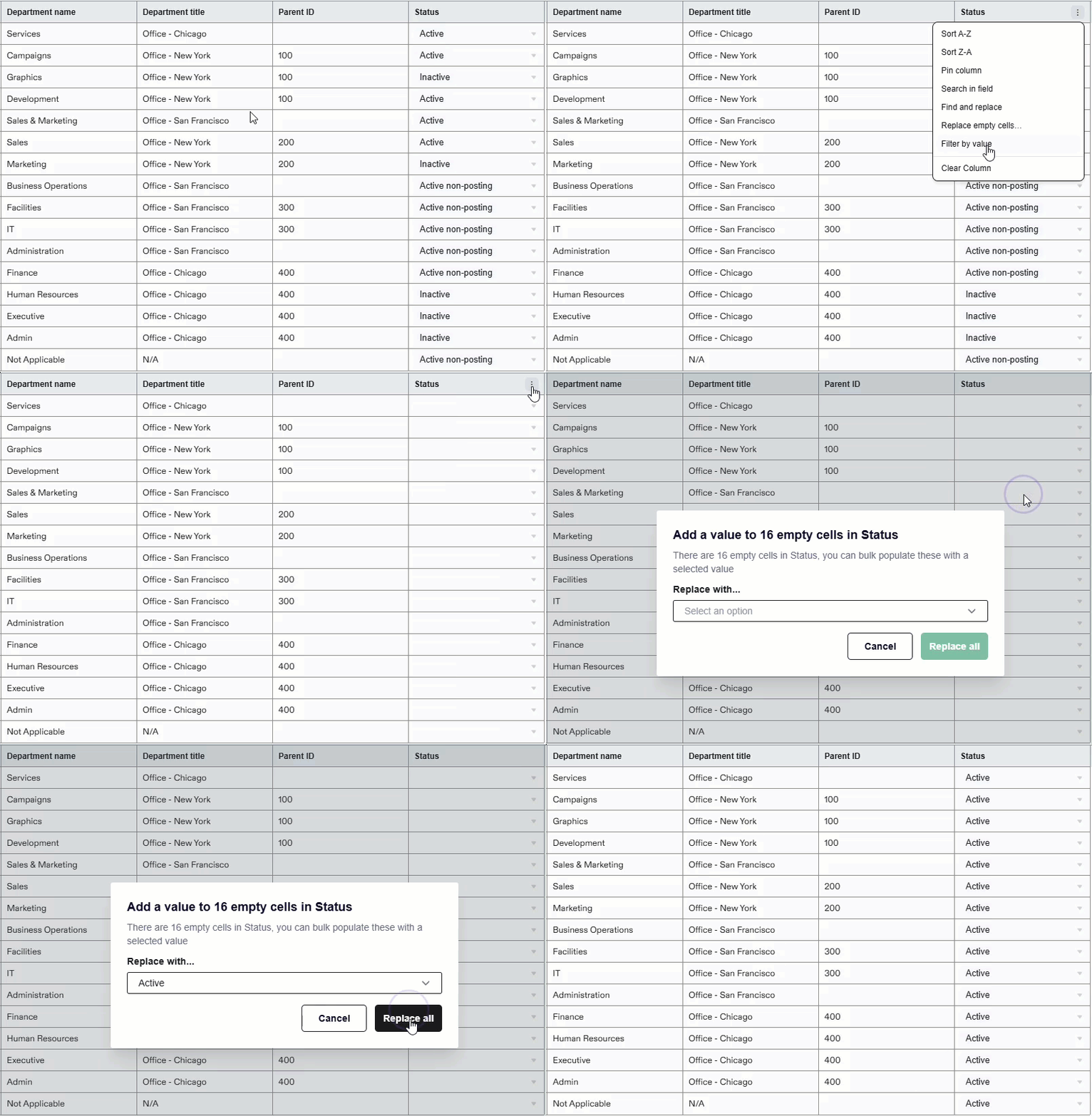
Die Status-Spalte in diesem Beispiel enthält nur drei zulässige Einträge: Aktiv, Aktive Nicht-Buchung und Inaktiv. Wenn Sie "Leere Zellen in Spalten mit Dropdown-Auswahlen ersetzen" verwenden, z. B. die Spalte "Status", können Sie nur aus den verfügbaren Einträgen auswählen.
Die Status-Spalte in diesem Beispiel lässt nur drei Werte zu: Aktiv, Aktive Nicht-Buchung und Inaktiv. Wenn Sie die Option Leere Zellen ersetzen Option Bei Spalten mit Dropdown-Auswahl wie dieser Status-Spalte können Sie nur aus diesen zulässigen Werten auswählen.
Leere Zellen ersetzen
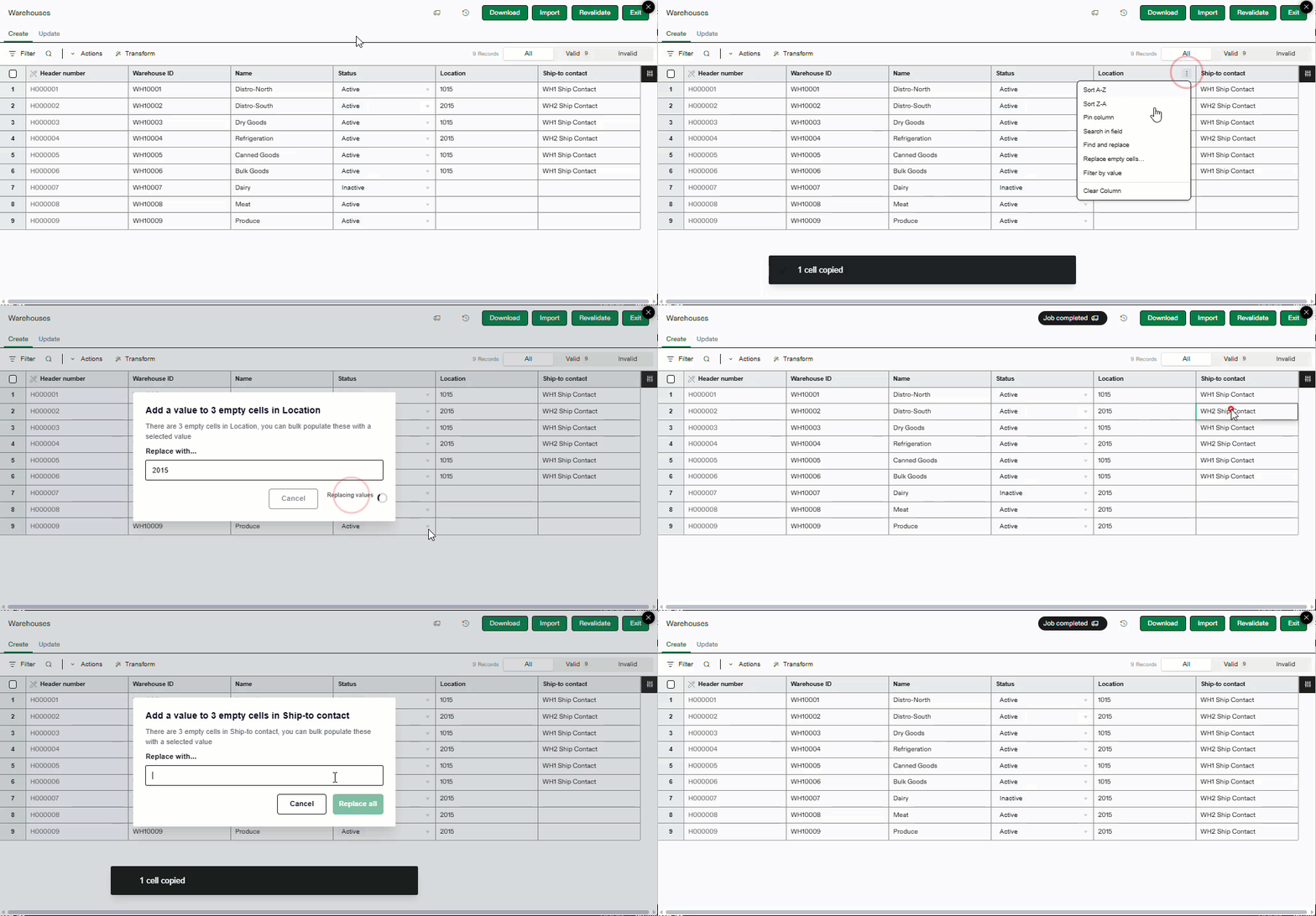
Im Importserviceblatt können Sie eine Zelle auswählen und die Daten kopieren. Sie können diese kopierten Daten dann verwenden, um leere Zellen oder alle Zellen in einer Spalte zu ersetzen. Das folgende Beispiel zeigt, wie kopierte Zellendaten verwendet werden, um leere Zellen durch diese Daten zu ersetzen.