Zugehörige Informationen
 Related topics
Direktversand-Workflow einrichten
Direktsendung ist ein Workflow, mit dem Sie Bestellungen direkt von einem Lieferanten an Ihren Kunden versenden können, wodurch Sie möglicherweise Lagerkosten sparen. In diesem Thema erfahren Sie, wie Sie diese Funktion für die Verwendung in Ihrem Unternehmen einrichten.
In den folgenden Abschnitten werden die Schritte zum Einrichten des Direktversand-Workflows beschrieben.
| Abonnement |
|
|---|---|
| Regionale Verfügbarkeit |
Alle Regionen |
| Benutzertyp | Geschäftlicher Benutzer mit Admin-Berechtigungen |
1. Erstellen oder Identifizieren von Transaktionsdefinitionen
- Sie können derselben Einkaufs-Transaktion mehrere Verkaufstransaktionen zuordnen.
- Sie können eine Verkaufs-Transaktion nur einer Einkaufs-Transaktion zuordnen.
-
- Für gemeinsam genutzte Unternehmen mit mehreren Entitäten: Wenn Sie die Zuordnungsbeziehungen für die Transaktionsdefinition auf dem Top-Level einrichten, können Sie nur Transaktionsdefinitionen zuordnen, die auf dem Top-Level erstellt wurden. Wenn Sie Zuordnungsbeziehungen auf der Entitätsebene einrichten, können Sie nur Transaktionsdefinitionen zuordnen, die auf der Entitätsebene erstellt wurden.
| Transaktionsdefinition | Anforderungen |
|---|---|
| Auftragserfassung |
Lernen So erstellen Sie eine Transaktionsdefinition für die Auftragserfassung. |
| Einkauf |
Lernen So erstellen Sie eine Transaktionsdefinition für den Einkauf. |
2. Einkauf konfigurieren
Die Option für Liefer-Kontakt auf Positionsebene muss auf der Seite "Einkauf konfigurieren" aktiviert sein, bevor "Kaufen und bestellen" aktiviert werden kann.
-
Gehen Sie zu Einkauf > Einrichtung > Konfiguration.
- Wählen Sie im Abschnitt Funktionalität aktivieren auszuwählen, wählen Sie Liefer Kontakt auf Kopfzeile Level aktivieren.
Es werden zwei Felder angezeigt.
- Verwenden Sie Liefern an Dropdown-Menü zur Auswahl von Standard-Lieferadressen KontaktGeben Sie beim Erstellen Ihrer Lieferkontakte einen Namen, der es leicht macht, sie im Buy-to-Order Lieferung an Dropdown-Liste, in der alle Ihre Kontakte aufgelistet sind. Stellen Sie dem Namen beispielsweise "Lieferung an" oder "BTO" voran.
- Auswählen Liefer-Kontakt auf Positionsebene aktivieren
- Wählen Sie Speichern.
3. Auftragserfassung konfigurieren
Im Datensatz gehen Sie wie folgt vor: Auftragserfassung konfigurieren Seite:
- Streckengeschäft aktivieren
- Definieren der Beziehungen der Transaktionsdefinition für die Auftragserfassung zu den Einkaufstransaktionen
- Aktivieren der Lieferanten-Dimension
-
Gehe zu Auftragserfassung > Einrichtung > Konfiguration.
- Wählen Sie im Abschnitt Direktversand Unterabschnitt des Funktionalität aktivieren auszuwählen, wählen Sie Direktsendung aktivieren.
Eine Zuordnungstabelle wird angezeigt.
- Wählen Sie im Abschnitt Vertriebs Transaktionsdefinition Verwenden Sie Spalte das Dropdown-Liste, um eine Vertriebs Transaktionsdefinition auszuwählen, die Sie in 1. Erstellen oder Identifizieren von Transaktionsdefinitionen.
- Wählen Sie im Abschnitt Transaktionsdefinition für den Einkauf -Spalte wählen Sie in der Dropdown-Liste die Einkaufs-Transaktion aus, die aus der entsprechenden Verkaufs-Transaktion erstellt wird.
- Lassen Sie die Aktiv Aktivieren Sie das Kontrollkästchen, um die Zuordnung zu aktivieren, oder deaktivieren Sie das Kontrollkästchen, um die Zuordnung zu deaktivieren. Sie können beispielsweise eine Zuordnung inaktiv lassen, während Sie die Konfiguration abschließen.
- Wiederholen Sie die Schritte 3 bis 5 für jede gewünschte Transaktionsdefinition-Beziehung.
- Wählen Sie im Abschnitt Dimensionen einrichten Wählen Sie den Abschnitt Lieferant und wählen Sie dann Speichern. Wenn die Lieferanten-Dimension in diesem Abschnitt nicht angezeigt wird, aktivieren Sie die Lieferanten-Dimension im Hauptbuch und versuchen Sie dann, die Lieferanten-Dimension in der Auftragserfassung zu aktivieren.So aktivieren Sie die Lieferanten-Dimension im Hauptbuch:
Gehen Sie zu Hauptbuch > Einrichtung > Konfiguration.
- Wählen Sie im Abschnitt Dimensionseinstellungen auszuwählen, wählen Sie Aktivieren neben Lieferant und wählen Sie dann Speichern.
4. Artikel aktualisieren
Jeder Artikel, den Sie per Direktversendung versenden möchten, muss aktualisiert werden, damit die Verfügbar für Direktversand Option auf "wahr" festgelegt. Nachdem die Auftragserfassung für Direktsendungen konfiguriert wurde, werden die Verfügbar für Direktversand Kontrollkästchen erscheint im Abschnitt Artikelinformationen Seite für Artikel, bei denen der Artikeltyp "Bestand" oder "Nicht-Bestand" lautet.
Beim folgenden Verfahren wird davon ausgegangen, dass die Artikel in Ihrem System vorhanden sind. Wenn die Artikel nicht vorhanden sind, Erstellen Sie die Artikel bevor Sie fortfahren.
-
Gehe zu Auftragserfassung > Alle > Artikel.
- Wählen Sie im Abschnitt Artikel -Liste, suchen Sie den Artikel und wählen Sie Bearbeiten daneben.
-
- Wiederholen Sie die Schritte 2 bis 3 für jeden zutreffenden Artikel.
5. Aktualisieren der Zahlungsbedingungen für Lieferanten
Das System verwendet die Funktion AP-Bedingung um die Zahlung auszufüllen Datum der Fälligkeit in der Einkaufs-Transaktion die anwendbare Nummer von Tagen ab dem Verkauf vorwärts zählen Transaktionsdatum. Jeder Lieferant, für die Sie Einkauf Transaktionen aus einem Verkaufs Transaktion erstellen möchten, sollte eine Standardbedingung für Verbindlichkeiten zugeordnet sein.
Wenn das System für eine ausgewählte Lieferant keine Zahlungsbedingung findet, verwendet es die Standardlaufzeit für Verbindlichkeiten aus der entsprechenden Transaktionsdefinition. Wenn der Einkaufs Transaktionsdefinition keine Standardbedingung für Verbindlichkeiten zugeordnet ist, gibt das System einen Fehler aus und die Benutzer kann die Verkaufs Transaktion, die die Einkaufs Transaktion initiiert, nicht speichern.
-
Gehe zu Einkauf > Alle > Lieferanten.
- Wählen Sie im Abschnitt Lieferanten -Liste, suchen Sie den Lieferanten und wählen Sie Bearbeiten daneben.
- Wählen Sie im Abschnitt Lieferanteninformationen auszuwählen, wählen Sie das Symbol Zahlungsinformationen Tab wählen Sie im Dropdown-Menü das Symbol Laufzeitauswählen und Speichern. Wiederholen Sie die Schritte 2 bis 3 für jeden zutreffenden Lieferanten.
6. Preislisten für den Einkauf aktualisieren
Für eine Direktsendungs Artikel muss ein Preis in einer Einkauf Preisliste definiert sein, damit das System die Bestellung aus der Kundenauftrag mit Einkauf Preisen erstellt, die kein Null-Betrag sind. Die Preisliste für den Einkauf muss entweder mit der Transaktionsdefinition für Direktsendungen im Einkauf oder mit dem ausgewählten Lieferanten verknüpft sein. Es empfiehlt sich, eine Standard-Preisliste für den Einkauf mit der Transaktionsdefinition für Direktsendungen im Einkauf zu verknüpfen. Wenn das System eine Preisliste für den ausgewählten Lieferanten findet, hat die Lieferanten-Preisliste Vorrang vor der Standard-Preisliste.
-
Gehe zu Einkauf > Einrichtung > Preis > Listen.
-
Auf der Seite Preislisten für den Einkauf Seitenauswahl Einzelheiten neben der entsprechenden Preisliste.
-
Wählen Sie Hinzufügen aus.
- Verwenden Sie die Dropdown-Liste, um den gewünschten Artikelund füllen Sie dann die restlichen Felder nach Bedarf aus. Siehe Preislisteneinträge in der Liste um Informationen zu diesen Feldern zu erhalten.
- Wählen Sie Speichern.
- Wiederholen Sie die Schritte 3 bis 5 für jeden zutreffenden Artikel.
Optionale Anpassungen
- Aktivieren Sie die Dimension "Kunde" im Einkauf
- Layout des Verkaufstransaktionsformulars für Transaktionen anpassen
-
-
Um ein vollständigeres Reporting zu ermöglichen, empfiehlt Intacct, die Kunde Dimension im Einkauf Anwendung zu aktivieren. Wenn das System die Einkaufs-Transaktion aus der Verkaufs-Transaktion erstellt, füllt es die Kunden-Dimension in der Einkaufs-Transaktion mit dem Namen des Kunden aus der Verkaufs-Transaktion aus.
So aktivieren Sie die Dimension "Kunde" im Einkauf:
Gehen Sie zu Hauptbuch > Einrichtung > Konfiguration.
- Wählen Sie im Abschnitt Dimensionseinstellungen auszuwählen, wählen Sie Aktivieren neben Kunde und wählen Sie dann Speichern.
Damit sich Ihre Benutzer daran erinnern, einer Einzelposition, die sie per Direktversendung versenden möchten, eine Lieferanten-Dimension hinzuzufügen, können Sie die Einträge Abschnitts-Spaltenlayout in den entsprechenden Verkaufstransaktionen, sodass der Lieferant -Dimension befindet sich neben dem Direktversand -Spalte wie im folgenden Beispiel:
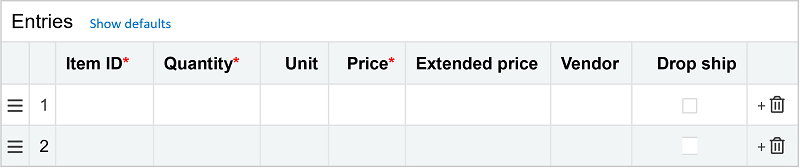
Lernen So verschieben Sie Eingabefelder.
Der Kunde Versand an -Adresse aus der Verkaufs-Transaktion wird als Zurück an -Adresse in der Einkaufs-Transaktion. Sie können einen Dokument-Vorlage die den Text "Versand an" enthält, und platzieren Sie ihn neben der Adresse des Kunden. Sie können der Dokumentvorlage auch Standardkommentare oder spezielle Anweisungen hinzufügen. Verknüpfen Sie dann die Dokument Vorlage mit den entsprechenden Transaktion Definitionen für Direktsendungen.
Wenn Ihr Unternehmen Anpassungsservice oder Plattformdienste abonniert hat, können Sie das benutzerdefinierte Reportobjekt Dropship-Historie verwenden, um Reports über Ihre Direktsendungstransaktionen zu erstellen. Sie können Reports erstellen, die Ihnen helfen, Direktsendungstransaktionen zu identifizieren, Verkaufspreis mit Einkaufspreis zu vergleichen usw.
Wählen Sie im Benutzerdefinierter Report-Writer in Schritt 1 das Objekt "Direktsendungshistorie" als primäre Datenquelle aus. Wählen Sie dann die gewünschten Spalten aus, wählen Sie die Spaltenreihenfolge aus usw.
Direktsendung deaktivieren
Wenn Sie Direktsendung aktivieren und für mindestens eine Transaktion verwenden, können Sie sie nicht deaktivieren. Sie können jedoch die Zuordnungsbeziehungen der Transaktionsdefinition deaktivieren. Dadurch wird der Direktversand -Felds aus den Verkaufstransaktionen aus, sodass Benutzer keine Einkaufstransaktionen aus Verkaufstransaktionen erstellen können.
Zuordnungsbeziehungen der Transaktionsdefinition deaktivieren
-
Gehe zu Auftragserfassung > Einrichtung > Konfiguration.
- Wählen Sie im Abschnitt Direktversand Unterabschnitt des Funktionalität aktivieren deaktivieren Sie den Abschnitt Aktiv Kontrollkästchen in jeder zutreffenden Zeile der Zuordnungstabelle für die Transaktionsdefinition für Direktsendungen.
- Wählen Sie Speichern.
