Informationen zu Dashboards
Zugehörige Informationen
 Related topics
Dashboards helfen Ihnen, die wichtigsten Aspekte Ihres Unternehmens zu überwachen und darauf zuzugreifen. Sie bieten auf einen Blick Einblicke in Ihr Unternehmen und können für bestimmte Rollen angepasst werden. Dies erleichtert es den Benutzern, die für sie relevanten Informationen zu sehen.
Dashboards bestehen aus Komponenten, die Momentaufnahmen verschiedener Teile Ihres Unternehmens anzeigen, wie z. B.:
-
Grafiken, die in den Dashboards als Diagramme bezeichnet werden
-
Leistungskarten
-
Datensätze
-
Reports
-
Smart Links
-
Allgemeine Komponententypen, einschließlich Kalender, Pinnwände Report Verknüpfungen und mehr
Wer verwendet Dashboards?
Dashboards sind hochgradig konfigurierbar und enthalten verschiedene Arten von Informationen. Sie können für jede Rolle in Ihrem Unternehmen ein Dashboard einrichten.
Dashboards können sein:
- Rollenbasiert Dashboards erleichtern die Weitergabe wichtiger Informationen an Personen in ähnlichen Rollen innerhalb oder außerhalb Ihres Finanzteams. Sie können beispielsweise Rolle-basierte Dashboards für Ihren CFO, Abteilung-Manager, Projekt-Manager, Vorstandsmitglieder usw. erstellen.
- Benutzerbasiert Dashboards werden an einen bestimmten Benutzer oder eine bestimmte Benutzergruppe angepasst. Beispielsweise benötigen externe Benutzer*innen, z. B. Personalvermittler*innen, sehr spezifische statistische Informationen, um sicherzustellen, dass Sie über die richtige Personalausstattung verfügen.
- Analysebasiert Dashboards sind nützlich für Führungskräfte, die die Gesamtleistung des Unternehmens betrachten. Bei diesen Arten von Dashboards handelt es sich meist um Leistungskarten oder Reports.
- Ergebnisorientiert Dashboards konzentrieren sich auf Key Performance Indicators (KPIs) und Ergebnismetriken. Diese Dashboards können finanzielle Auswirkungen mit statistischen Daten oder branchenweiter Leistung verbinden.
- Branchenbasiert Dashboards sind für bestimmte Branchen wie das Bauwesen oder gemeinnützige Organisationen konzipiert. Diese Dashboards enthalten die Informationen, die von diesen Branchen am häufigsten verwendet werden.
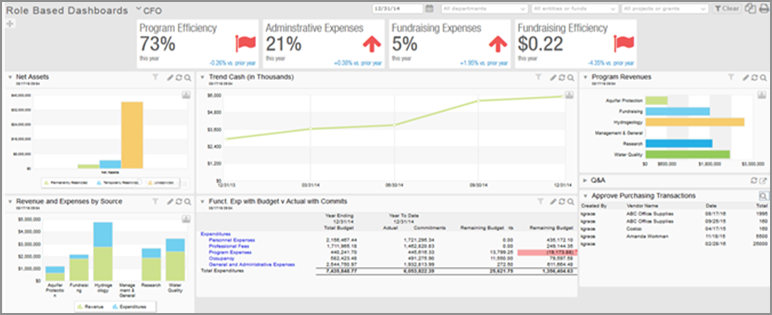
Das folgende CFO-Dashboard enthält Diagramme, Grafiken, Leistungskarten, Reports und Datensätze, die für die Informationen eines CFO relevant sind. Dashboard-Benutzer können direkt vom Dashboard aus einen Drilldown in Reports und Datensätze durchführen, was es einfach macht, mehr zu erfahren und auf der Grundlage der Daten zu handeln.
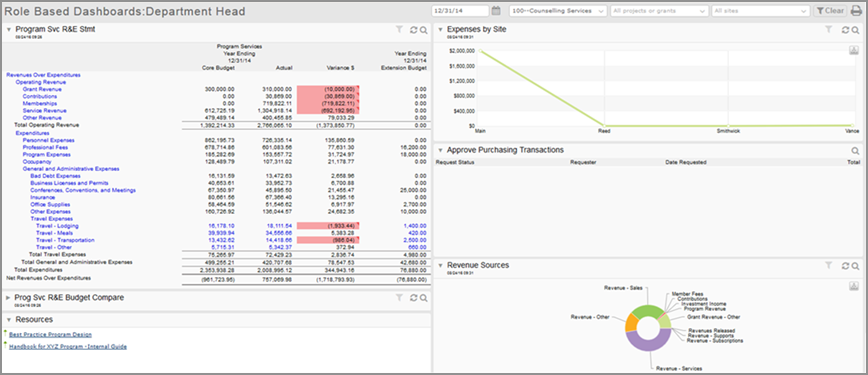
Im Folgenden finden Sie ein weiteres Beispiel dafür, wie rollenbasierte Dashboards auf bestimmte Rollen zugeschnitten werden können. Das Dashboard ist für Abteilungsmanager gedacht, die sich auf Ausgaben, Einnahmen und Budgets konzentrieren, und enthält Links zu internen Richtliniendokumenten und Genehmigungen.
Wichtige Informationen können in Listen und Reports erfasst werden, wie Dimensionen, Beträge, Journale usw. Einen Drilldown von Reports zu Datensatzdetails durchführen
In Unternehmen mit mehreren Geschäftsbereichen können Dashboards für mehrere Geschäftsbereiche freigegeben oder auf eine einzelne Entität beschränkt werden.
Um ein Dashboard verwenden zu können, müssen Sie sowohl über die Berechtigung für den Zugriff auf das Dashboard als auch auf die dort angezeigten Informationen verfügen. Beispiel: Um einen Finanzbericht anzuzeigen, benötigen Sie Berechtigungen für den Report und für die zugrunde liegenden Daten.
Dashboards optimal nutzen
Hochgradig anpassbare Dashboards in Intacct sind der schnellste Weg, um Benutzern einfach zu konsumierende Informationen bereitzustellen. Dashboards sind für alle Unternehmen verfügbar, die mit einem Schnellstart erstellt wurden.
Intacct-Dashboards werden unter anderem verwendet, um Folgendes bereitzustellen:
- Wichtige Kennzahlen an einem Ort für Führungskräfte und andere. Erstellen Sie beispielsweise Leistungskarten, um Dinge wie Verwaltungsausgaben, Gewinn und Verlust oder die Reisekosten im Vergleich zum vorherigen Zeitraum anzuzeigen.
- Eine Verteilungsmethode für Finanz- und Statistikinformationen. Sie können eine beliebige sichtbare Liste zu einem Dashboard hinzufügen.
- Organisierte Informationen zur Überprüfung und Analyse für Personen, die sich die Gesamtleistung des Unternehmens ansehen.
- Ein Hub für Dinge, die Aufmerksamkeit erfordern, damit Sie sofort direkt vom Dashboard aus handeln können.
- Zusammenarbeit mit anderen über eine Komponente für Collaborate. Auf diese Weise können Sie Elemente direkt im Dashboard überprüfen und kommentieren. Durch das Erstellen einer Kollaborationsgruppe wird sichergestellt, dass nur die Personen an der Zusammenarbeit teilnehmen, für die das Dashboard relevant ist.
- Gruppen zusammengehöriger Dashboards. Sie können zusammengehörige Dashboards in einem Untermenü gruppieren, um schnell darauf zugreifen zu können.
Entwerfen Sie Ihr Dashboard
Unabhängig davon, ob Sie ein oder mehrere Dashboards erstellen oder Dashboards ändern, die aus der Schnellstart-Bibliothek installiert wurden, gibt es einige Dinge zu beachten.
- Überlegen Sie, für wen das Dashboard gedacht ist. Erstellen Sie das Dashboard für bestimmte Rollen im Unternehmen, externe Benutzer oder Einzelpersonen? Jedes hat einen anderen Informationsbedarf. Entscheiden Sie also im Voraus, für wen die einzelnen Dashboards bestimmt sind.
- Bestimmen Sie, welche Inhalte die richtigen Informationen liefern. Nachdem Sie wissen, für wen Sie das Dashboard erstellen, entscheiden Sie, welche Art von Informationen für den Benutzer am wichtigsten sind. Sind zum Beispiel Reports am besten? Leistungskarten? Analyse? Zusammenarbeit? Anschließend können Sie das Dashboard an den Benutzer anpassen.
- Machen Sie es kollaborativ. Nehmen Sie Dashboard-Komponenten aus verschiedenen Bereichen, um ein Dashboard zu erstellen, mit dem mehrere Personen teamübergreifend zusammenarbeiten können. Fügen Sie dann Collaborate hinzu, um sicherzustellen, dass das gesamte Team in Konversationen eingebunden wird und die relevanten Informationen direkt vorhanden sind, wenn es auf das Dashboard zugreift.
- Skizzieren Sie, wie das Dashboard aussehen soll und wie Sie es aufbauen werden. Sie können Dashboard-Komponenten im Dashboard verschieben. Wenn Sie mit einem guten Basisplan beginnen, wird das Erstellen des Dashboards schneller und einfacher.
Komponenten sind die Bausteine von Intacct-Dashboards. Kombinieren Sie verschiedene Komponenten, um den besten Informationstyp für Ihre Bedürfnisse zu erstellen.
Leistungskarten
- Direkte Vergleiche
- Relative Korrelationen
- Verwendet Kontogruppen
Reports, Diagramme und Grafiken
- Finanzberichte und gemerkte Reports anzeigen
- Details aufschlüsseln
- Präsentieren Sie Daten als Diagramme und Grafiken zur einfachen Nutzung
Listen, Datensätze und Abfragen
- Listen anzeigen
- Einen einzelnen Datensatz einschließen, auf den häufig zugegriffen wird
- Verwenden Sie Abfragen, um anzupassen, welche Informationen sichtbar sind
Genehmigungen
- Genehmigungen anzeigen
- Rechnungen und Ausgaben über das Dashboard genehmigen
- Den Status von Genehmigungen einsehen
Collaborate
- Einschließen, Zusammenarbeit zwischen oder innerhalb von Gruppen
- Erfassen Sie Gespräche, ohne Kommentare wiederholen zu müssen
Links und Feeds
- Link zu Online-Leitfäden und Branchen-Websites
- Wenn es eine URL gibt, können Sie darauf verlinken
- RSS-Feeds einschließen
Seien Sie kreativ
Erstellen Sie Verknüpfungen zu Ihren am häufigsten verwendeten Anwendungen, Reports und Dateien.
Verwenden Sie Smart Links in Dashboards, um auf alles mit einer URL zu verlinken, z. B. auf Handbücher, Handelswebsites und Videos.
Verwenden Sie Filter, um Dashboard-Informationen auf bestimmte Dimensionen zu beschränken. Sie können Finanzberichte, Grafiken und Leistungskarten direkt im Dashboard filtern.
Im Folgenden finden Sie einige Ideen, wie Dashboard-Komponenten verwendet werden können. Jede geht auf die Bedürfnisse eines bestimmten Benutzers oder einer bestimmten Rolle ein.
- Dateien mit anderen teilen: Mit der Smart Links-Komponente können Sie Dateien für andere freigeben. Beispielsweise kann ein Team der Kreditorenbuchhaltung Ressourcen nahtlos teilen. In diesem Fall werden die Dateien in einer Cloud-Anwendung gespeichert, die für jede eine URL bereitstellt.
- Key Performance Indicators anzeigen: Diagramme eignen sich hervorragend als KPI-Komponenten. Fügen Sie für jeden KPI ein Diagramm hinzu, das für die Dashboard-Benutzer nützlich ist. Sie können beispielsweise einen Link zu einer Branchenwebsite einfügen.
- Kombinieren Sie einzelne Reports auf der Seite, um einen einzelnen Report nachzuahmen: Manchmal gibt es mehrere Reports, die zu einem einzigen Report kombiniert werden könnten, aber die Reportbereiche haben keine Beziehung zueinander.
- Passen Sie Ihr Dashboard so an, dass es einen Report nachahmt: Fügen Sie mehrere einfachere Reports nebeneinander hinzu. Beispielsweise können die Reports für Umsatz, Personal und Ausgaben verwendet werden, um ein Compliance-Planungsprofil zu erstellen.
- Erstellen Sie einen Aktivitäts-Hub zum Monatsende: Verwenden Sie den Kalender und verschiedene Reports, um einen Überblick für die Aktivitäten am Monatsende zu erstellen. In Unternehmen mit mehreren Entitäten können Sie Entitäten einschließen.
Zugriff einschränken
Sicherheit ist ein Hauptanliegen, und Sie möchten nicht, dass jeder Zugriff auf bestimmte Unternehmensinformationen hat. Für Dashboards gelten verschiedene Arten von Berechtigungen.
- Allgemeine Dashboard-Berechtigungen
Sie legen diese Berechtigungen fest in Unternehmensberechtigungen.
Benutzer, die nur die Berechtigung haben, Anzeigen Dashboards können die Dashboard-Informationen sehen, aber nicht ändern.
Benutzer, die auch über die folgende Berechtigung verfügen Bearbeiten Dashboards können Dashboard-Komponenten ändern.
- Berechtigungen zum Anzeigen bestimmter Dashboards
Der Eigentümer des Dashboards oder der Administrator kann den Tab "Dashboard-Berechtigungen" verwenden, um Zugriffsrechte für das Dashboard festzulegen. Administratoren können Dashboards jederzeit anzeigen.
Zugriffsrechte werden wie folgt priorisiert:
- Benutzerrechte haben Vorrang vor Gruppenrechten.
Wenn Sie beispielsweise Zugriffsrechte für eine Gruppe zulassen, einem Benutzer in der Gruppe die Zugriffsrechte jedoch verweigern, hat der Benutzer keine Berechtigung für den Zugriff auf das Dashboard.
- Bei Gruppen hat "Zulassen" Vorrang vor "Verweigern".
Wenn Sie beispielsweise den Zugriff für die Gruppe "Jeder" verweigern, aber den Zugriff für die Gruppe "Abteilungsleiter" zulassen, können Benutzer in der Gruppe "Abteilungsleiter" auf das Dashboard zugreifen.
- Benutzerrechte haben Vorrang vor Gruppenrechten.
- Berechtigungen zum Anzeigen und Verwenden von Dashboard-Komponenten
Es gibt einige Komponenten, die jeder anzeigen kann, z. B. Verknüpfungslinks, Kalender und Newsfeeds. Andere Komponenten erfordern spezielle Berechtigungen.
- Rekorde: Wenn eine Komponente Daten aus einem Datensatztyp anzeigt, für den eine Berechtigung erforderlich ist, benötigt der Benutzer die entsprechende Berechtigung, um die Komponente anzuzeigen. Zu den Datensatztypen, für die eine Berechtigung erforderlich ist, gehören Konten, Lieferanten, Rechnungen und Rechnungen. Ihr Administrator legt Berechtigungen zum Anzeigen verschiedener Datensatztypen fest.
- Reports: Um eine Report-Komponente anzuzeigen, benötigt ein Benutzer die Berechtigung zum Anzeigen des Report. Der Eigentümer des Reports legt die Berechtigungen zum Anzeigen des Reports fest.
Wenn ein Benutzer nicht über die Berechtigung verfügt, eine Komponente zumindest anzuzeigen, wird ein Fehler oder ein leerer Bereich angezeigt, in dem sich die Komponente befindet.
Weitere Informationen finden Sie unter Festlegen von Dashboard-Berechtigungen.
