Einrichtung des Nonprofit Financial Board Book
Zugehörige Informationen
 Related topics
Um das Nonprofit Financial Board Book verwenden zu können, müssen Sie zunächst die Digital Board Book-Anwendung abonnieren. Auf diese Weise werden die Reports (und zugehörigen Kontogruppen), Diagramme und Dashboards für das Boardbook automatisch erstellt.
Nach dem Abonnieren ist eine gewisse Konfiguration erforderlich, um genaue Ergebnisse in den Dashboards anzuzeigen. Vor allem beruht das Sitzungsbuch auf der genauen Zuweisung Ihrer Hauptbuchkonten zu Kategorien. Die Einzelheiten der Konfiguration variieren je nach Implementierung Ihres Sage Intacct-Systems.
Wenn Sie damit vertraut sind, wie Ihre Organisation Einschränkungen nachverfolgt, können Sie das Nonprofit Financial Board Book möglicherweise selbst konfigurieren. Wenn Sie mit diesem Prozess nicht vertraut sind oder Unterstützung bei diesem Prozess benötigen, Kontakt Ihren Konto Ansprechpartner, mit einer geschulten Sage Intacct Implementierungsfachkraft zusammenzuarbeiten. Die Implementierungsfachkraft trägt dazu bei, dass das Nonprofit Financial Board Book entsprechend der Implementierung Ihrer Organisation korrekt konfiguriert ist.
Abonnieren Sie die Digital Board Book-Anwendung
| Abonnement | Administration |
|---|---|
| Benutzertyp | Geschäftlicher Benutzer mit Admin-Berechtigungen |
| Berechtigungen | Anwendungsabonnements: Auflisten, Anzeigen und Konfigurieren |
| Konfiguration |
Um das Nonprofit Financial Board Book verwenden zu können, muss Ihr Unternehmen die Schnellstart-Vorlage für Nonprofit verwenden. Sie können dies auf der Seite Buchhaltung Tab des Unternehmensinformationen Seite (Unternehmen > Einrichtung > Konfiguration > Unternehmen). Die Schnellstart-Vorlage zeigt an, ob die Vorlage für gemeinnützige Organisationen verwendet wurde. |
- Gehe zu Unternehmen > Admin >Abonnements.
- Wählen Sie den Schalter für Digitaler Leitfaden:.
- Wählen Sie im Fenster "Digital Board Book" die Option Abonnieren.
Die Seite "Digitales Sitzungsbuch konfigurieren" wird angezeigt.
- Auswählen Speichern , um Ihr Abonnement abzuschließen.
Konfigurieren des Nonprofit Financial Board Book
| Abonnement |
Unternehmen |
|---|---|
| Regionale Verfügbarkeit |
Alle Regionen |
| Benutzertyp | Alle |
| Berechtigungen |
Geschäftlicher Benutzer mit Admin-Berechtigungen
Andere Benutzer
|
| Einschränkungen | Benutzer müssen über Berechtigungen zum Anzeigen von Komponenten verfügen |
Allgemeine Konfiguration
Die Konfigurationspunkte in diesem Abschnitt gelten für das Nonprofit Financial Board Book für jede Organisation.
Dashboards
Standardmäßig hat jeder Benutzer die Berechtigung, auf die Dashboards im Nonprofit Financial Board Book zuzugreifen. Um den Zugriff einzuschränken, aktualisieren Sie die Berechtigungen für Benutzer oder Benutzergruppen. Ausführliche Anweisungen finden Sie unter Dashboard-Berechtigungen festlegen.
- Gehe zu Dashboards > Alle > Dashboards.
- Suchen Sie Dashboard "Finanzielle Gesundheit" in der Liste.
-
Wählen Sie Bearbeiten am Ende der Zeile aus.
-
Wählen Sie das Symbol Aussehen Tab.
- Wählen Sie im Feld "Gruppe" die Option Neue Gruppe erstellen.
- Wählen Sie im Neuer Gruppenname Feld, eingeben Vorstandsbuch für gemeinnützige Organisationen.
- Wählen Sie Speichern.
- Wiederholen Sie die vorherigen Schritte für die anderen Dashboards: Meine Bilanzdiagramme und Meine Einkommensstmt-Diagramme.Anstatt eine neue Gruppe für diese Dashboards zu erstellen, wählen Sie das Symbol Vorstandsbuch für gemeinnützige Organisationen Gruppe, die Sie zuvor erstellt haben.
- Gehe zu Dashboards > Alle > Dashboards.
- Auswählen Bearbeiten Für die Dashboard "Finanzielle Gesundheit".
- Klicken Sie auf der Seite Dashboard-Eigenschaften auszuwählen, wählen Sie die Aussehen Tab.
- Wählen Sie im Gruppe Feld, wählen Sie Neue Gruppe erstellen.
- Wählen Sie im Neuer Gruppenname Feld, eingeben Vorstandsbuch für gemeinnützige Organisationen.
- Wählen Sie Speichern.
- Wiederholen Sie die vorherigen Schritte für die anderen Dashboards: Meine Bilanzdiagramme und Meine Einkommensstmt-Diagramme.Anstatt eine neue Gruppe für diese Dashboards zu erstellen, wählen Sie das Symbol Vorstandsbuch für gemeinnützige Organisationen Gruppe, die Sie zuvor erstellt haben.
Durch die Neupositionierung dieser Reports wird ihre Sichtbarkeit und Durchsuchbarkeit erhöht.
- Gehe zu Dashboards > Alle > Vorstandsbuch für gemeinnützige Organisationen > Dashboard "Finanzielle Gesundheit".
- Ziehen Sie eine Report-Komponente per Drag & Drop in die Mitte des Dashboards, um sie über zwei Spalten zu erweitern. Ihre Änderungen werden automatisch gespeichert.
Klicken Sie auf der Seite Meine Bilanzdiagramme und Meine Einkommensstmt-Diagramme Dashboards zu verschieben, verschieben Sie die Abschnitte mit dem Namen Relevante Fragen und Benchmark um eine Spalte ganz rechts auf Ihren Dashboards zu bilden. Dadurch erhält das Dashboard ein besseres, zugänglicheres Erscheinungsbild.
- Gehe zu Dashboards > Alle > Vorstandsbuch für gemeinnützige Organisationen > Meine Bilanzdiagramme.
- Ziehen Sie die Relevante Fragen Komponenten, um eine dritte Spalte ganz rechts zu bilden. Ihre Änderungen werden automatisch gespeichert.
Erwägen Sie, jeder Ansicht eine Gruppe für die Zusammenarbeit und Dashboard Komponente hinzuzufügen, um die Diskussion und Dokument Analyse zu erleichtern.
Reporte und Grafiken
Standardmäßig sind alle Reports und Diagramme auf allen Dashboards so eingestellt, dass sie fünf vergleichende Jahreszeiträume basierend auf dem Kalenderjahr (aktuelles Jahr) anzeigen. Wenn Ihre Organisation stattdessen einem Geschäftsjahr folgt, müssen Sie diese Reports und Diagramme anpassen, um Daten basierend auf folgenden Kriterien anzuzeigen: Geschäftsjahr Zeitraum statt des aktuellen Kalenderjahres.
So bearbeiten Sie Reports zur Anzeige des Geschäftsjahres:
- Gehe zu Dashboards > Alle > Vorstandsbuch für gemeinnützige Organisationen > Dashboard "Finanzielle Gesundheit".
- Auswählen Bearbeiten in einer Report-Komponente, um den Report zu bearbeiten.
Der Finanzreportgenerator wird in einem neuen Fenster geöffnet.
- Gehen Sie zu Spalten Tab.
- Legen Sie die Reportingzeitraum jeder Spalte, um Geschäftsjahr.
- Wählen Sie Speichern.
- Wiederholen Sie diese Schritte für die verbleibenden Reports im Dashboard "Finanzieller Zustand".
So bearbeiten Sie die Diagramme, um das Geschäftsjahr anzuzeigen:
- Gehe zu Dashboards > Alle > Vorstandsbuch für gemeinnützige Organisationen > Meine Bilanzdiagramme.
- Auswählen Bearbeiten in einer Diagrammkomponente, um das Diagramm zu bearbeiten.
Der Diagrammeditor für das Hauptbuch wird in einem neuen Fenster geöffnet.
- Wählen Sie im Primäre Datenserie Abschnitt, Ändern Aktuelles Jahr zu Geschäftsjahr – Aktuelles Jahr.
- Wählen Sie Speichern.
- Wiederholen Sie diese Schritte für die verbleibenden Diagramme in den Dashboards: Meine Bilanzdiagramme und Meine Einkommensstmt-Diagramme.
- Wählen Sie für jede Diagrammkomponente die Option Bearbeiten (Bearbeiten), um die Seite "Diagramm" zu öffnen.
- Scrollen Sie zu Filter und erweitern Sie die Liste "Filter".
- Wählen Sie für jede Dimension das Attribut Unterdimensionen einschließen Option, um sicherzustellen, dass Daten aus Unterdimensionen (z. B. untergeordnete Standorte oder untergeordnete Kunden) einbezogen werden.
Organisationsspezifische Konfiguration
Da Organisationen so implementiert sind, dass Einschränkungen so nachverfolgt werden, wie es ihren Anforderungen am besten entspricht, gibt es Unterschiede in der Konfiguration von Organisationen.
Wenn Sie damit vertraut sind, wie Ihre Organisation Einschränkungen nachverfolgt, können Sie das Nonprofit Financial Board Book möglicherweise selbst konfigurieren. Wenn Sie mit diesem Prozess nicht vertraut sind oder Unterstützung bei diesem Prozess benötigen, Kontakt Ihren Konto Ansprechpartner, mit einer geschulten Sage Intacct Implementierungsfachkraft zusammenzuarbeiten. Die Implementierer*innen stellen sicher, dass das Nonprofit Financial Board Book entsprechend der Implementierung Ihrer Organisation konfiguriert wird.
Das Nonprofit Financial Board Book basiert auf der Kategorisierung von Hauptbuchkonto-Codes. Stellen Sie sicher, dass Ihre Konten genau auf die Kategorien ausgerichtet sind, um die besten Ergebnisse zu erzielen.
Organisationen werden so implementiert, dass Einschränkungen so verfolgt werden, wie es für die jeweilige Organisation am besten ist. Das bedeutet, dass es Unterschiede in der Art und Weise gibt, wie die einzelnen Organisationen ihre Einschränkungen verfolgen. Um Ihre Konten zu konfigurieren, müssen Sie wissen, wie Ihre Organisation Einschränkungen nachverfolgt.
Sie können sehen, wie Ihre Organisation Einschränkungen nachverfolgt, im Reportfilter Abschnitt einer Kontogruppe.
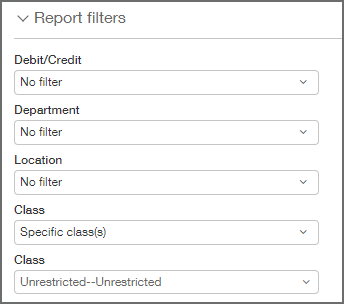
Passen Sie die folgenden Kontogruppen an, um nach den richtigen Einschränkungen zu filtern:
- DBB Uneingeschränkte Nettoaktivposten: Uneingeschränkt
- Vorübergehend eingeschränkte Nettoaktivposten von DBB: Vorübergehend eingeschränkt
- Dauerhaft eingeschränkte Nettoaktivposten von DBB: Dauerhaft eingeschränkt
- DBB Veränderung der uneingeschränkten Nettoaktivposten nach Abschreibung: Uneingeschränkt
- DBB Veränderung der uneingeschränkten Nettoaktivposten vor Abschreibungen: Uneingeschränkt
- DBB GS Uneingeschränkte liquide Nettoaktiva: Uneingeschränkt
- DBB GS Uneingeschränkte Einnahmen: Uneingeschränkt
- DBB GS Uneingeschränkter Überschuss (Defizit) AD: Uneingeschränkt
- DBB GS Uneingeschränkter Überschuss (Defizit) BD: Uneingeschränkt
Erfahren Sie, wie Sie in Kontogruppen.
Die DBB Nicht zahlungswirksame Ausgaben Die Kontogruppe wird für die Berechnungen des Liquiditäts-Reports verwendet. Standardmäßig umfasst die Kontogruppe Abschreibungen und Amortisationen. Wenn Ihre Organisation andere nicht zahlungswirksame Ausgaben hat, fügen Sie diese Konten der Kontogruppe hinzu.
Erfahren Sie mehr über Kontogruppen.
