
Seitenlayout für Geschäftschancen konfigurieren
Zugehörige Informationen
 Related topics
Konfigurieren Sie das Seitenlayout für Salesforce-Geschäftschancen, damit Salesforce-Benutzer neue Projekte erstellen und den Fortschritt vorhandener Projekte verfolgen können.
Standardmäßig ist der Schaltfläche "Projekt erstellen" der Seite "Geschäftschance" hinzugefügt wird, öffnet ein leeres Projekt, in das Salesforce-Benutzer*innen Projekt- und Aufgabendetails eingeben können.
Um Zeit zu sparen, haben Sie auch die folgenden Möglichkeiten:
- Verwenden Sie benutzerdefinierte Felder, um einige Projektinformationen vorab auszufüllen.
- Verwenden Sie Projektvorlagen, um das Projekt und die zugehörigen Aufgaben zu erstellen. Der Salesforce-Benutzer kann dann die Projektdetails nach Bedarf bearbeiten.
Projekte aus einer Verkaufschance erstellen
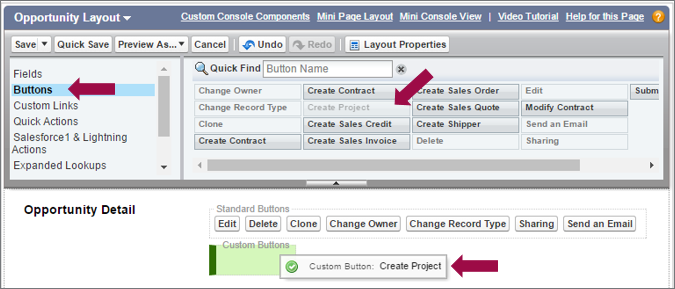
Fügen Sie den Projekt erstellen zum Geschäftschance Seitenlayout.
So fügen Sie die Schaltfläche "Projekt erstellen" hinzu:
- Geben Sie unter "Einrichtung" Folgendes ein Chancen im Schnellsuche und wählen Sie Seitenlayouts.
- Auswählen Bearbeiten für das Seitenlayout an, dem Sie die Schaltfläche hinzufügen möchten.
- Auswählen Schaltflächen oben auf der Layoutseite "Geschäftschance" aus.
- Ziehen Sie den Projekt erstellen zum Abschnitt "Benutzerdefinierte Schaltflächen" und Speichern Ihre Änderungen.
Projektinformationen vorab ausfüllen
Wenn diese Option aktiviert ist, werden alle Projekte in Intacct mit Salesforce synchronisiert. Damit Benutzer schnell neue Projekte erstellen können, können Sie den Seitenlayouts "Geschäftschance" und "Geschäftschancenprodukt" benutzerdefinierte Felder hinzufügen, in denen projektbezogene Informationen gespeichert werden. Wenn jemand ein neues Projekt erstellt, werden die für die benutzerdefinierten Felder ausgewählten Werte verwendet, um einige Projektinformationen vorab auszufüllen.
Auf dem Projektobjekt in Salesforce gibt es ein Feld mit dem Namen Ist Vorlage. Projekte, bei denen dieses Feld aktiviert ist, werden in der Auswahl der Vorlagenprojekt-ID aufgeführt Liste für die Geschäftschance. Vorlagen werden verwendet, um vorab Informationen zu neuen Projekten auszufüllen.
Sie können die folgenden benutzerdefinierten Felder zu Ihren Salesforce-Seitenlayouts hinzufügen.
- Abrechnungstyp
- Budget
- Budget-Stunden
- Abteilung
- Ist Vorlage
- Projektstatus
- Projektvorlage
- Projekttyp (Suche)
- Vorlagen-Projekt-ID
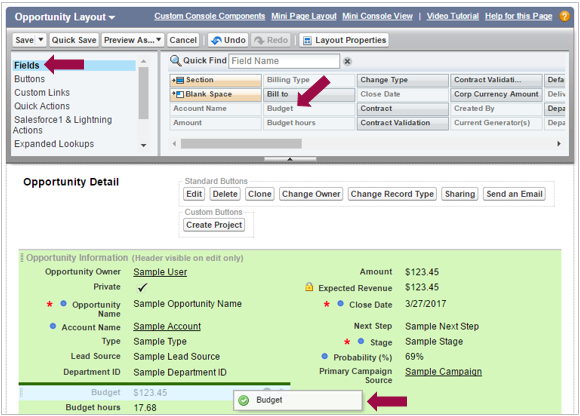
Fügen Sie dem Seitenlayout für Geschäftschancen benutzerdefinierte Felder hinzu:
- Geben Sie unter "Einrichtung" Folgendes ein Chancen im Schnellsuche und wählen Sie Seitenlayouts.
- Auswählen Bearbeiten für das Seitenlayout an, dem Sie die Schaltfläche hinzufügen möchten.
- Wählen Sie oben auf der Seite Felder.
- Ziehen Sie die gewünschten Felder vom oberen Rand der Seite in den Abschnitt "Intacct-Projektfeld" und Speichern Ihre Änderungen.
Ein Projekt aus einer Vorlage erstellen
Intacct unterstützt derzeit keine Vorlagen für Projekte. Sie können jedoch in Intacct einen Projektstatus oder einen Projekttyp mit dem Namen "Vorlage" erstellen und die Ausführung von Aktionen im Projekt einschränken. Durch das Erstellen dieses Status oder Typs wird eine Projekt-"Vorlage" erstellt. Ihre Projekt-"Vorlage" definiert Standardinformationen über das Projekt und ordnet einen Standardsatz von Aufgaben zu. Sie können die Projekt- und Aufgabeninformationen, die unverändert vorausgefüllt sind, verwenden oder sie bearbeiten, um den Anforderungen des jeweiligen Projekts gerecht zu werden.
Um die Erstellung neuer Projekte zu optimieren, empfiehlt Intacct, Salesforce-Benutzern die Möglichkeit zu geben, Projekte auf der Grundlage von Intacct-Projekten zu erstellen.
So erstellen Sie Salesforce-Projekte basierend auf Intacct-Projekten:
- Fügen Sie in Salesforce den Ist Vorlage zum Projektseitenlayout hinzu.
Wenn der Ist Vorlage aktiviert ist, wird das Projekt in der Dropdown-Liste "Projektvorlagen-ID" der Geschäftschance angezeigt.
Verfolgen von Projekte und Aufgaben aus einer Verkaufschance
Sie können einer Geschäftschance die folgenden zugehörigen Listen hinzufügen:
- Projekte
- Aufgaben
In diesen Listen können Salesforce-Benutzer alle Projekte und Aufgaben anzeigen, die für die Geschäftschance erstellt wurden. Benutzer können auch ihren Status und den Prozentsatz der Fertigstellung verfolgen.
Führen Sie einen Drilldown in einem Projekt oder einer Aufgabe durch, um weitere Informationen zu erhalten. Wählen Sie den Namen der Projekt aus der zugehörigen Liste aus, um die benutzerdefinierte Datensatz "Projekt" in Salesforce zu öffnen. Wenn Sie den Aufgabennamen aus der zugehörigen Liste auswählen, wird der benutzerdefinierte Datensatz "Aufgabe" in Salesforce geöffnet. Es gibt keine neue zusätzliche zugehörige Liste für Rechnungen.
So fügen Sie die zugehörigen Listen zum Seitenlayout "Geschäftschance" hinzu:
- Geben Sie unter "Einrichtung" Folgendes ein Chancen im Schnellsuche und wählen Sie Seitenlayouts.
- Auswählen Bearbeiten für das Seitenlayout, dem Sie die Listen hinzufügen möchten.
- Auswählen Verwandte Listen oben auf der Layoutseite "Geschäftschance" aus.
- Ziehen Sie den Projekte und Aufgaben listet auf, wo Sie sie auf der Seite haben möchten und Speichern Ihre Änderungen.
Themeninhalte