
Erforderliche Intacct-Einstellungen
Zugehörige Informationen
 Related topics
Es sind die erforderlichen Berechtigungen und Einstellungen in Intacct erforderlich, damit die erweiterte CRM-Integration ordnungsgemäß funktioniert.
Abonnieren Sie die erweiterte CRM-Integration in Intacct
Um Ihre Integration mit Salesforce in Intacct einzurichten, melden Sie sich bei Intacct als Administrator an und abonnieren Sie die erweiterte CRM-Integration.
- Melden Sie sich bei Intacct als Administrator an.
-
Gehen Sie zu Unternehmen > Admin > Abonnements > Erweiterte CRM-Integration und wählen Sie Konfigurieren aus.
- Klicken Sie auf der Seite Einstellungen Tab den Namen des Integrations-Benutzers in das Feld Integrations-Benutzer und Speichern Ihre Änderungen.
Verwenden Sie den Benutzernamen des Benutzers, den Sie unter Einen Integrations-Benutzer auswählen.
Intacct beginnt sofort mit der Salesforce-Initialisierungsphase. Während dieses Zeitraums müssen keine Maßnahmen ergriffen werden, aber es kann einige Minuten dauern, bis er abgeschlossen ist.
Während der Initialisierung führt Intacct folgende Aktionen aus:
- Legt Umgebungs- und Konfigurationsoptionen in Salesforce fest.
- Synchronisiert von Intacct verwaltete Listen mit Salesforce.
- Weist Salesforce-Benutzern die entsprechenden Berechtigungssätze zu.
Mit dem Abonnement können Sie Informationen aus Auftragserfassung, Verträgen und dem Hauptbuch synchronisieren. Weitere Informationen zum Abonnieren dieser Anwendungen finden Sie in der Intacct-Onlinehilfe.
Weisen Sie den Integrations-Benutzer dem Eintragsplaner für Preisbücher zu
Die Intacct Salesforce Lightning-Anwendung führt alle paar Minuten einen Scheduler aus, um nach Änderungen in Preisbucheinträgen zu suchen, und synchronisiert die Änderungen mit Intacct. Weisen Sie hier den IntegrationsBenutzer als Benutzer zu, um diese automatisierten Jobs auszuführen.
So weisen Sie den Integrations-Benutzer dem Eintragsplaner für Preisbücher zu:
- Melden Sie sich bei Ihrem Salesforce Umgebung als Administrator.
- Wählen Sie das App-Startprogramm und dann Intacct.
Die Intacct-App wird geöffnet. - Auswählen Intacct-Konfiguration.
- Klicken Sie auf der Seite Haupteinstellungen Tab den Namen des Festgelegter Integrations-Benutzer im Geplante Jobs ausführen mit -Feld.
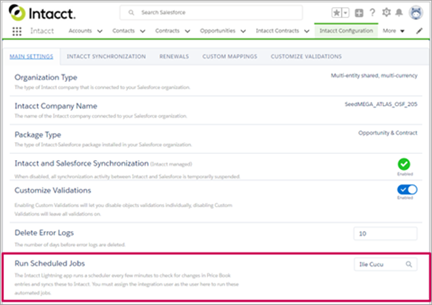
- Wählen Sie Merken aus, um Ihre Änderungen zu speichern.
Themeninhalte