
Fehlerbehebung bei der erweiterten CRM-Integration
Zugehörige Informationen
 Related topics
In den folgenden Abschnitten finden Sie einige Optionen zur Fehlerbehebung bei Ihrer Integration.
Fehlerbehebung bei der Paketinstallation
Es gibt derzeit zwei bekannte Gründe, warum die Installation der Pakete fehlschlagen kann.
In älteren Salesforce-Organisationen sind Bestellungen nicht aktiviert
Bei Salesforce-Organisationen, die drei Jahre oder älter sind, ist das Feld "Aufträge" häufig nicht aktiviert. Für die erweiterte CRM-Integration muss das Feld "Bestellungen" aktiviert sein. Informationen zum Aktivieren dieses Feldes finden Sie unter Bestellungen in Salesforce aktivieren.
Das Limit für benutzerdefinierte Salesforce-Beziehungsfelder wird erreicht
Einige Salesforce-Organisationen haben bei der Installation der Pakete für die erweiterte CRM-Integration ein Limit an benutzerdefinierten Beziehungsfeldern erreicht. Salesforce hat ein Limit von 40 Feldern pro Objekt. Wenn eine Organisation viele Pakete und Anpassungen hat, kann diese Grenze leicht erreicht und überschritten werden.
Workaround
Senden Sie eine Anfrage an Salesforce, um das Limit für benutzerdefinierte Beziehungsfelder auf 50 zu erhöhen. Weitere Informationen finden Sie in der Salesforce-Dokumentation: https://help.salesforce.com/apex/HTViewSolution?urlname=Increasing-the-Maximum-number-of-custom-foreign-keys-per-entity&language=en_US
Salesforce-Synchronisierungsstatus – Report
Der Salesforce-Synchronisierungsstatus-Report in Intacct listet die Verkaufsbelege auf, die nicht mit Salesforce synchronisiert werden konnten. Mit dem Report können Sie die Datensätze auf der Seite "Report" erneut synchronisieren.
Berechtigungen für den Report
Um auf den Salesforce-Synchronisierungsstatus-Report zugreifen zu können, benötigen Sie Berechtigungen für die Intacct-Anwendung "Auftragserfassung". Scrollen Sie bei der Zuweisung von Berechtigungen nach unten zum Berichte und wählen Sie die Option für den Abschnitt Salesforce-Synchronisierungsstatus Report.
Weitere Informationen zu Benutzerberechtigungen finden Sie unter Übersicht über Berechtigungen in der Intacct Online-Hilfe nutzen.
Den Report ausführen
Sie können den Report verwenden, um zu überprüfen, ob alle Verkaufsbelege mit Salesforce synchronisiert wurden, oder Probleme bei der Synchronisierung von Adressen pro Datensatz zu beheben.
So verwenden Sie den Salesforce-Synchronisierungsstatus-Report:
- Gehe zu Salesforce-Synchronisierungsstatus Auftragserfassung >, unter Berichte.
- Wählen Sie im Report "Salesforce-Synchronisierungsstatus" das Synchronisieren Link für jedes Dokument, das nicht synchronisiert werden konnte.
- Aktualisieren Sie den Report, um zu überprüfen, ob die Verkaufsbelege mit Salesforce synchronisiert wurden.
Alle Dokumente, die korrekt mit Salesforce synchronisiert wurden, werden nicht mehr im Report angezeigt.
Spaltendefinitionen
Im Folgenden sind die Spaltendefinitionen im Salesforce-Synchronisierungsstatus-Report aufgeführt.
| Angezeigt | Definition |
|---|---|
| Typ | Dokumenttyp |
| Dokumentnummer | Transaktionsnummer |
| Referenznummer | In der Transaktion angegebene Referenz-Nummer. |
| Kunde | Der Kunde, auf den sich die Transaktion bezieht. |
| Datum | Transaktionsdatum |
| Status | Transaktions-Status
|
| Status | Synchronisierungs-Status
|
Salesforce-Datenladefehler
Wenn Sie den Salesforce-Datenlader zum Hochladen und Synchronisieren von Konten verwenden, kann der folgende Fehler auftreten:
Synchronization failure, Intacct instance might be down! Please contact your Administrator.
Workaround
Wenn dieser Fehler angezeigt wird, legen Sie die Batchgröße im Data Loader auf 10 fest und starten Sie die Synchronisierung erneut.
Fehlerprotokolle für Journaleinträge
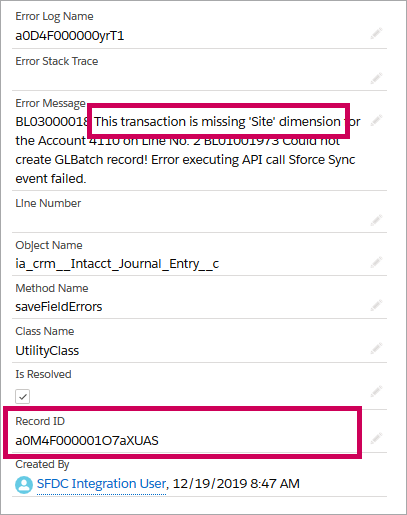
Das Fehlerprotokoll zeichnet Fehler auf, die während der Erstellung von Intacct-Journaleinträgen und Synchronisierungsvorgängen für Journaleinträge in Intacct eingegangen sind.
Bei der Fehlerbehebung bei der Erstellung oder Synchronisierung von Journaleinträgen ist es hilfreich, alle Fehler zu beachten, die bei der Arbeit mit automatisierten und geplanten Synchronisierungsprozessen auftreten. Das Fehlerprotokoll zeigt Ihnen wichtige Informationen zur Ursache des Problems und gibt an, wann und wo der Fehler aufgetreten ist.
Themeninhalte