Configurar aprobación de facturas para Cuentas a pagar
Información relacionada
 Related topics
Configura las aprobaciones de facturas en la página Configurar Cuentas a pagar. Solo las facturas y las facturas recurrentes creadas en Cuentas a pagar están sujetas a aprobación. Las facturas creadas en la aplicación de Compras pasan por Aprobaciones de compras.
Solo los usuarios empresariales pueden configurar aprobaciones de facturas, pero cualquier usuario que no sea usuario de CRM puede recibir permisos para aprobar facturas.
| Suscripción |
Cuentas a pagar Sociedad |
|---|---|
| Disponibilidad por región |
Todas las regiones |
| Tipo de usuario |
Empresarial con privilegios de administrador |
| Permisos |
Suscripciones a aplicaciones:
|
Paso 1: Actualizar los permisos de usuario para la aprobación de facturas
Los usuarios que quieres que sean responsables de aprobación deben estar suscritos a la aplicación Cuentas a pagar y tener permiso para Aprobar facturas. Los tipos de usuario Empresarial y Empleado pueden ser responsables de aprobación. Sin embargo, solo los usuarios empresariales pueden configurar aprobaciones de facturas.
| Suscripción |
Cuentas a pagar Sociedad |
|---|---|
| Disponibilidad por región |
Todas las regiones |
| Tipo de usuario |
Usuario empresarial con privilegios de administrador |
| Permisos |
Administración Usuarios: Enumerar, Editar, Permisos |
-
Asignar Cuentas a pagar Aprobar facturas: Lista permisos para permitir que el usuario vea la cola Aprobar facturas.
Sigue el procedimiento que corresponda a tu configuración: bien Asignar permisos a una función o bien Asignar permisos a usuarios específicos. - Si vas a incluir al usuario en una regla de aprobación de valor, asigna un nivel de aprobación de factura adecuado para el usuario.
Por ejemplo, si deseas que un usuario apruebe facturas con importes que se encuentren dentro del primer nivel de aprobaciones, establece los permisos del usuario en Permitir
Paso 2: Habilita las aprobaciones de facturas en Cuentas a pagar y establece preferencias
-
Ve a Cuentas a pagar > Ajustes > Configuración.
-
En el Ajustes de aprobación de facturas , seleccione Habilitar la aprobación de facturas.
Aparecen opciones para las notificaciones por correo electrónico y la gestión de políticas de aprobación.
¿La casilla de verificación Habilitar aprobación de facturas está atenuada?Dado que esta opción afecta a todas las entidades de tu sociedad, debes estar en el nivel general para habilitar o desactivar las aprobaciones.
-
Configura las siguientes opciones como desees:
- Notificaciones por correo electrónico. Selecciona esta opción para habilitar el envío de notificaciones por correo electrónico. Esto permite a los usuarios decidir, de forma individual, si desean o no ser notificados de las facturas que se aprobarán. Esto se hace en el usuario Preferencias página.
- Sin restricciones. Selecciona un usuario que pueda anular el resto del ciclo de aprobación de una transacción aprobando o rechazando la transacción.
Paso 3. Definir la política de aprobación de facturas
La política de aprobación determina qué facturas requieren aprobación, qué aprobaciones se requieren, la secuencia de aprobación y si se debe basar alguna de las aprobaciones en el importe total de la factura.
¿Vas a añadir tanto el tipo de regla de aprobación basada en el proveedor como el tipo de regla Aprobación de valor del departamento de transacciones a tu política de aprobación? Cuando se incluyen ambos conjuntos de reglas, solo se ejecutará un conjunto de reglas para una factura determinada, en función de si estableces una aprobación de factura para el proveedor.
Si hay un responsable de aprobación de facturas asignado, la factura se envía a través de la aprobación basada en el proveedor y se omite la aprobación del departamento. Si no hay ningún aprobar factura asignado al proveedor, el factura se envía a través de aprobación departamentales y se omite la aprobación basada en el proveedor. Cuando se omite un tipo de regla, se aprueba automáticamente.
- En la página Configurar Cuentas a pagar, selecciona Administrar para políticas de aprobación. Aparece la página Política de aprobación de facturas de Cuentas a pagar.
-
Define tu Tipos de reglas.
-
Si seleccionas ProveedorAprobación basada en, tendrás que configurar responsables de aprobación de facturas para tus proveedores después de guardar la política de aprobación.
Establece el responsable de aprobación de facturas de un proveedor en la pestaña Información adicional de la ficha del proveedor o mediante la importación. El campo Responsable de aprobación de facturas solo está disponible cuando el tipo de regla de aprobación basada en el proveedor está presente en la política de aprobación.
-
Si seleccionas Aprobación del valor, añade una regla de aprobación de valor seleccionando Modificar en la columna Administrar regla.
Luego, siga los pasos para Añadir un tipo de regla de aprobación de valor (basada en permisos).
-
Si seleccionas Aprobación del valor - Departamento de Transacciones, añade un conjunto de reglas para aplicarlo a este tipo de regla, donde defines las reglas de aprobación del valor. Para ello, selecciona Añadir en el menú desplegable de la columna Conjunto de reglas.
Luego, siga los pasos para Añadir un tipo de regla de aprobación de valor, Departamento de transacciones.
-
Si seleccionas Nivel de usuario, selecciona el usuario que deseas asignar como aprobar, en el menú desplegable de la columna Usuario.
Para que un usuario aparezca en la lista, debe cumplirse lo siguiente:
- El usuario tiene cualquier tipo de usuario que no sea CRM
- El usuario tiene Aprobar facturas: Permisos de lista en Cuentas a pagar
- El usuario no está restringido a ninguna entidad, departamento o territorio
-
-
Haz clic en Guardar.
Añadir un tipo de regla de aprobación de valor (basada en permisos)
Para configurar el Aprobación del valor tipo de regla, configura los importes de aprobación de nivel adecuados mediante un Regla de aprobación del valor en la página Regla de aprobación de valor. Selecciona el número de teléfono móvil de niveles de aprobación e importes para cada nivel.
- En la página Política de aprobación de facturas de Cuentas a pagar donde has especificado Aprobación del valor Como tipo de regla, selecciona Modificar en la columna Administrar regla. Aparece la página Regla de aprobación de valor.
- Añade cualquier opcional Descripción.
- Para cada nivel de aprobación que desees:
- Entrar Valor de y Valor a para especificar los importes de aprobación mínimo y máximo para el nivel. Para el último nivel, deja Valor a vacío. Para el primer nivel, puedes especificar un valor distinto de cero para el importe mínimo.
- Seleccionar Número mínimo de responsables de aprobación para especificar el número de teléfono móvil necesario de responsables de aprobación para el nivel. Las facturas pueden ser aprobadas por cualquier persona con permiso para ese nivel de aprobación.
- Haz clic en Guardar.
Una regla de aprobación de valor simplemente define los responsables de aprobación que deseas y sus importes de aprobación. En el caso de las aprobaciones de valor basadas en departamentos de transacciones, aunque una regla de aprobación de valor puede funcionar para la mayoría de los departamentos, es posible que otros departamentos necesiten sus propias reglas con diferentes responsables de aprobación o importes de aprobación.
Más información sobre Reglas de aprobación del valor para aprobaciones de facturas.
Supongamos que la regla de aprobación del valor se define con los tres niveles siguientes:
- Nivel 1: $500 - $1,000
- Nivel 2: $1,000.01 - $5,000
- Nivel 3: $5,000.01 - Sin límite máximo
Si el importe total de la factura es:
- $2,500: Las solicitudes de aprobación se enviarían directamente a todos los usuarios con permisos de Nivel 2. Cualquier usuario con permisos de nivel 2 puede aprobarlo.
- $10,000: Debido a que no hay un máximo para el nivel 3, cualquier usuario con permisos de aprobación de nivel 3 recibirá solicitudes de aprobación.
- $400: La factura se contabilizará automáticamente y no requerirá aprobación porque está por debajo de lo definido para el Nivel 1.
Añadir un tipo de regla de aprobación de valor, Departamento de transacciones
Si has seleccionado Aprobación del valor - Departamento de Transacciones Como tipo de regla, debes configurar un conjunto de reglas. Un conjunto de reglas permite definir una colección de reglas de aprobación de valor para la aprobación de valor: Tipo de regla del Departamento de transacciones. Una regla de aprobación de valores define los responsables de aprobación que deseas y sus importes de aprobación.
Un conjunto de reglas contiene:
- Reglas de aprobación de valor predeterminadas: Las reglas de aprobación de valor predeterminadas para cualquier departamento que no tenga su propia regla de aprobación de valor específica. Por ejemplo, es posible que no desees configurar una regla para cada departamento si tu sociedad tiene muchos departamentos. En su lugar, configura una regla predeterminada que se utilizará en todos los departamentos.
- Reglas de aprobación de valor específicas del departamento: Aunque una regla de aprobación de valor predeterminada puede funcionar para la mayoría de los departamentos, es posible que otros departamentos necesiten sus propias reglas con diferentes responsables de aprobación o importes de aprobación. Utiliza reglas de aprobación de valor específicas del departamento para cualquier departamento que necesite sus propias reglas específicas.
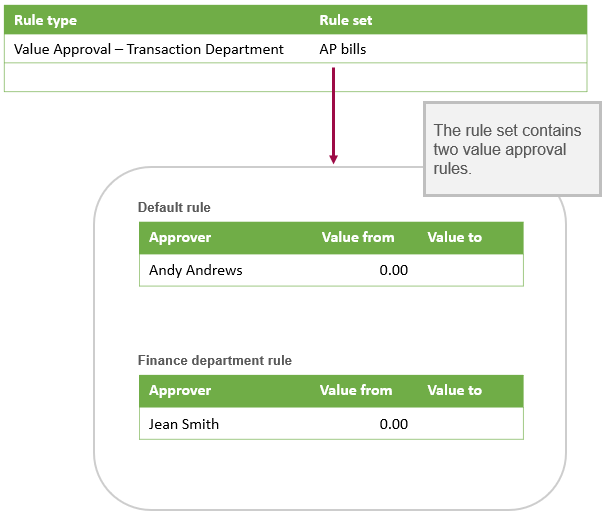
Una regla de aprobación de valor simplemente define los responsables de aprobación que deseas y sus importes de aprobación. En el caso de las aprobaciones de valor basadas en departamentos de transacciones, aunque una regla de aprobación de valor puede funcionar para la mayoría de los departamentos, es posible que otros departamentos necesiten sus propias reglas con diferentes responsables de aprobación o importes de aprobación.
Más información sobre Reglas de aprobación del valor para aprobaciones de facturas.
Para añadir un conjunto de reglas y la regla de aprobación de valor predeterminada para departamentos sin reglas específicas:
- En la página conjunto de reglas de aprobación del valor, introduce un Nombre del conjunto de reglas.
- Especifica la regla de aprobación de valor predeterminada que se aplicará a cualquier departamento que no tenga una regla de aprobación de valor específica.
- Selecciona un Responsable de aprobación. Para que un usuario aparezca en la lista, debe cumplirse lo siguiente:
- Entrar Valor de y Valor a para especificar los importes de aprobación mínimo y máximo para el responsable de aprobación. Para el primer responsable de aprobación, puedes especificar un valor distinto de cero para el importe mínimo. Para el último responsable de aprobación, deja el importe máximo vacío.
- Seleccionar Guardar.
Aparece la página Política de aprobación de facturas.
Una vez que hayas guardado la regla de aprobación de valor predeterminada, puedes añadir reglas de aprobación de valor para departamentos específicos.
Para añadir una regla de aprobación de valor para un departamento específico:
- Selecciona el icono Ver junto al nombre del conjunto de reglas que acabas de añadir.
Aparece la página conjunto de reglas de aprobación del valor.
- Seleccionar Modificar.
Se actualiza la página del conjunto de reglas de aprobación del valor.
- En el Reglas específicas del departamento , seleccione Añadir.
Aparece la página Regla de aprobación de valor.
- Selecciona un Identificador de departamento.
- Añade cualquier opcional Descripción.
- Para cada responsable de aprobación que desees aprobar:
- Selecciona un Responsable de aprobación. Para que un usuario aparezca en la lista, el usuario debe tener permiso para aprobar facturas en Cuentas a pagar.
- Entrar Valor de y Valor a para especificar los importes de aprobación mínimo y máximo para el responsable de aprobación. Para el primer responsable de aprobación, puedes especificar un valor distinto de cero para el importe mínimo. Para el último responsable de aprobación, deja el importe máximo vacío.
- Seleccionar Guardar.
Aparece la página conjunto de reglas de aprobación del valor. Ahora aparece una fila para el departamento en la tabla de reglas específicas del departamento.
- Repite los pasos del 3 al 7 para cada regla de aprobación de valor que desees añadir para un departamento específico.
- Seleccionar Guardar.
Aparece la página Política de aprobación de facturas.
