Reclasificación de datos con la dimensión de entidad afiliada y consolidación
Información relacionada
 Related topics
Con la dimensión estándar de entidad afiliada, Sage Intacct etiqueta automáticamente los asientos de diario automatizados entre entidades. También puedes utilizar la dimensión de entidad afiliada para etiquetar manualmente los asientos de diario del Libro Mayor.
Al habilitar el etiquetado de dimensión de entidades afiliadas, amplías y mejoras la actividad entre entidades y la información de saldo. Obtendrás más detalles cuando ejecutes el balance de dimensión, el Libro Mayor y los informes financieros. Además, lograrás eliminaciones más detalladas y realizarás un seguimiento más limpio de tu actividad entre entidades.
Si ya estás procesando transacciones entre entidades y ejecutando consolidaciones, deberás etiquetar tus datos con la dimensión de entidad afiliada.
Etiquetar tus datos con la dimensión de entidad afiliada te permite hacer lo siguiente:
- Ejecuta informes más detallados sobre los balances entre entidades.
- Eliminar por dimensión de entidad afiliada.
Ejemplo 1: Reclasificación de los datos del libro de consolidación nacional con la dimensión de entidad afiliada
En este ejemplo, vamos a recorrer el proceso de reclasificación de la actividad entre entidades en un libro de consolidación nacional utilizando una divisa base.
En este ejemplo, haremos lo siguiente:
Decide cuándo quieres empezar a etiquetar la actividad existente con la dimensión de entidad afiliada. En función de cuándo empieces a realizar el seguimiento de la dimensión de entidad afiliada, tendrás que reclasificar la actividad en consecuencia.
Por ejemplo, supongamos que quieres empezar a utilizar la dimensión de entidad afiliada en abril. Lo primero que harás es habilitar la dimensión de entidad afiliada en tu sociedad.
Para obtener más información sobre cómo habilitar la dimensión de entidad afiliada y la actividad de etiquetado en el futuro, consulte lo siguiente:
En este ejemplo, la empresa utiliza la consolidación nacional con una sola divisa. Hemos decidido habilitar la dimensión de entidad afiliada a partir del 1 de abril, que es el inicio del mes y del trimestre. Querremos ejecutar un informe de saldos de dimensión en todas las cuentas durante el mes antes de comenzar a realizar el seguimiento de la dimensión de entidad afiliada, en este caso marzo. Este informe mostrará todos los saldos entre entidades desde el inicio hasta marzo. Tendremos que reclasificar la actividad entre entidades para incluir la dimensión de entidad afiliada para que los saldos sean correctos.
El informe Balances de dimensión incluye los siguientes parámetros:
- La fecha del balance de apertura es cuando comenzaste a realizar el seguimiento de los datos en Intacct. La fecha de cierre del balance es el 31 de marzo.
- Selecciona el libro de informes de devengo.
- Para la selección del número de cuenta del Libro Mayor, selecciona un rango de cuentas del Libro Mayor para toda la actividad entre entidades. Alternativamente, puede Crear un grupo de cuentas.
- Grupo de ubicaciones que incluye todas las ubicaciones que requieren reclasificación. En este ejemplo, la sociedad utiliza una única divisa base, de modo que podemos utilizar un único grupo de ubicaciones para este informe.
- Debajo Formato > Mostrar valores de dimensión, ordena el informe por Identificador de ubicación y nombre, seguidos de Identificador de cuenta y nombre.
Este informe muestra los saldos a marzo que necesitamos reclasificar.
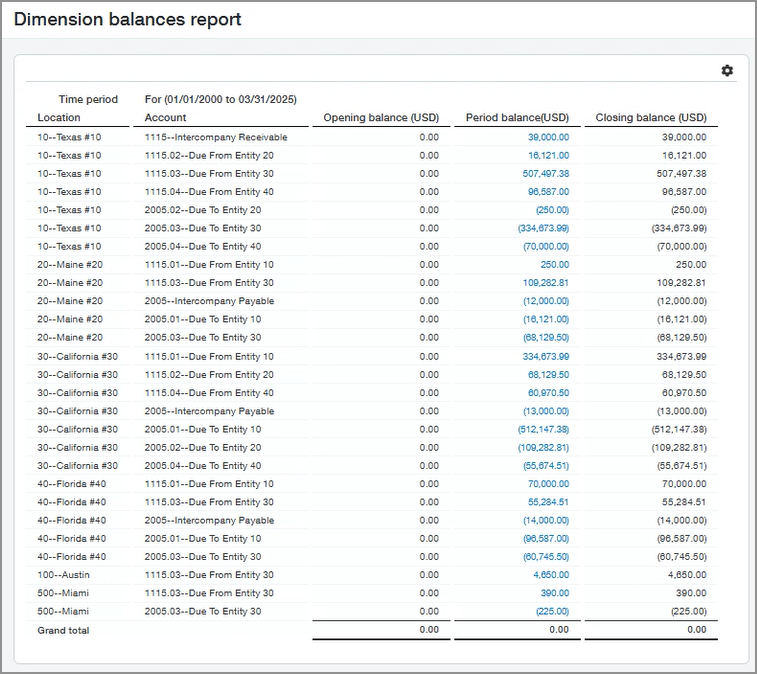
Fíjate en los balances de los periodos. Estos saldos del periodo requerirán una reclasificación añadiendo la dimensión de entidad afiliada.
Puedes determinar la entidad afiliada para el balance del periodo de diferentes maneras:
- Puedes seleccionar el balance del periodo para desglosarlo y ver las notas de cada transacción entre entidades por ubicación. En este ejemplo, al profundizar aparece un informe del Libro Mayor en el que se enumeran las transacciones entre entidades por ubicación.
- Puedes consultar el balance de cierre por cuenta según la lista por pares de ubicaciones y entidades, mostrando los importes adeudados y adeudados a.
En este ejemplo, se profundiza para ver los detalles del primer balance de cierre en el informe. Esto revela la siguiente actividad entre entidades que tendremos que reclasificar más adelante con la entidad afiliada correspondiente:
|
Fecha de contabilización |
Nota |
Ubicación |
Entidad afiliada |
Diario |
Importe de la transacción |
Débito |
Crédito |
Balance |
|---|---|---|---|---|---|---|---|---|
|
01 Marzo |
Balance anterior para cuentas a cobrar entre entidades 1115 |
espacio en blanco |
espacio en blanco |
espacio en blanco |
espacio en blanco |
espacio en blanco |
espacio en blanco |
0,00 |
|
31 de marzo |
Entre entidades adeudado de: 20 |
10 |
espacio en blanco |
Diario general |
12.000,00 |
12.000,00 |
espacio en blanco |
12.000,00 |
|
31 de marzo |
Entre entidades adeudado de: 30 |
10 |
espacio en blanco |
Diario general |
13,000.00 |
13,000.00 |
espacio en blanco |
25,000.00 |
|
31 de marzo |
Entre entidades adeudado de: 40 |
10 |
espacio en blanco |
Diario general |
14,000.00 |
14,000.00 |
espacio en blanco |
39,000.00 |
|
Total |
espacio en blanco |
espacio en blanco |
espacio en blanco |
espacio en blanco |
espacio en blanco |
39,000.00 |
0,00 |
39,000.00 |
Tenga en cuenta que la columna de entidad afiliada está en blanco para cada transacción. Esto se debe a que Intacct no realizaba un seguimiento de la dimensión de la entidad afiliada cuando se crearon estas transacciones. Tendremos que crear entradas de reclasificación con la dimensión de entidad afiliada correspondiente.
Reasigne el saldo a las entidades afiliadas pertinentes en función de los importes adeudados y adeudados de las transacciones. El informe de balances de dimensión le ayuda a determinar estos importes.
- Ir al Libro Mayor >Asientos de diario.
- Agregue una nueva transacción de diario general.
- Añade las transacciones entre entidades que necesites reclasificar.
- Concilia las transacciones con las que aparecen en el informe de saldos de dimensión.
- Reasigne los importes según sea necesario y aplique la entidad afiliada correspondiente para cada línea.
- Contabiliza los cambios.
El informe de balances de dimensión en Paso 2 muestra la primera cuenta de cobro entre entidades con un saldo deudor de 39,000.00 para la entidad 10 (Texas #10). Por lo tanto, necesitamos acreditar los 39,000.00 para poner a cero el saldo. A continuación, tendremos que crear entradas de débito separadas para asignar los importes de débito a las entidades afiliadas correspondientes (Maine #20, California #30, Florida #40).
En la tabla siguiente se muestra este asiento de reclasificación:
|
Fecha |
Nota |
Descripción de la cuenta |
Nombre de la ubicación |
Nombre de la entidad afiliada |
Importe de la transacción |
Débito |
Crédito |
|---|---|---|---|---|---|---|---|
|
31 de marzo |
Reclasificar periodos anteriores para incluir saldos de dimensión de afiliados |
Cuentas a cobrar entre entidades |
Texas #10 |
espacio en blanco |
39,000.00 |
0,00 |
39,000.00 |
|
31 de marzo |
Reclasificar periodos anteriores para incluir saldos de dimensión de afiliados |
Cuentas a cobrar entre entidades |
Texas #10 |
Maine #20 |
12.000,00 |
12.000,00 |
0,00 |
|
31 de marzo |
Reclasificar periodos anteriores para incluir saldos de dimensión de afiliados |
Cuentas a cobrar entre entidades |
Texas #10 |
California #30 |
13,000.00 |
13,000.00 |
0,00 |
|
31 de marzo |
Reclasificar periodos anteriores para incluir saldos de dimensión de afiliados |
Cuentas a cobrar entre entidades |
Texas #10 |
Florida #40 |
14,000.00 |
14,000.00 |
0,00 |
La segunda línea del informe de balances de dimensión en Paso 2 muestra otra cuenta de cobro entre entidades con un saldo deudor de 16,121.00 para la entidad 10 (Texas #10). Por lo tanto, necesitamos acreditar los 16,121.00 para poner a cero el saldo. A continuación, tendremos que crear una entrada independiente para asignar el importe del débito a la entidad afiliada correspondiente (Maine #20).
En la siguiente tabla se muestra que este asiento de reclasificación con una suma se reasignó a una entidad afiliada:
|
Fecha |
Nota |
Descripción de la cuenta |
Nombre de la ubicación |
Nombre de la entidad afiliada |
Importe de la transacción |
Débito |
Crédito |
|---|---|---|---|---|---|---|---|
|
31 de marzo |
Reclasificar periodos anteriores para incluir saldos de dimensión de afiliados 1115.02 |
Adeudado por la Entidad 20 |
Texas #10 |
espacio en blanco |
16,121.00 |
0,00 |
16,121.00 |
|
31 de marzo |
Reclasificar periodos anteriores para incluir saldos de dimensión de afiliados 1115.02 |
Adeudado por la Entidad 20 |
Texas #10 |
Maine #20 |
16,121.00 |
16,121.00 |
0,00 |
Después de reclasificar la actividad entre entidades por dimensión afiliada, vuelve a ejecutar el informe de saldos de dimensión.
Seleccione los siguientes parámetros para el informe:
- La fecha del balance de apertura es cuando comenzaste a realizar el seguimiento de los datos en Intacct. La fecha de cierre del balance es el 31 de marzo.
- Selecciona el libro de informes de devengo.
- Para la selección del número de cuenta del Libro Mayor, selecciona un rango de cuentas del Libro Mayor para toda la actividad entre entidades. Alternativamente, puede Crear un grupo de cuentas.
- Grupo de ubicaciones que incluye todas las ubicaciones que requieren reclasificación. En este ejemplo, la sociedad utiliza una única divisa base, de modo que podemos utilizar un único grupo de ubicaciones para este informe.
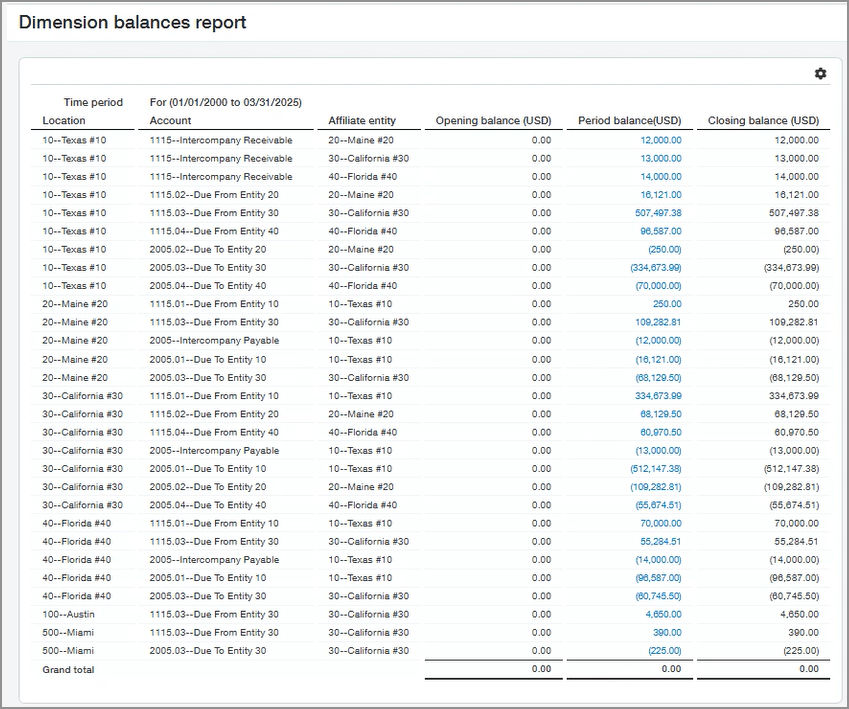
- Debajo Formato > Mostrar valores de dimensión, ordene el informe por Identificador de ubicación y nombre, seguido de Identificador y nombre de la cuentay Nombre e identificador de la entidad afiliada.
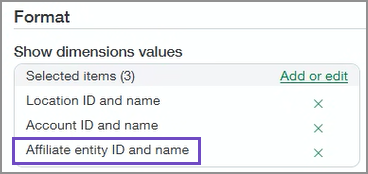
Comprueba que, después de reclasificar los asientos de diario, los saldos de dimensión de las cuentas entre entidades coincidan con los valores de dimensión de la entidad afiliada correspondiente.
Puedes desglosar los detalles del balance de cierre de la cuenta 1115:
|
Fecha de contabilización |
Nota |
Ubicación |
Entidad afiliada |
Diario |
Importe de la transacción |
Débito |
Crédito |
Balance |
|---|---|---|---|---|---|---|---|---|
|
01 Marzo |
Balance anterior para cuentas a cobrar entre entidades 1115 |
espacio en blanco |
espacio en blanco |
espacio en blanco |
espacio en blanco |
espacio en blanco |
espacio en blanco |
0,00 |
|
31 de marzo |
Entre entidades adeudado de: 20 |
10 |
20--Maine #20 |
Diario general |
12.000,00 |
12.000,00 |
espacio en blanco |
12.000,00 |
|
31 de marzo |
Entre entidades adeudado de: 30 |
10 |
30--California #30 |
Diario general |
13,000.00 |
13,000.00 |
espacio en blanco |
25,000.00 |
|
31 de marzo |
Entre entidades adeudado de: 40 |
10 |
40--Florida #40 |
Diario general |
14,000.00 |
14,000.00 |
espacio en blanco |
39,000.00 |
|
Total |
espacio en blanco |
espacio en blanco |
espacio en blanco |
espacio en blanco |
espacio en blanco |
39,000.00 |
0,00 |
39,000.00 |
El siguiente paso es incluir la dimensión de entidad afiliada entre las dimensiones consolidadas del libro. Estamos analizando el período anterior en el que queremos comenzar a etiquetar por entidad afiliada. En este ejemplo, seleccionaremos la dimensión de entidad afiliada como dimensión consolidada para marzo.
- Ve a la lista de libros o estructuras de propiedad:
- Consolidación nacional > Arreglo > Libros.
- Consolidación global > Arreglo > Libros.
- Consolidación avanzada de la propiedad > Arreglo > Estructuras de propiedad.
- Escoger Editar junto al libro o la estructura de propiedad que quieras editar.
- Vete a Dimensiones consolidadas y seleccione la opción Entidad afiliada dimensión.
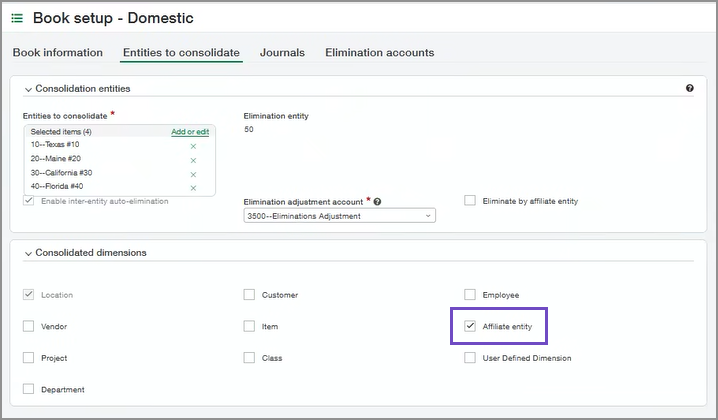
- Guarda los cambios.
Vuelve a ejecutar la consolidación para el periodo para el que has reclasificado las transacciones. En este ejemplo, el período es marzo.
- Escoger Consolidar.
Aparece la página Opciones de consolidación.
- Elegir Volver a consolidar el periodo seleccionado y borrar las consolidaciones futuras.
- Escoger De acuerdo. Se muestra la ventana Consolidación.
- En la tabla de tipos de cambio, también puedes anular los tipos de cambio como desees.
- Selecciona una opción de consolidación solo para el periodo de informe seleccionado. Por ejemplo, la imagen anterior muestra un periodo seleccionado de diciembre de 2019.
- Actualizar consolidación con cambios netos (recomendado): Selecciona esta opción para actualizar solo las transacciones nuevas, modificadas, eliminadas o modificadas del periodo de informe seleccionado, y las transacciones sin cambios no se volverán a procesar.
- Borrar y volver a consolidar: Selecciona esta opción para borrar la consolidación del periodo de informe seleccionado y volver a consolidar el periodo.
-
Para iniciar la consolidación inmediatamente, seleccione Consolidar ahora.
Tendrás que esperar a que la consolidación termine de ejecutarse antes de volver al trabajo.
-
Como alternativa, seleccione Consolidar sin conexión para poner en cola la solicitud de consolidación.
Se muestra la ventana de notificación por correo electrónico.
- Introduce la dirección de correo electrónico de la persona a la que deseas que Intacct notifique cuando finalice la consolidación.
- Escoger De acuerdo.
En la página Consolidación, el periodo que se va a consolidar sin conexión se resalta en amarillo hasta que se ejecute la consolidación.
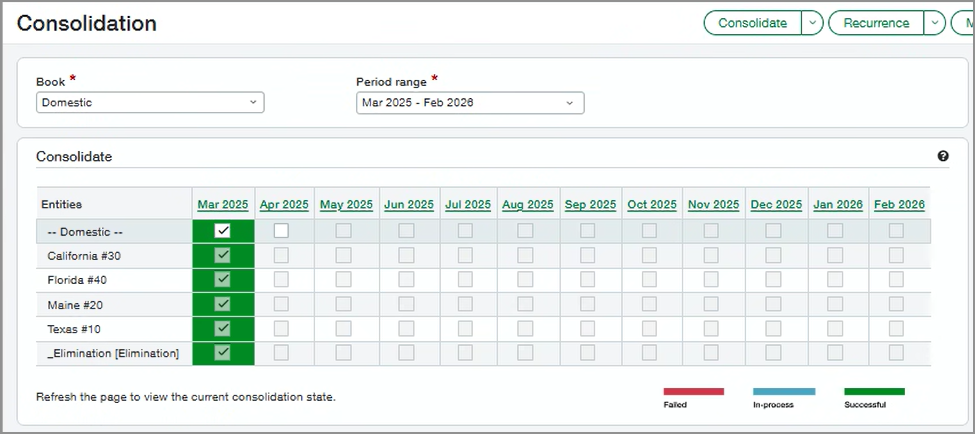
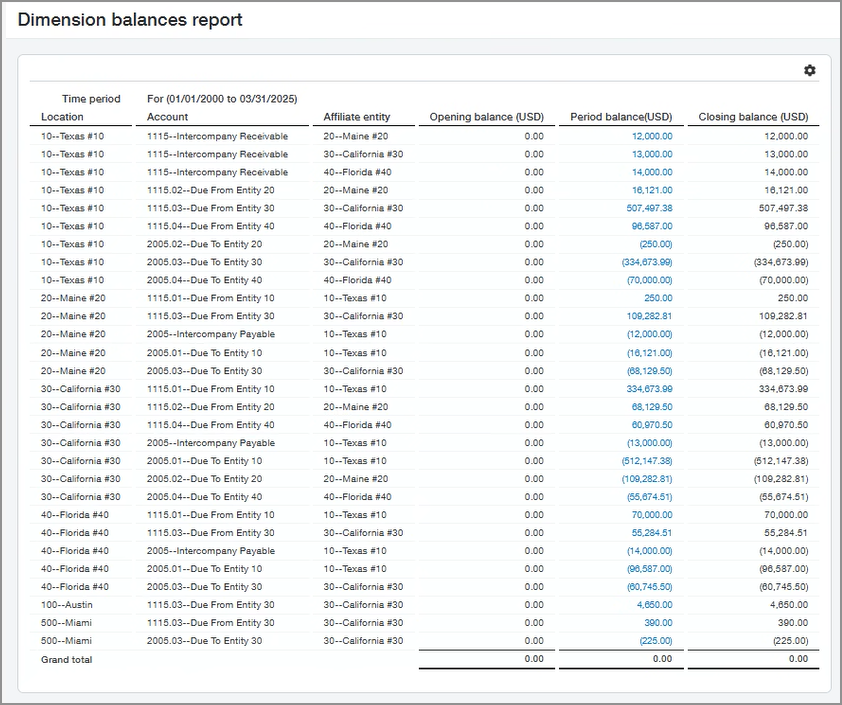
Validar los datos que esperamos ver después de haberlos reconsolidado. El informe muestra las transacciones reclasificadas en marzo. Asegúrese de que todo lo que suceda a partir de abril esté etiquetado correctamente.
Utiliza los mismos parámetros de informe que antes, pero ejecuta el informe en el libro de consolidación nacional.
- La fecha del balance de apertura es cuando comenzaste a realizar el seguimiento de los datos en Intacct. La fecha de cierre del balance es el 31 de marzo.
- Selecciona el libro de informes de consolidación.
- Para la selección del número de cuenta del Libro Mayor, selecciona un rango de cuentas del Libro Mayor para toda la actividad entre entidades. Alternativamente Crear un grupo de cuentas.
- Grupo de ubicaciones que incluye todas las ubicaciones que requieren reclasificación. En este ejemplo, la sociedad utiliza una única divisa base, por lo que puedes utilizar un único grupo de ubicaciones para este informe.
- Debajo Formato > Mostrar valores de dimensión, ordene el informe por Identificador de ubicación y nombre, seguido de Identificador y nombre de la cuentay Nombre e identificador de la entidad afiliada.
El informe de saldos de dimensión muestra las transacciones históricas hasta marzo que están etiquetadas con la dimensión de entidad afiliada:
Verifica que todas las transacciones estén etiquetadas con la entidad afiliada antes de consolidar para abril. Querrá asegurarse de que toda la actividad con cuentas de eliminación tenga una entidad afiliada relevante.
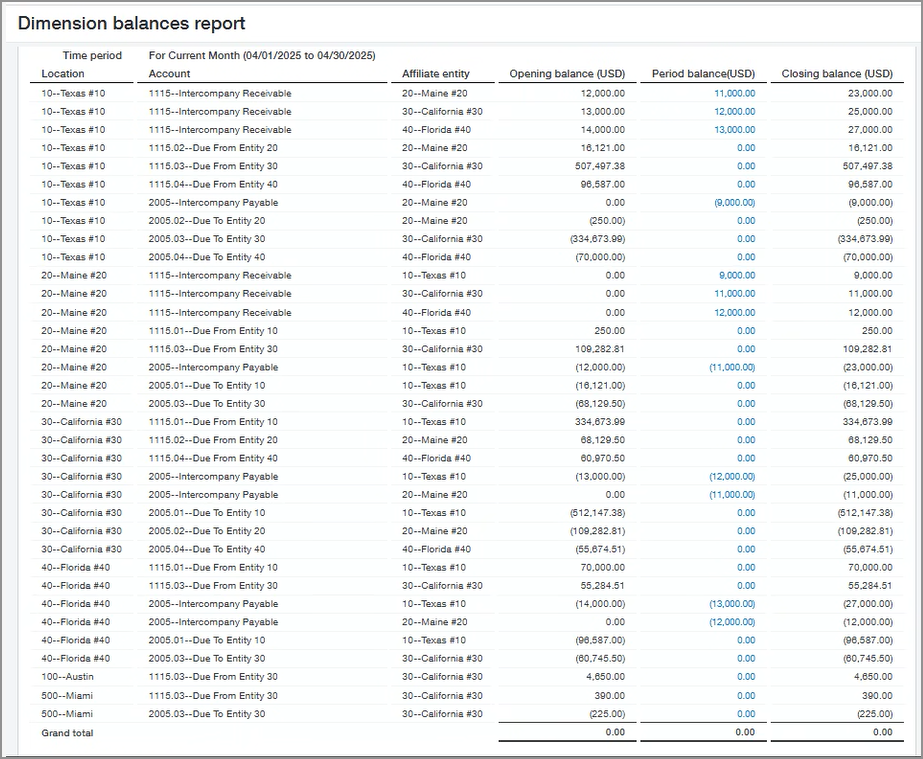
Ejecute el mismo informe de balances de dimensión en el libro de devengo como se describe en Paso 2, pero para el mes de abril.
Confirma que el informe muestra todas las cuentas de eliminación entre entidades etiquetadas con los valores de dimensión de entidad afiliada pertinentes:
Si alguna cuenta de eliminación entre entidades no está etiquetada o está etiquetada incorrectamente, tendrás que reclasificar la cuenta. Incluya la dimensión de entidad afiliada como se describe en En este ejemplo, la empresa utiliza la consolidación nacional con una sola divisa. Hemos decidido habilitar la dimensión de entidad afiliada a partir del 1 de abril, que es el inicio del mes y del trimestre. Querremos ejecutar un informe de saldos de dimensión en todas las cuentas durante el mes antes de comenzar a realizar el seguimiento de la dimensión de entidad afiliada, en este caso marzo. Este informe mostrará todos los saldos entre entidades desde el inicio hasta marzo. Tendremos que reclasificar la actividad entre entidades para incluir la dimensión de entidad afiliada para que los saldos sean correctos..
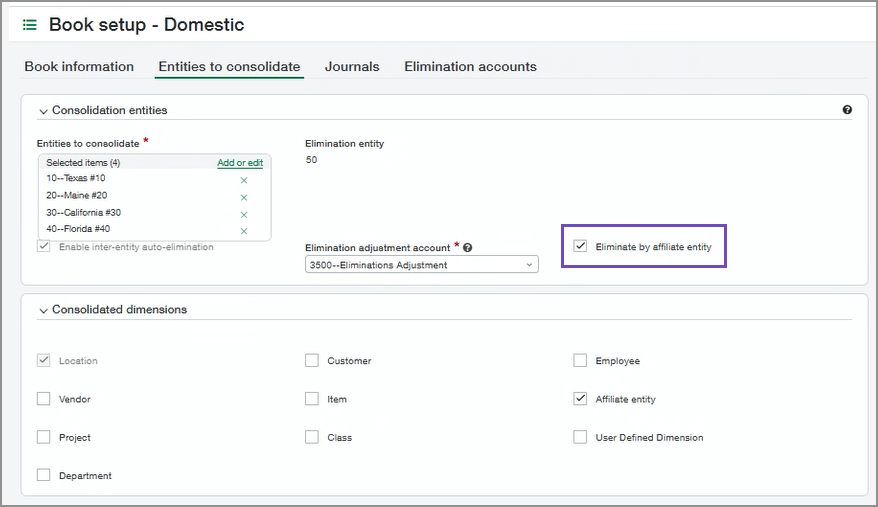
A partir de abril, Intacct elimina las cuentas de eliminación por la dimensión de entidad afiliada después de seleccionar Eliminar por entidad afiliada.
- Ve a la lista de libros o estructuras de propiedad:
- Consolidación nacional > Arreglo > Libros.
- Consolidación global > Arreglo > Libros.
- Consolidación avanzada de la propiedad > Arreglo > Estructuras de propiedad.
- Escoger Editar junto al libro o la estructura de propiedad que quieras editar.
- Escoger Eliminar por entidad afiliada.
- Para un libro: En el Entidades a eliminar , seleccione Eliminar por entidad afiliada.
- Para una estructura de propiedad: En la página Estructura de propiedad, seleccione Eliminar por entidad afiliada.
Después de seleccionar Eliminar por entidad afiliada, Intacct selecciona automáticamente Entidad afiliada de la lista de dimensiones consolidadas si aún no está seleccionada.
Consolidar el periodo actual para comenzar a eliminar por entidad afiliada.
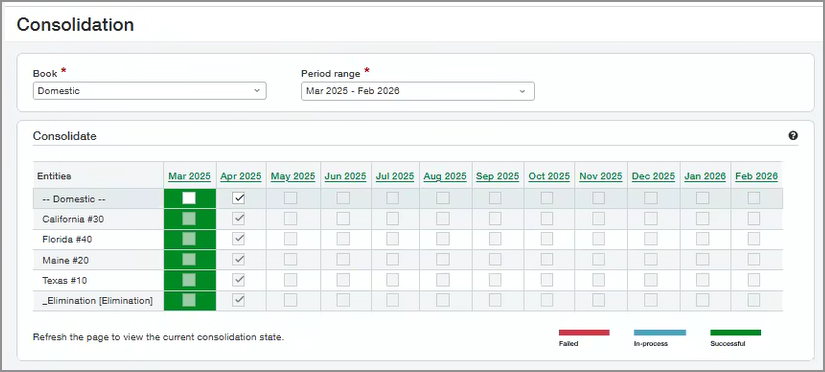
- Escoger Consolidar.
Aparecerá una página de consolidación en la que puede revisar la información de consolidación y seleccionar cómo se debe realizar la consolidación.
- (Opcional) Si lo desea, puede anular los tipos de cambio que se utilizarán en la consolidación.
Los tipos de cambio se extraen del tipo de cambio diario de Intacct.
Para anular un tipo de cambio, selecciona el campo y escribe sobre el tipo existente.
- Para iniciar la consolidación inmediatamente, seleccione Consolidar ahora.
Tendrás que esperar a que la consolidación termine de ejecutarse antes de volver al trabajo.
- Como alternativa, seleccione Consolidar sin conexión para poner en cola la solicitud de consolidación para que se ejecute más tarde.
Se muestra la ventana de notificación por correo electrónico.
- Introduce la dirección de correo electrónico de la persona a la que deseas que Intacct notifique cuando finalice la consolidación.
- Escoger De acuerdo.
En la página Consolidación, el periodo que se va a consolidar sin conexión se resalta en amarillo hasta que se ejecute la consolidación.
- Consolidar ahora: La consolidación se ejecuta inmediatamente y el período de consolidación se resalta en verde después de que la consolidación se haya completado correctamente.
- Consolidar sin conexión: Intacct pone en cola la solicitud para ejecutar la consolidación, mientras que tu trabajo puede continuar sin obstáculos. La solicitud se coloca al final de la cola y los trabajos se ejecutan en el orden en que se recibieron. Mientras la solicitud de consolidación esté en cola, no puedes ejecutar otra consolidación ni cambiar las opciones de consolidación. Sin embargo, puede optar por cancelar la solicitud para ejecutar la consolidación sin conexión.
Después de consolidar el periodo actual, ejecuta un informe de balance general sobre la consolidación para confirmar la eliminación por parte de la dimensión de la entidad afiliada. El informe del balance sobre el libro de consolidación muestra la eliminación por entidad afiliada.
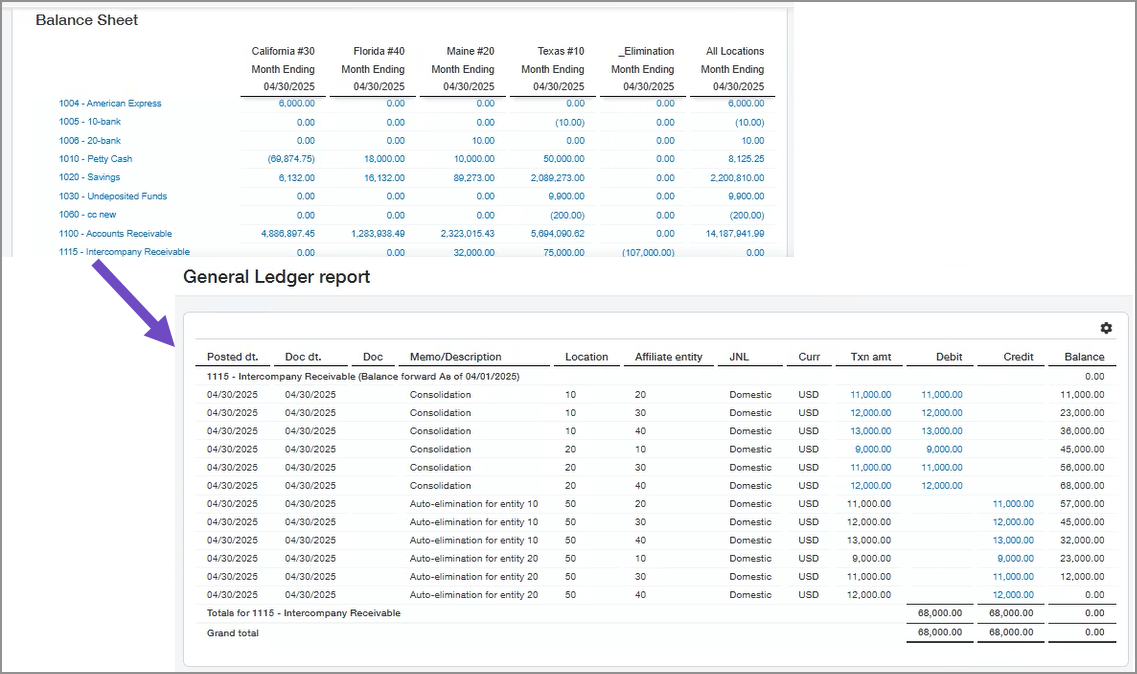
Profundice para ver los detalles de la eliminación:
|
Fecha |
Nota |
Ubicación |
Entidad afiliada |
Diario |
Importe de la transacción |
Débito |
Crédito |
Balance |
|---|---|---|---|---|---|---|---|---|
|
30 de abril |
Consolidación |
10 |
20 |
Doméstico |
11,000.00 |
11,000.00 |
espacio en blanco |
11,000.00 |
|
30 de abril |
Consolidación |
10 |
30 |
Doméstico |
12.000,00 |
12.000,00 |
espacio en blanco |
23,000.00 |
|
30 de abril |
Consolidación |
10 |
40 |
Doméstico |
13,000.00 |
13,000.00 |
espacio en blanco |
36,000.00 |
|
30 de abril |
Consolidación |
20 |
10 |
Doméstico |
9,000.00 |
9,000.00 |
espacio en blanco |
45,000.00 |
|
30 de abril |
Consolidación |
20 |
30 |
Doméstico |
11,000.00 |
11,000.00 |
espacio en blanco |
56,000.00 |
|
30 de abril |
Consolidación |
20 |
40 |
Doméstico |
12.000,00 |
12.000,00 |
espacio en blanco |
68,000.00 |
|
30 de abril |
Eliminación automática de la entidad 10 |
50 |
20 |
Doméstico |
11,000.00 |
espacio en blanco |
11,000.00 |
57,000.00 |
|
30 de abril |
Eliminación automática de la entidad 10 |
50 |
30 |
Doméstico |
12.000,00 |
espacio en blanco |
12.000,00 |
45,000.00 |
|
30 de abril |
Eliminación automática de la entidad 10 |
50 |
40 |
Doméstico |
13,000.00 |
espacio en blanco |
13,000.00 |
32,000.00 |
|
30 de abril |
Eliminación automática de la entidad 20 |
50 |
10 |
Doméstico |
9,000.00 |
espacio en blanco |
9,000.00 |
23,000.00 |
|
30 de abril |
Eliminación automática de la entidad 20 |
50 |
30 |
Doméstico |
11,000.00 |
espacio en blanco |
11,000.00 |
12.000,00 |
|
30 de abril |
Eliminación automática de la entidad 20 |
50 |
40 |
Doméstico |
12.000,00 |
espacio en blanco |
12.000,00 |
0,00 |
|
Total |
espacio en blanco |
espacio en blanco |
espacio en blanco |
espacio en blanco |
espacio en blanco |
68,000.00 |
68,000.00 |
0,00 |
Ejemplo 2: Utilizar la dimensión de entidad afiliada en un libro de consolidación de subconjuntos
Puedes aplicar la dimensión de entidad afiliada a un libro de consolidación o a una estructura de propiedad que incluya un subconjunto de entidades y eliminarla por entidad afiliada. Para ello, sigue los pasos que se describen aquí con algunos cambios. Un libro de consolidación de subconjuntos incluye un subconjunto de entidades que se van a consolidar. Por ejemplo, en este caso de uso, estamos trabajando con un subconjunto del libro de consolidación anterior que solo incluye las entidades 10 y 30.
Omita los pasos 1 a 4 de este documento. Comience con una versión modificada de Paso 5.
- Ve a la lista de libros o estructuras de propiedad:
- Consolidación nacional > Arreglo > Libros.
- Consolidación global > Arreglo > Libros.
- Consolidación avanzada de la propiedad > Arreglo > Estructuras de propiedad.
- Escoger Editar junto al libro o la estructura de propiedad que quieras editar.
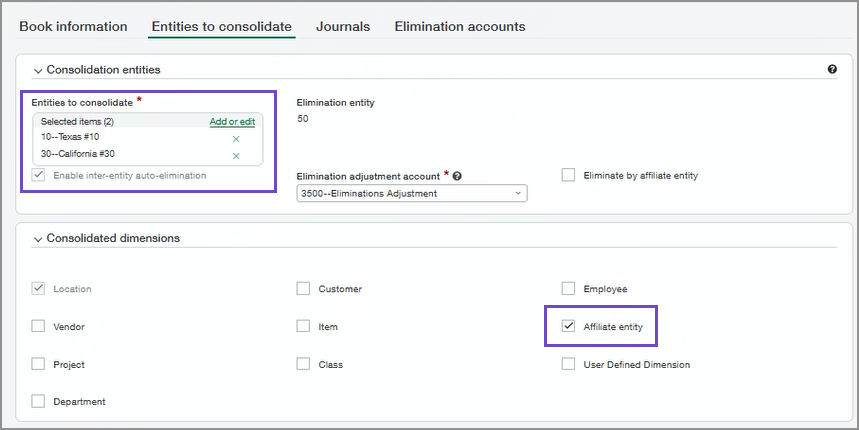
- Vaya a Dimensión consolidada y seleccione el icono Entidad afiliada dimensión.
- De Entidades a consolidar, asegúrate de que has seleccionado las entidades 10 y 30 para el libro de consolidación del subconjunto y la dimensión de entidad afiliada en la sección Dimensión consolidada:
- Guarda los cambios.
Volver a consolidar el periodo anterior del libro de subconjuntos, en este caso marzo.
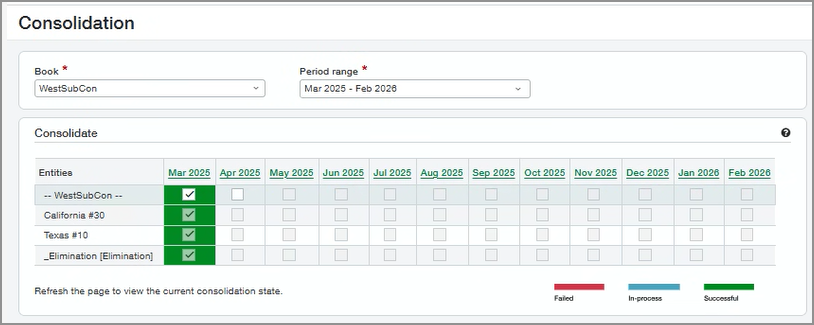
- Escoger Consolidar.
Aparece la página Opciones de consolidación.
- Elegir Volver a consolidar el periodo seleccionado y borrar las consolidaciones futuras.
- Escoger De acuerdo. Se muestra la ventana Consolidación.
- En la tabla de tipos de cambio, también puedes anular los tipos de cambio como desees.
- Selecciona una opción de consolidación solo para el periodo de informe seleccionado. Por ejemplo, la imagen anterior muestra un periodo seleccionado de diciembre de 2019.
- Actualizar consolidación con cambios netos (recomendado): Selecciona esta opción para actualizar solo las transacciones nuevas, modificadas, eliminadas o modificadas del periodo de informe seleccionado, y las transacciones sin cambios no se volverán a procesar.
- Borrar y volver a consolidar: Selecciona esta opción para borrar la consolidación del periodo de informe seleccionado y volver a consolidar el periodo.
-
Para iniciar la consolidación inmediatamente, seleccione Consolidar ahora.
Tendrás que esperar a que la consolidación termine de ejecutarse antes de volver al trabajo.
-
Como alternativa, seleccione Consolidar sin conexión para poner en cola la solicitud de consolidación.
Se muestra la ventana de notificación por correo electrónico.
- Introduce la dirección de correo electrónico de la persona a la que deseas que Intacct notifique cuando finalice la consolidación.
- Escoger De acuerdo.
En la página Consolidación, el periodo que se va a consolidar sin conexión se resalta en amarillo hasta que se ejecute la consolidación.
Edite el libro de consolidación de subconjuntos para seleccionar Eliminar por entidad afiliada y guarde los cambios.
- Ve a la lista de libros o estructuras de propiedad:
- Consolidación nacional > Arreglo > Libros.
- Consolidación global > Arreglo > Libros.
- Consolidación avanzada de la propiedad > Arreglo > Estructuras de propiedad.
- Escoger Editar junto al libro o la estructura de propiedad que quieras editar.
- Escoger Eliminar por entidad afiliada.
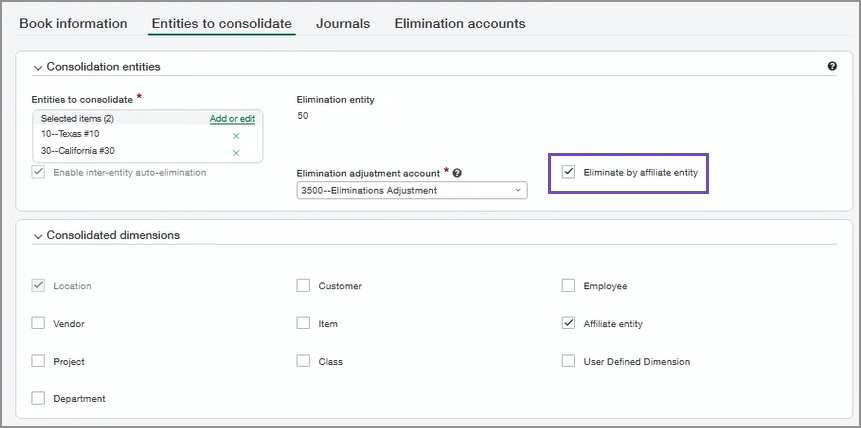
- Para un libro: En el Entidades a eliminar , seleccione Eliminar por entidad afiliada.
- Para una estructura de propiedad: En la página Estructura de propiedad, seleccione Eliminar por entidad afiliada.
Después de seleccionar Eliminar por entidad afiliada, Intacct selecciona automáticamente Entidad afiliada de la lista de dimensiones consolidadas si aún no está seleccionada.
Consolida el libro de subconjuntos para el periodo actual, en este caso abril.
- Escoger Consolidar.
Aparecerá una página de consolidación en la que puede revisar la información de consolidación y seleccionar cómo se debe realizar la consolidación.
- (Opcional) Si lo desea, puede anular los tipos de cambio que se utilizarán en la consolidación.
Los tipos de cambio se extraen del tipo de cambio diario de Intacct.
Para anular un tipo de cambio, selecciona el campo y escribe sobre el tipo existente.
- Para iniciar la consolidación inmediatamente, seleccione Consolidar ahora.
Tendrás que esperar a que la consolidación termine de ejecutarse antes de volver al trabajo.
- Como alternativa, seleccione Consolidar sin conexión para poner en cola la solicitud de consolidación para que se ejecute más tarde.
Se muestra la ventana de notificación por correo electrónico.
- Introduce la dirección de correo electrónico de la persona a la que deseas que Intacct notifique cuando finalice la consolidación.
- Escoger De acuerdo.
En la página Consolidación, el periodo que se va a consolidar sin conexión se resalta en amarillo hasta que se ejecute la consolidación.
- Consolidar ahora: La consolidación se ejecuta inmediatamente y el período de consolidación se resalta en verde después de que la consolidación se haya completado correctamente.
- Consolidar sin conexión: Intacct pone en cola la solicitud para ejecutar la consolidación, mientras que tu trabajo puede continuar sin obstáculos. La solicitud se coloca al final de la cola y los trabajos se ejecutan en el orden en que se recibieron. Mientras la solicitud de consolidación esté en cola, no puedes ejecutar otra consolidación ni cambiar las opciones de consolidación. Sin embargo, puede optar por cancelar la solicitud para ejecutar la consolidación sin conexión.
Ejecute un informe de balance consolidado para la consolidación de subconjuntos de abril:
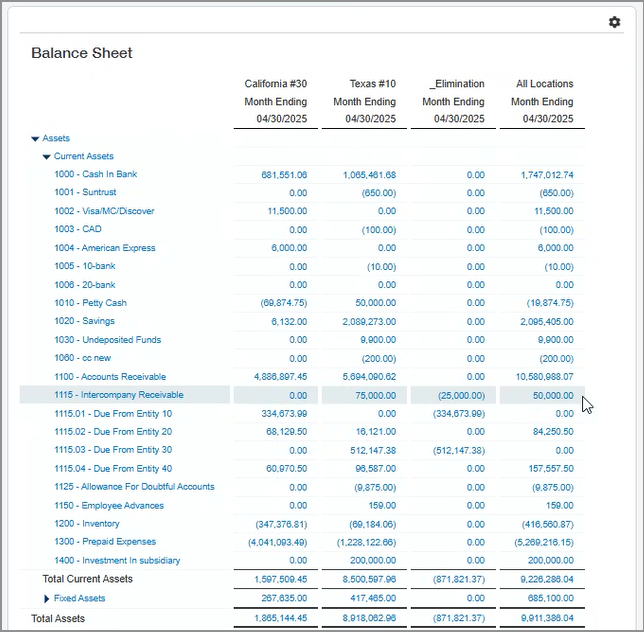
En este caso, vamos a profundizar en los detalles del saldo de 50 000,00 para obtener más información sobre el saldo, como se muestra en la siguiente tabla:
|
Fecha |
Nota |
Ubicación |
Entidad afiliada |
Diario |
Importe de la transacción |
Débito |
Crédito |
Balance |
|---|---|---|---|---|---|---|---|---|
|
1 de abril |
Balance anterior |
espacio en blanco |
espacio en blanco |
espacio en blanco |
espacio en blanco |
espacio en blanco |
espacio en blanco |
26,000.00 |
|
30 de abril |
Consolidación |
10 |
20 |
WestSubCon2 |
11,000.00 |
11,000.00 |
espacio en blanco |
37,000.00 |
|
30 de abril |
Consolidación |
10 |
30 |
WestSubCon2 |
12.000,00 |
12.000,00 |
espacio en blanco |
49,000.00 |
|
30 de abril |
Consolidación |
10 |
40 |
WestSubCon2 |
13,000.00 |
13,000.00 |
espacio en blanco |
62,000.00 |
|
30 de abril |
Eliminación automática de la entidad 10 |
50 |
30 |
WestSubCon2 |
12.000,00 |
espacio en blanco |
12.000,00 |
50,000.00 |
|
Total |
espacio en blanco |
espacio en blanco |
espacio en blanco |
espacio en blanco |
espacio en blanco |
36,000.00 |
12.000,00 |
50,000.00 |
El detalle del saldo de 50.000,00 de la cuenta de cobro entre entidades 1115 indica correctamente que la eliminación automática de la entidad 10 es 12.000,00 etiquetada a la entidad afiliada 30. Los 12.000,00 de la entidad afiliada 30 y los 13.000,00 de la filial 40 no se eliminan porque no forman parte del libro de consolidación de subconjuntos.
Disponibilidad por región
La dimensión estándar de entidad afiliada está disponible para los clientes con una suscripción a Consolidación en las siguientes regiones:
Todas las regiones
