Configurar la facturación programada: Contratos
Información relacionada
 Related topics
En este tema se describe cómo configurar ejecuciones de facturas programadas para su organización.
- Define la dirección de correo electrónico de notificación.
- Crear políticas de facturas programadas.
- Define el orden de prioridad de la política de facturas.
1. Define la dirección de correo electrónico de la notificación
Todas las sociedades que deseen utilizar la facturación programada deben especificar una dirección de correo electrónico para recibir notificaciones de ejecución de la política de facturas. Si utilizas una dirección de correo electrónico genérica, asegúrate de revisar la bandeja de entrada con regularidad.
La necesidad o no de habilitar la facturación programada depende de lo siguiente:
- Si tu sociedad se suscribió a Contratos después del 19 de agosto de 2022, tu sociedad se habilitará automáticamente para las políticas de facturas programadas.
- Si tu sociedad se suscribió a contratos antes del 19 de agosto de 2022, puedes activar las políticas de factura programadas cuando lo desees. La activación de esta opción es permanente. Restringe la generación de facturas al nivel en el que se crea un contrato en sociedades de varias entidades. Por lo tanto, si se crea un contrato en el nivel general, solo se puede facturar en el nivel general. Si se crea a nivel de entidad, solo se puede facturar a nivel de entidad.
| Suscripción | Contratos |
|---|---|
| Disponibilidad por región |
|
| Tipo de usuario | Usuario empresarial con privilegios de administrador |
| Permisos |
Administración Suscripciones a aplicaciones: Enumerar, Ver, Suscribirse, Configurar, Eliminar |
- Ir a Contratos > ajustes > Configuración.
- Si tu sociedad se suscribió a Contratos antes del 19 de agosto de 2022, selecciona la opción Casilla de verificación Habilitar políticas de facturas programadas.
- Introduce la dirección de correo electrónico correspondiente en la carpeta Correo electrónico de notificación de políticas de facturas programadas campo.
- Haz clic en Guardar.
2. Crear políticas de facturas programadas
Puedes crear nuevas políticas de facturas con información de programación o editar las existentes para incluir programaciones.
Ten en cuenta el siguiente comportamiento esperado:
- Si creas la política de facturas en el nivel general de una sociedad de varias entidades, puedes asignar la política de facturas a varias entidades para que la utilicen.
- Si creas la política de facturas a nivel de entidad, solo esa entidad podrá utilizar la política de facturas.
| Suscripción |
Contratos |
|---|---|
| Disponibilidad por región |
|
| Tipo de usuario | Negocio |
| Permisos |
Políticas de facturación: Enumerar, Ver, Añadir, Editar, Borrar
|
| Configuración | Si tu sociedad se suscribió a Contratos antes del 19 de agosto de 2022, la sección Facturación automática solo aparece en la página Política de facturación si has configurado Contratos para habilitar las políticas de factura programadas. |
-
Ir a Contratos > ajustes > Más y seleccione Añadir (círculo) junto a Políticas de facturación.
-
En el Nombre , introduce un identificador significativo.
Este identificador aparecerá en las listas de selección aplicables en Intacct. No se puede cambiar el parámetro Nombre Después de guardar la política de facturas.
-
Utilice el parámetro Definir "A fecha de" en lista desplegable para seleccionar la opción que determinará el valor predeterminado A fecha de cuando Intacct ejecuta la política de facturas.
Este campo utiliza el parámetro Siguiente fecha de ejecución como punto de referencia. Por ejemplo, si especificas Fin de mes como el Definir "A fecha de" en value y el valor Siguiente fecha de ejecución es el 1 de agosto, Intacct filtra las facturas a fecha del 31 de agosto cuando ejecuta la política de facturas.
-
Selecciona el icono Programado casilla de verificación.
Intacct muestra los campos relacionados con la programación de la política de facturas.
-
Utiliza la herramienta de calendario para seleccionar el Fecha de inicio para la programación.
El Fecha de inicio debe ser en o después de la fecha de hoy. Esta fecha será la Siguiente fecha de ejecución Para la primera ejecución de la política de facturas. La próxima fecha de ejecución será la fecha de la factura y la fecha de contabilización en el Libro Mayor de las facturas programadas.
- Utilice el parámetro Repeticiones y Cada para especificar la frecuencia con la que se produce la programación.
Por ejemplo, si Repeticiones = Meses y Cada = 1, Intacct ejecutará la política de facturas una vez al mes.
-
Selecciona los demás filtros como desees.
Ver Política de facturación: Descripciones de campos para obtener información sobre cada campo.
-
Haz clic en Guardar.
-
Si lo deseas, prueba la política de facturas con Vista previa en la Generar facturas página.
Si la vista previa no muestra los resultados esperados, edita la política de facturas para ajustar los filtros.
3. Define el orden de prioridad de la política de facturas
Utilice el parámetro Configuración de políticas de facturación pestaña en el Configurar contratos Página para determinar el orden de procesamiento de varias políticas de facturas. Si creas políticas de factura en el nivel general de una sociedad de varias entidades, también puedes utilizar esta pestaña para asignar las políticas de factura a las entidades deseadas.
Por ejemplo, supongamos que tu sociedad tiene dos políticas de factura con diferentes criterios de filtro, ambas incluyen la misma factura y se ejecutarán en la misma fecha. ¿Qué ejecución de factura debe tener prioridad?
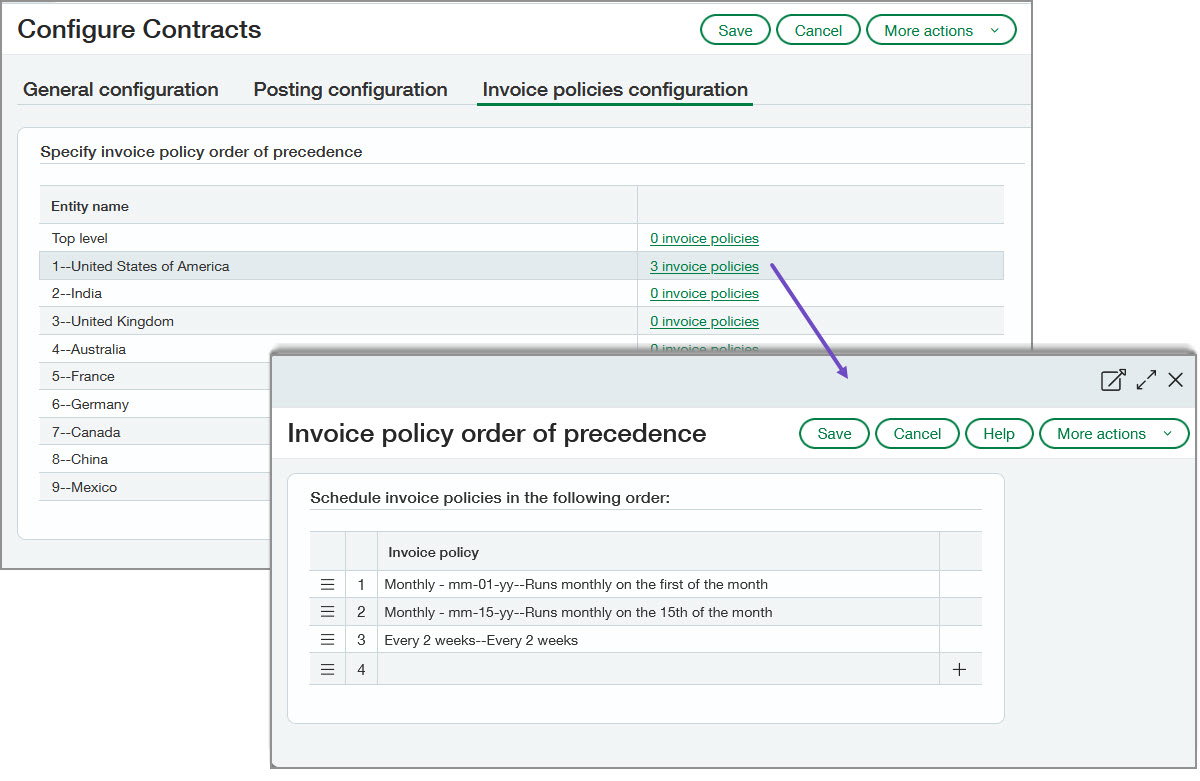
Puedes arrastrar y soltar las políticas de facturas en el orden deseado en la Orden de prioridad de la política de facturación cuadro de diálogo. Por ejemplo, en la ilustración anterior, Intacct procesa primero la política de facturas en la fila 1, luego en la fila 2, y así sucesivamente.
Cuando creas una política de facturas programadas a nivel de entidad, Intacct la asigna automáticamente a la siguiente fila disponible en la fila de esa entidad. Orden de prioridad de la política de facturación tabla. Por ejemplo, supongamos que la Entidad A ya tiene dos políticas de facturas programadas. En la Entidad A, se crea una nueva política de facturas programadas. Intacct asigna automáticamente la nueva política de facturas programadas a la fila 3 de la Entidad A Orden de prioridad de la política de facturación tabla. No es necesario cambiar el orden predeterminado a menos que lo desee.
Al crear una política de factura programada en el nivel general, debes añadir manualmente la política de facturas a una o varias entidades. Orden de prioridad de la política de facturación tabla. La política de facturas no se procesará hasta que se asigne al menos a una entidad Orden de prioridad de la política de facturación tabla.
| Suscripción | Contratos |
|---|---|
| Disponibilidad por región |
|
| Tipo de usuario | Usuario empresarial con privilegios de administrador |
| Permisos |
Administración Suscripciones a aplicaciones: Enumerar, Ver, Suscribirse, Configurar, Eliminar |
- Ir a Contratos > ajustes > Configuración.
- Selecciona el icono Configuración de políticas de facturación pestaña.
- Selecciona el icono # Políticas de facturas junto a la entidad correspondiente. El Orden de prioridad de la política de facturación Aparecerá una ventana emergente.
- En la fila correspondiente, utiliza el parámetro Menú desplegable para seleccionar la política de facturas deseada.
Por ejemplo, si esta es la primera política de facturas que deseas que Intacct evalúe, utiliza el menú desplegable de la fila 1.
En las listas desplegables solo aparecen las políticas de facturas programadas.
- Repite el paso 4 para todas las políticas de factura que desees especificar para la entidad seleccionada.
- Haz clic en Guardar.
- Repite los pasos del 3 al 6 para cada entidad a la que quieras asignar políticas de factura.
- Seleccionar Guardar para cerrar el archivo Configurar contratos página.
