Configurar Contratos
Información relacionada
 Related topics
Utiliza esta página para configurar las preferencias de tu sociedad para la aplicación Contratos. Para obtener instrucciones sobre otras tareas de configuración necesarias para implementar Contratos, consulte también Configurar Contratos.
| Suscripción |
Contratos |
|---|---|
| Disponibilidad por región |
|
| Tipo de usuario | Usuario empresarial con privilegios de administrador |
| Permisos |
Administración Suscripciones a aplicaciones: Enumerar, Ver, Suscribirse, Configurar, Eliminar |
Configurar contratos por primera vez
Dado que Contratos funciona de la mano con las aplicaciones Pedidos y Gestión de ingresos, deberás establecer opciones de configuración en ambas aplicaciones para completar la configuración de Contratos por primera vez. Es importante que completes las tareas de configuración en el siguiente orden para asegurarte de que se capturan todos los datos de configuración aplicables.
- Crear los diarios de ingresos y gastos
- Crear las cuentas del Libro Mayor de contratos
- Configurar el Libro Mayor y los Pedidos
- Suscribirse a contratos
- Configurar la gestión de ingresos
- Crear el plantilla de la transacción factura del contrato
- Completa la página Configurar contratos
- Pasos siguientes
Requisitos previos
Puedes suscribirte a contratos si se cumplen las dos condiciones:
- El método contable del Libro Mayor de tu sociedad = Devengo. Si no es igual a Devengo, consulta a tu representante de cuenta para obtener más información.
- Tu sociedad está utilizando Periodos contables estándar. Contratos no es soporte periodos contables personalizados.
1. Crear los diarios de ingresos y gastos
A continuación, se muestran las combinaciones de configuración de diario válidas:
| Diario 1 | Diario 2 |
|---|---|
| Libro definido por el usuario | -- |
| -- | Libro definido por el usuario |
| Devengo | -- |
| -- | Devengo |
| Libro definido por el usuario 1 | Libro definido por el usuario 2 |
En función de cómo desees realizar un seguimiento de los datos de tu contrato, realiza una de las siguientes acciones:
-
Si vas a utilizar un conjunto de diarios, realiza una de las siguientes acciones:
- Si deseas utilizar diarios definidos por el usuario, crea un libro definido por el usuario y, a continuación, crea un diario de ingresos y un diario de gastos y asígnalos al libro definido por el usuario.
- Si deseas utilizar devengo diarios, crea un diario de ingresos y otro gasto diario. Aprende cómo Crear un diario del Libro Mayor.
-
Si vas a utilizar dos conjuntos de diarios, crea dos libros definidos por el usuario y, a continuación, crea un diario de ingresos y un diario de gastos para cada libro definido por el usuario.
Ten en cuenta lo siguiente al nombrar tus diarios:
- Intacct se refiere a los diarios como diario 1 y diario 2. Al configurar Contratos y al crear informes personalizados, verás el Diario 1 y el Diario 2 al seleccionar columnas y otros datos relevantes.
- En la interfaz de usuario de Contratos, los usuarios verán el símbolo de diario correspondiente en lugar del diario 1 o el diario 2. Si utilizas dos diarios, utiliza símbolos de diario significativos para ayudar a los usuarios a identificar los diarios correctos en la aplicación Contratos. Por ejemplo, si asocias RRJ-606 con el diario de ingresos 1 y RRJ-INT con el diario de ingresos 2, la página Línea de contratos mostrará lo siguiente:
Los diarios de ingresos y gastos especificados en la configuración de Contratos se utilizan para la actividad de contabilización automática asociada a los contratos. Por lo general, cuando necesites realizar una regularización, crearás una nueva partida contractual para fichas la actividad en el contrato.
Sin embargo, puede haber ocasiones en las que sea necesario realizar un asiento de diario manual para ajustar los saldos de los contratos. Para mantener tus datos limpios y evitar confusiones, crea un diario definido por el usuario independiente para usarlo en las regularizaciones manuales del contrato. Nómbralo "Contratos, regularizaciones manuales" o similar y asócialo al mismo libro definido por el usuario que utilizaste para los diarios de ingresos y gastos.
2. Crear las cuentas del Libro Mayor de contratos
Crea al menos ocho cuentas del Libro Mayor únicas para usarlas como se describe en la siguiente tabla. Estas cuentas del Libro Mayor son exclusivamente para Contratos y no deben utilizarse con otras aplicaciones. Si te suscribes al reconocimiento de gastos de contratos, crea al menos tres nuevas cuentas de gastos, como se describe en la tabla siguiente.
Para cumplir con ASC 606, las empresas deben revelar el estado de los contratos (o categoría de contrato) como ingresos reconocidos mayores que el efectivo recaudado (activo del contrato) o ingresos reconocidos menores que el efectivo recaudado (pasivo del contrato). Contratos está diseñado para que tus estados financieros puedan separar potencialmente cada partida de cada contrato en las distintas cuentas del Libro Mayor cuando los ingresos se encuentren en un estado determinado.
Los ingresos diferidos no facturados actúan como contrapartida cuenta de las cuentas a cobrar no facturadas en la sección activo del balance, de modo que las cuentas no facturadas no tienen ningún efecto en el balance hasta que se reconozcan los ingresos por ventas no facturadas. Ese evento reduce los ingresos diferidos no facturados, por lo que las cuentas a cobrar no facturadas solo aparecen en el balance general cuando se contabilizan los ingresos por ventas no facturadas. Esto muestra correctamente las cuentas a cobrar no facturadas solo cuando se reconocen los ingresos no facturados.
Cuando el pago se recibe antes del reconocimiento de ingresos, es posible que los importes deban registrarse como un pasivo contractual. Puedes analizar el estado de las cuentas de Ingresos diferidos pagados, Ingresos por ventas pagados e Ingresos por ventas no facturadas, y los no facturados mostrarán las posiciones netas de activos/pasivos del contrato.
Las cuentas Cuentas a cobrar facturadas, Ingresos diferidos facturados e Ingresos por ventas facturadas son para importes que no están facturados ni pagados.
Más información sobre el Flujo contable de contratos.
Si deseas separar los ingresos por grupo del Libro Mayor de artículos, necesitarás conjuntos independientes de cuentas de ingresos o gastos para cada grupo del Libro Mayor de artículos, excepto Cuentas a cobrar facturadas (puedes utilizar la misma cuenta de Cuentas a cobrar facturadas para todos los grupos del Libro Mayor de artículos). Esto significa crear al menos siete cuentas de ingresos o tres cuentas de gastos para cada grupo del Libro Mayor de artículos del que quieras realizar un seguimiento.
Práctica recomendada: Asigne a las cuentas un nombre similar a los nombres de las cuentas de la tabla siguiente. Si vas a crear cuentas para cada grupo del Libro Mayor de artículos, añade el nombre del grupo del Libro Mayor de artículos al nombre de la cuenta, por ejemplo, Cuentas a cobrar no facturadas - Suscripciones, Ingresos diferidos no facturados - Suscripciones, etc.
Aunque Intacct generalmente recomienda no usar subcuentas, puedes optar por usar subcuentas para cada grupo de artículos del Libro Mayor para la configuración de Contratos. Por ejemplo, ten Ingresos diferidos no facturados como cuenta principal y, a continuación, Ingresos diferidos no facturados - Suscripciones como subcuenta. Si decides utilizar subcuentas aquí, no es necesario que configures las cuentas principales como cuentas de contabilización en Paso 4. Suscribirse a contratos. En este escenario, solo tienes que configurar las subcuentas como cuentas de contabilización.
| Nombre de la cuenta | Descripción | Tipo de cuenta | Normal Balance |
|---|---|---|---|
| Cuentas a cobrar no facturadas | El importe de la partida contractual que no se ha facturado. | Balance | Débito |
| Cuentas a cobrar facturadas | El importe de la partida contractual que se ha facturado y no se ha pagado. | Balance | Débito |
| Ingresos diferidos no facturados | El importe de ingresos diferidos que no se ha reconocido ni facturado. | Balance | Crédito |
| Ingresos diferidos facturados | El importe de ingresos diferidos que se ha facturado pero no se ha reconocido. | Balance | Crédito |
| Ingresos diferidos pagados | El importe de ingresos diferidos que se ha pagado pero no se ha reconocido. | Balance | Crédito |
| Ingresos por ventas no facturados | El importe de los ingresos por ventas que no se ha facturado. | Ingresos extracto de cuenta | Crédito |
| Ingresos por ventas facturados | El importe de los ingresos por ventas que se ha facturado. | Ingresos extracto de cuenta | Crédito |
| Ingresos por ventas pagados | El importe de los ingresos por ventas que se ha pagado. | Ingresos extracto de cuenta | Crédito |
| Devengo de gastos | El importe total del gasto. Este devengo se compensa con el importe de Cuentas a pagar. | Balance | Crédito |
| Gasto diferido | El importe del gasto que no se ha reconocido. | Balance | Débito |
| Gasto reconocido | El importe del gasto que se ha reconocido. | Ingresos extracto de cuenta | Débito |
Aprende cómo Añade una cuenta del Libro Mayor.
Ver Flujo contable de reconocimiento de ingresos y Flujo contable de reconocimiento de gastos para obtener información sobre cómo Contratos utiliza cada cuenta.
3. Configurar el Libro Mayor y los Pedidos
La aplicación Contratos hereda su configuración de dimensiones, divisa y decimales de Pedidos, que a su vez deriva su configuración de dimensión y divisa del configuración Libro Mayor. También puedes configurar opcionalmente el Libro Mayor para incluir los libros definidos por el usuario de Contratos de forma predeterminada en los informes.
Dimensiones
Selecciona las dimensiones estándar que deseas utilizar para los informes de contratos en el Libro Mayor y, a continuación, de nuevo en Pedidos. En el Libro Mayor, debes habilitar al menos las dimensiones Cliente y Artículo.
Para seleccionar dimensiones para su uso en Contratos:
-
Ir a Libro Mayor > ajustes > Configuración.
- En el Ajustes de dimensión , seleccione Habilitar junto a cada dimensión deseada y, a continuación, seleccione Guardar.
-
Ir a Pedidos > ajustes > Configuración.
- En el Configuración de dimensión , seleccione la casilla de verificación situada junto a cada dimensión deseada y, a continuación, seleccione Guardar.
Multidivisa divisa
Si deseas añadir contratos en divisas distintas de tu divisa base, las configuraciones de Libro Mayor y Pedidos deben tener habilitada la divisa extranjera.
Para habilitar la divisa extranjera:
-
Ir a Libro Mayor > ajustes > Configuración.
- En el Gestión de múltiples divisa , seleccione Habilitar y seleccione Guardar.
-
Ir a Pedidos > ajustes > Configuración.
- En el Habilitar funcionalidad , seleccione Divisa extranjera y seleccione Guardar.
Posiciones decimales predeterminadas
Dado que Contratos permite hasta diez posiciones decimales para las tarifas de precios, Pedidos debe configurarse para que permita diez posiciones decimales a fin de evitar errores de redondeo en las facturas generadas a partir de contratos. El Posiciones decimales predeterminadas La opción de configuración se aplica a todos los elementos que no tienen un Posiciones decimales para el coste unitario - Ventas valor establecido. Si un artículo tiene un Posiciones decimales para el coste unitario - Ventas valor que no sea igual a 10, el artículo debe actualizarse para establecer esta opción en ningún valor o en 10. Más información sobre Actualización de artículos.
Para establecer el número de teléfono móvil de posiciones decimales predeterminadas en Pedidos:
-
Ir a Pedidos > ajustes > Configuración.
- En el Habilitar funcionalidad Sección en Precio y descuentos, escriba 10 en el Posiciones decimales predeterminadas y seleccione Guardar.
(Opcional) Especificar los libros de informes predeterminados en el Libro Mayor
Sage Intacct puede incluir automáticamente los datos del libro definidos por el usuario de Contratos de forma predeterminada en los informes estándar.
Para especificar libros de informes predeterminados:
-
Ir a Libro Mayor > ajustes > Configuración.
- En Método contable, selecciona Seleccionar En Otros libros que informan de valores predeterminados.
- Mover el libro deseado desde Artículos disponibles a Artículos seleccionados y seleccione Guardar.
4. Suscribirse a contratos
En este paso, activarás la suscripción a Contratos. Sin embargo, aún no podrás completar todos los campos necesarios, ya que algunos campos dependen de otras opciones de configuración de Intacct y no estarán disponibles hasta que se establezcan esas opciones. Volverás a la Configurar contratos página y completa el resto de los campos cuando llegues al paso 7. Completa la página Configurar contratos.
Para suscribirse a Contratos:
-
Ve a Sociedad > Admin. > Suscripciones.
- En el Suscripciones página, seleccione Contratosy, a continuación, selecciona Suscríbete.
- En el Diarios , utiliza las listas desplegables para seleccionar el valor predeterminado Diarios de ingresos que creó en un procedimiento anterior. Definirás los diarios de gastos en un paso posterior.
- Si tu sociedad es una sociedad de varios divisa, utiliza el lista desplegable para seleccionar el valor predeterminado Categoría de tipo de cambio. Los usuarios pueden seleccionar una categoría de tipo de cambio diferente al crear un contrato.
- Selecciona si quieres soporte A término (contratos con fechas de inicio y finalización), Perenne (contratos sin fecha de finalización especificada), o Ambos en el Opciones de tipo de plazo campo.
- Introduce el archivo Dirección de correo electrónico que recibirán notificaciones sobre la facturación automática en el Correo electrónico de notificación de políticas de facturas programadas campo.
- Si deseas utilizar la facturación basada en la cantidad, selecciona el icono Habilitar la facturación de uso casilla de verificación.
- Si has seleccionado Habilitar facturación de uso y has seleccionado Permanente o Ambos para las opciones de tipo de plazo, selecciona si deseas asociar el uso con el Periodo de facturación recurrente "En curso" o el Periodo de facturación recurrente "Cerrado" aplicable. Ver el Descripciones de campos Tabla para más detalles.
- En el Secuencia de identificador del contrato , utiliza la lista desplegable para seleccionar la secuencia de numeración que se utiliza para numerar automáticamente el número de teléfono móvil de los contratos. Para añadir una nueva secuencia, selecciona Añadir en la lista desplegable. Deja este campo en blanco para introducir manualmente tu propio identificador al crear un contrato.
- Selecciona el icono Contabilización configuración pestaña e introduce la correlación de la cuenta de ingresos aplicable. Ver el Contabilización configuración pestaña en Descripciones de campos para obtener más información.
- Haz clic en Guardar.
5. Configurar la Gestión de ingresos
Si quieres suscribirte al Reconocimiento de ingresos estándar del contrato, al Reconocimiento de ingresos avanzado del contrato y al Reconocimiento de gastos del contrato, debes definir las opciones aplicables en la carpeta Configurar la gestión de ingresos página. No podrás establecer permisos para plantillas de ingresos o gastos en Contratos hasta que configures la Gestión de ingresos.
Para configurar la Gestión de ingresos para contratos:
-
Ve a Sociedad > Admin. > Suscripciones.
- En el Suscripciones página, seleccione Gestión de ingresosy, a continuación, selecciona Suscríbete o bien Configurar.
-
En el Configurar la gestión de ingresos , realiza una de las siguientes acciones:
- Si quieres suscribirte al reconocimiento de ingresos estándar del contrato, selecciona Reconocimiento de ingresos estándar.
- Si quieres suscribirte al Reconocimiento de ingresos avanzado por contrato, selecciona Reconocimiento de ingresos avanzado (incluye acuerdo de elementos múltiples).
- Si estás suscrito al reconocimiento de ingresos avanzado, selecciona la forma predeterminada de gestionar los ingresos abiertos programados antes de la fecha de entrada en vigor del acuerdo de elementos múltiples. Los usuarios pueden cambiar esta configuración al crear un esquema de asignación de acuerdos de elementos múltiples.
- Si estás suscrito al reconocimiento de ingresos avanzado, selecciona la opción correspondiente Fecha de entrada en vigor del precio del valor razonable.
- Si deseas utilizar el reconocimiento basado en eventos, selecciona Reconocimiento basado en eventos.
-
Si también estás suscrito a Proyectos y quieres Consideración de la variable de estimación, seleccione Habilitar ingresos diferidos para proyectos de tiempo y materiales.
Debido a la complejidad de la integración de esta función dentro de la aplicación Contratos, la activación de esta opción es permanente. -
Si deseas tener la opción de no diferir los ingresos de algunas partidas contractuales, selecciona Habilitar el reconocimiento de ingresos en la factura.
Después de crear al menos una línea de contrato que utilice esta función, no podrás desactivar esta opción de configuración. - Si quieres suscribirte al Reconocimiento de gastos del contrato, selecciona Reconocimiento de gastos.
-
Haz clic en Guardar.
6. Crear una plantilla de plantilla de la transacción de factura del contrato
Crea al menos una plantilla de la transacción de factura en Pedidos para usarla en la generación de facturas a partir de contratos. En un entorno de varias entidades, debes crear la plantilla de la transacción en el nivel general.
Ver el Requisitos de la plantilla de la transacción de contratos.
Aprende cómo Crear una plantilla de la transacción de Pedidos.
7. Completa la página Configurar contratos
-
Ir a Contratos > ajustes > Configuración.
-
Utiliza la lista desplegable para seleccionar el valor predeterminado Plantilla de plantilla de la transacción de factura. Los usuarios pueden seleccionar una plantilla de la transacción de factura diferente al generar facturas.
Este menú desplegable solo muestra las definiciones de transacción de factura que se han habilitado para Contratos y se han contabilizado en Cuentas a cobrar. Si no ves la plantilla de la transacción deseada, compruébalo Habilitar para contratos está seleccionada y Contabilización de transacciones = "Cuentas a cobrar" en la plantilla de la transacción.
-
Si te suscribes al reconocimiento de gastos del contrato, haz lo siguiente:
- Especifica un diario de gastos predeterminado en el Diario de gastos 1 y opcionalmente en Diario de gastos 2 campos.
- Selecciona el icono Contabilización configuración pestaña y complete el Contabilización de gastos tabla. Ver el Tabla de contabilización de gastos en la sección Descripciones de campos para obtener más información.
-
Haz clic en Guardar.
8. Pasos siguientes
Una vez configurada la aplicación Contratos, haz lo siguiente:
- Concédete a ti y a los usuarios correspondientes los permisos de Contratos adecuados. Más información sobre Permisos de contratos.
- Configura las plantillas, las tarifas y los artículos aplicables. Ver Configurar la aplicación Contratos para las tareas de configuración que son aplicables a tu suscripción de Contratos.
- Crea informes de contratos con el Asistente de creación de informes personalizado. Más información sobre Objetos de informe de contratos.
Cambiar la configuración de los contratos
Puedes cambiar los valores y las opciones de configuración según sea necesario después de empezar a usar la aplicación Contratos. Los cambios en la configuración de la contabilización de la cuenta no afectarán a las partidas contractuales ni a los gastos que estén en curso, ya que la configuración de contabilización que existe en el momento en que se crea un contrato se almacena en caché en la partida contractual o el gasto. Cualquier cambio que realices aquí afectará a las nuevas partidas contractuales o gastos y a las partidas contractuales creadas como resultado de una renovación (ya que utilizarán la configuración de contabilización actual).
La excepción es que si activas la opción Habilitar ingresos diferidos para proyectos de tiempo y materiales en la página Configurar la gestión de ingresos, no podrás desactivarla, sino que permanecerá activada de forma permanente. Más información sobre Ingresos estimados basados en el tiempo.
Pasar de usar dos diarios a un solo diario
Si has estado utilizando contratos con dos diarios, pero ya no necesitas el segundo diario, puedes deshabilitar el diario deseado. A continuación, tienes la opción de mostrar u ocultar los datos del diario deshabilitado.
Si muestras el diario deshabilitado, podrás seguir viendo el diario en las partidas contractuales, en la pestaña Diarios y en cualquier otro lugar donde se muestre la información del diario. Puedes procesar partidas contractuales existentes para el diario deshabilitado, pero no podrás añadir información para el diario deshabilitado en nuevas partidas contractuales. Cuando ya no desees ver el diario deshabilitado, puedes actualizar la configuración para ocultarlo.
Ten en cuenta el siguiente comportamiento esperado para deshabilitar diarios:
- Solo puedes deshabilitar un conjunto de diarios. No se pueden desactivar ambos.
- Las columnas de diario deshabilitadas se seguirán seleccionando en informes personalizados.
- Las columnas relacionadas con el diario deshabilitado no estarán disponibles para añadir datos en las plantillas de importación de CSV de partidas contractuales o gastos.
- Los datos del diario se almacenan en caché en la partida contractual cuando se crean. Intacct seguirá validando los datos de las partidas contractuales que estaban en curso cuando se deshabilitó el segundo diario. La práctica recomendada es mostrar el diario de deshabilitados hasta que hayan finalizado todas las partidas contractuales aplicables.
Para deshabilitar un diario:
-
Ir a Contratos > ajustes > Configuración.
-
En la sección Diarios, desactiva el parámetro Habilitar diario Casilla de verificación del diario que ya no deseas utilizar. Por ejemplo, si deseas deshabilitar el diario 2, desmarca el parámetro Habilitar diario 2 casilla de verificación.
La sección se expande para mostrar una casilla de verificación Mostrar diario.
-
Realiza una de las siguientes acciones:
- Para mostrar el diario hasta que hayas terminado de procesar los datos del diario, deja el parámetro correspondiente Mostrar diario casilla de verificación seleccionada.
- Para ocultar el diario cuando ya no desees ver el diario, desmarca la casilla correspondiente Mostrar diario casilla de verificación.
-
Haz clic en Guardar.
Pasar de usar un diario a dos diarios
Si has estado utilizando Contratos con un diario y quieres empezar a utilizar un diario adicional para los requisitos de informes paralelos, puedes habilitar el segundo diario.
Antes de completar este procedimiento, Crea el libro, el diario de ingresos y el diario de gastos definidos por el usuario que correspondan.
Para habilitar un segundo diario:
-
Ir a Contratos > ajustes > Configuración.
- En la sección Diarios, selecciona el icono Habilitar diario casilla de verificación del diario que deseas utilizar. Por ejemplo, si quieres empezar a usar el diario 2, selecciona el icono Habilitar diario 2 casilla de verificación.
- Utilice el parámetro aplicable Diario de ingresos lista desplegable para seleccionar el diario de ingresos.
- Si también estás suscrito al reconocimiento de gastos de contratos, utiliza la opción correspondiente Diario de gastos lista desplegable para seleccionar el diario de gastos.
-
Haz clic en Guardar.
Acerca de la importación/creación de contratos históricos
Durante la implementación inicial de los contratos, es posible que desees importar o crear un contrato que tenga una fecha de finalización en el pasado para fines de datos históricos. De forma predeterminada, Intacct impide que crees o actualices contratos con fechas de finalización pasadas para que los contratos no se renueven prematuramente. Ver Permitir que se importen o creen contratos históricos para obtener instrucciones detalladas.
Consideraciones sobre multientidades
Las sociedades multientidad se pueden configurar para permitir que las transacciones del libro auxiliar solo se creen desde el nivel de entidad y no en el nivel general. Puedes ver la opción Deshabilitar la configuración de transacciones del libro auxiliar de nivel general en la Configurar varias entidades página. Esta opción de configuración afecta a la creación de contratos de la siguiente manera:
- Si tu sociedad tiene la opción Deshabilitar transacciones del libro auxiliar de nivel general definida en "true", los usuarios solo pueden crear contratos a nivel de entidad.
- Si tu sociedad tiene la opción Deshabilitar las transacciones del libro auxiliar de nivel general establecida en false, los usuarios pueden crear contratos en el nivel general y en el nivel de entidad.
Contratos existentes Las sociedades que tienen contratos en curso en el nivel general y desean establecer Deshabilitar las transacciones del libro auxiliar de nivel general en verdadero Necesidad de planificar antes de activar esta opción:
- Empieza a crear todos los contratos a nivel de entidad y no crees más contratos a nivel general.
- Desactiva las renovaciones de contratos de nivel general y crea manualmente los contratos de renovación a nivel de entidad.
- Cuando todos los contratos de nivel general se hayan procesado por completo, establece Deshabilitar las transacciones del libro auxiliar de nivel general en verdadero.
Después de establecer la opción en true, no puedes contabilizar ningún ingreso, generar facturas, contabilizar gastos, etc., para ningún contrato de nivel general. Sin embargo, la opción de configuración no es permanente y puedes establecerla en false si es necesario para permitir eventos de contabilización de contratos de nivel general.
Descripciones de campos
Contabilización configuración pestaña
Pestaña de configuración de políticas de facturación
Pestaña Configuración general
Diarios
| Campo | Descripción |
|---|---|
|
Habilitar diario 1 Habilitar diario 2 |
Necesitas al menos un conjunto de diarios para usar Contratos. Selecciona la casilla de verificación situada junto al conjunto de diarios que deseas utilizar. Diario 1 está seleccionada de forma predeterminada para las nuevas suscripciones de Contratos. Cuándo Habilitar diario , puedes seleccionar un diario de ingresos y gastos para usarlo con ese conjunto. Cuándo Habilitar diario se borra, el conjunto de diarios está deshabilitado. Si has estado usando Contratos y quieres cambiar el número de teléfono móvil de diarios que estás usando, obtén información sobre cómo hacerlo habilitar o bien Desactivar un juego de diarios. |
|
Diario de ingresos 1 Diario de ingresos 2 Diario de gastos 1 Diario de gastos 2 |
Solo puedes seleccionar un diario si el Habilitar diario La casilla de verificación para el conjunto de diarios aplicable está seleccionada. Utiliza las listas desplegables correspondientes para seleccionar los diarios de ingresos y gastos que deseas utilizar. Ver Combinaciones de diario válidas. La práctica recomendada es utilizar diarios definidos por el usuario en lugar de diarios de devengo. Los diarios definidos por el usuario te permiten aislar los datos de los contratos en los informes y te permiten escalar fácilmente de la contabilidad de un solo libro a la de dos libros si las necesidades cambian en el futuro. Más información sobre Libros definidos por el usuario.
|
|
Mostrar diario 1 Mostrar diario 2 |
Estos campos solo son aplicables si has estado utilizando Contratos con dos conjuntos de diario y ahora deseas Desactivar un conjunto. El campo Mostrar diario aparece al desactivar la casilla de verificación Habilitar diario aplicable. Este campo se comporta de la siguiente manera:
|
Divisa
| Campo | Descripción |
|---|---|
| Tipo de cambio | Utiliza la lista desplegable para seleccionar la categoría de tipo de cambio que se utilizará como predeterminada para los contratos. Si no deseas utilizar el tipo de cambio diario de Intacct predeterminado, selecciona un Categoría de tipo de cambio personalizada. Los usuarios pueden seleccionar una categoría de tipo de cambio diferente al crear un contrato. |
Facturación
| Campo | Descripción | ||||||
|---|---|---|---|---|---|---|---|
| Opciones de tipo de plazo |
Puedes elegir si quieres soporte solo A término Contratos (contratos con fechas de inicio y finalización), solo Perenne contratos (contratos sin fechas de finalización especificadas), o Ambos tipos. Aunque puedes optar por soporte ambos tipos de contratos, un contrato determinado solo puede ser a plazo o permanente. Por lo tanto, si tienes un modelo de negocio híbrido, es posible que tengas dos o más contratos por cliente para cubrir todos los escenarios a plazo.
Cuando seleccionas una de las siguientes Perenne o bien Ambos, Intacct habilita varios elementos de infraestructura diferentes para soporte Contratos permanentes en tu sociedad. Esto incluye Plantillas permanentes, para lo cual deberá asignar los permisos de usuario o función adecuados. |
||||||
| Plantilla de la transacción de factura |
Utiliza la lista desplegable para seleccionar la plantilla de la transacción de factura que deseas que sea la predeterminada para las facturas creadas a partir de contratos. La lista desplegable solo muestra las plantillas de transacción definidas para contabilizarse en Cuentas a cobrar y que tienen las opciones Realizar un seguimiento del descuento o recargo por partida y Habilitar para contratos definidas en "true". Los usuarios pueden seleccionar diferentes plantillas de transacciones de factura al generar facturas a partir de un contrato. Ver Requisitos de la plantilla de la transacción de contratos para obtener más información. |
||||||
| Habilitar políticas de facturación programadas |
Este campo solo aparece para las sociedades que se suscribieron a contratos antes del 19 de agosto de 2022. Selecciona este campo para participar en las ejecuciones de facturas programadas. Cuando se selecciona este campo, el Facturación automática aparece en el Política de facturación página. La activación de esta opción es permanente. Restringe la generación de facturas al nivel en el que se crea un contrato en sociedades de varias entidades. Por lo tanto, si se crea un contrato en el nivel general, solo se puede facturar en el nivel general. Si se crea a nivel de entidad, solo se puede facturar a nivel de entidad.
Las sociedades que se suscriban a contratos después del 19 de agosto de 2022 se habilitan automáticamente para las políticas de facturas programadas. Este campo no aparecerá en la página Configurar contratos. |
||||||
| Correo electrónico de notificación de políticas de facturación programadas | Especifique una dirección de correo electrónico que recibirá notificaciones sobre Ejecuciones de la política de facturas y Ejecución programada de facturas resultados. | ||||||
| Habilitar la facturación por uso |
Selecciona esta casilla de verificación si deseas facturar por la cantidad de un artículo que el cliente ha usado o consumido durante un período de tiempo específico. Al seleccionar esta opción, el usuario puede seleccionar Basado en la cantidad como el Método de facturación en una partida contractual. Más información sobre Uso. |
||||||
| Dividir los niveles en líneas de factura |
En el caso de los artículos con precios escalonados, Intacct hará lo siguiente:
Por ejemplo, supongamos que vendes widgets, Precios escalonados = Paso, y has definido los siguientes niveles:
En enero, el cliente utilizó un total de 25 widgets, por lo que se añade una ficha de uso con una cantidad de 25. A continuación, se muestran ejemplos de cómo afecta esta opción a la forma en que Intacct muestra los widgets en la factura. Comportamiento predeterminado cuando esta opción no está habilitada: Comportamiento cuando esta opción está habilitada: Más información sobre los precios escalonados en Entradas de tarifas de facturación. |
||||||
| Mostrar detalles de la cantidad en la factura |
Muestra detalles adicionales de cantidad y precios para facturas de contratos basadas en el uso y en la cantidad. Cuando está habilitado, Cantidad utilizada y Precio promedio Los campos están disponibles en todo el flujo de trabajo de facturación, incluidas las páginas de generación de factura, vista previa factura y revisión de factura. Las facturas pueden mostrar la cantidad, la cantidad utilizada y el precio promedio juntos para proporcionar una mayor visibilidad de cómo se calculan los importes facturados.
La cantidad utilizada y el Precio promedio también están disponibles para las plantillas de documentos impresos compatibles. Para incluir estos campos en las facturas impresas, utiliza la plantilla de documento impreso de facturación escalonada de facturas de venta de Pedidos. Tras habilitar Mostrar detalles de la cantidad en la factura, la configuración no se puede desactivar. |
||||||
|
Flexibilización de las reglas de fecha de contabilización en el Libro Mayor |
Esta configuración ayuda a evitar errores en la renovación de contratos permanentes causados por periodos cerrados, retrasos en la programación o discrepancias en las fechas. Cuando está habilitada, si la fecha de inicio de una nueva partida contractual coincide con un periodo cerrado durante la renovación permanente, esta configuración ajusta automáticamente la fecha de contabilización en el Libro Mayor. En cambio, Intacct utiliza la fecha más temprana del periodo abierto como fecha de contabilización del Libro Mayor, por lo que ya no es necesario corregir manualmente los datos. Esta configuración también habilita las siguientes funciones para las partidas contractuales permanentes:
|
||||||
|
Cuando la fecha de uso sea anterior a la fecha de inicio del periodo de facturación recurrente actual, añade el uso a: |
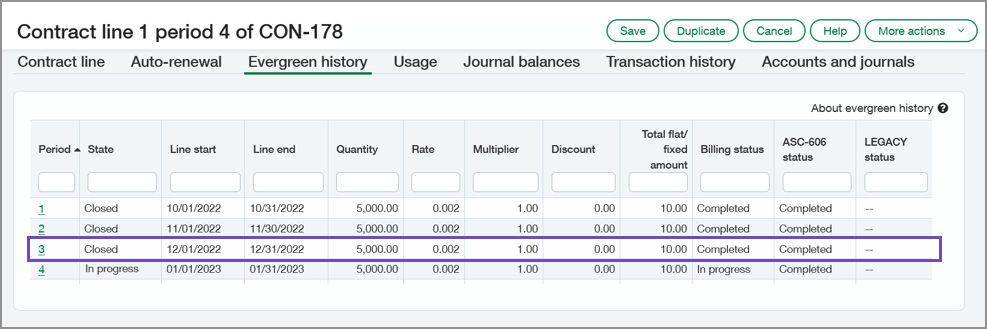
Este campo solo es aplicable si: Habilitar uso, facturación = verdadero, y opciones de tipo de plazo = Permanente, o Ambos. Cada partida contractual permanente tiene varios periodos de facturación recurrentes. El primer periodo de facturación recurrente es el periodo 1, el siguiente es el periodo 2, y así sucesivamente. Para administrar periodos de facturación recurrentes, Intacct crea una nueva partida contractual con el mismo número de partida contractual para cada periodo de facturación recurrente. Solo puede haber una instancia "En curso" de una partida contractual a la vez. Cuando Intacct crea una nueva partida contractual para el siguiente periodo de facturación recurrente, establece la partida contractual para el periodo de facturación recurrente anterior en "Cerrado". La nueva partida contractual para el próximo periodo de facturación recurrente ahora está "En curso". El uso se puede cargar en Intacct en cualquier momento. Con esta opción, se indica a Intacct qué periodo de facturación recurrente se debe asociar la ficha de uso, en caso de que la fecha de uso sea anterior a la fecha de inicio del periodo de facturación recurrente actual cuando se carga o crea la ficha de uso. Esta opción de configuración afecta a lo siguiente:
Ejemplo:
Supongamos el siguiente escenario para comparar las dos opciones de configuración:
Si la opción de configuración está establecida en El periodo de facturación recurrente "En curso", puedes abrir la partida contractual y añadir el uso en la pestaña Uso. Esto vincula la ficha de uso con fecha del 23 de diciembre con el periodo de facturación recurrente de enero. A continuación se muestra el comportamiento esperado:
Si la opción de configuración está establecida en El periodo de facturación recurrente "Cerrado" aplicable, abre la partida contractual, selecciona el icono Historial permanente pestaña, abra el periodo de diciembre y añada el uso a través de la pestaña Uso.
Este flujo de trabajo requiere que los usuarios puedan encontrar el periodo cerrado aplicable para añadir la ficha de uso. A continuación se muestra el comportamiento esperado:
Normalmente, las empresas cargan fichas de uso en Intacct una vez al mes y los usuarios solo crean fichas de uso manualmente cuando necesitan corregir el uso. Además, la mayoría de las empresas factura uso atrasado, por lo que es muy común que el uso con fecha en un período de facturación de recurrente anterior se asocie con el siguiente período de facturación recurrente. La opción de configuración que elijas realmente depende del momento de la factura. Más información sobre Periodos de facturación recurrentes. |
||||||
|
Programaciones de facturación Cuando la fecha de contabilización de la partida contractual del Libro Mayor es anterior a la fecha de inicio de la programación de facturación interna |
La fecha de contabilización del Libro Mayor de la partida contractual es la fecha en la que las Cuentas a cobrar no facturadas y los ingresos diferidos no facturados (ingresos previstos) de la partida contractual se contabilizan en el Libro Mayor. La "fecha de inicio de la programación de facturación interna" es la fecha de inicio de la plantilla de facturación o la fecha de inicio de la partida contractual menos cualquier periodo de facturación por adelantado, dependiendo de si la partida contractual utiliza o no una plantilla de facturación. Selecciona una de las siguientes opciones de configuración para determinar el comportamiento de la programación de facturación cuando la fecha de contabilización en el Libro Mayor de la partida contractual es anterior a la fecha de inicio de la programación de facturación interna:
Esta configuración solo afecta a escenarios en los que la fecha de contabilización del Libro Mayor es anterior a la fecha de inicio de la programación de facturación interna. No tiene ningún efecto si la fecha de contabilización del Libro Mayor es posterior a la fecha de inicio de la programación de facturación interna y no tiene ningún efecto en las programaciones de ingresos. Esta configuración controla todos los contratos de tu sociedad. Si cambias los ajustes de configuración, el cambio surtirá efecto para todas las partidas contractuales nuevas y editadas. Más información sobre el Fecha de contabilización del Libro Mayor en las partidas contractuales. |

Secuenciación de documentos
| Campo | Descripción |
|---|---|
| Secuencia de identificador del contrato |
Los contratos deben tener un identificador de contrato único para poder dar soporte a las renovaciones automáticas de contratos. Utiliza la lista de selección de numeración de documentos para seleccionar la secuencia de numeración que se utilizará para numerar automáticamente el número de teléfono móvil de los contratos. Para añadir una nueva secuencia, selecciona Añadir en la lista desplegable. Deja este campo en blanco para enviar el número de teléfono móvil a los contratos manualmente. Cuando los usuarios creen un nuevo contrato, verán -Nuevo- en el campo Identificador de contrato. Esto significa que Intacct rellenará el identificador del contrato cuando lo guarde. |
Renovaciones
| Campo | Descripción |
|---|---|
| Renovaciones automáticas de contratos |
Elige entre En (predeterminado) o Apagado. Cuando se activa, los contratos se renuevan automáticamente según lo programado. De forma predeterminada, las entidades heredan esta configuración del nivel general, pero puedes anularla en el nivel de entidad para un control más preciso. |
| Período de recuperación de la renovación (días) |
Define cuántos días después de la fecha de activación se puede renovar automáticamente un contrato. El valor predeterminado es 7 días y el máximo es 999 días. De forma predeterminada, las entidades heredan esta configuración del nivel general, pero puedes anularla en el nivel de entidad para un control más preciso. |
Contratos históricos
| Campo | Descripción |
|---|---|
| Permitir la importación o creación de contratos con fechas de finalización pasadas |
Por lo general, esta opción solo se usa durante la implementación de Contratos para importar datos históricos de contratos mediante programaciones de contratos de proceso. También recomendamos desactivar las renovaciones automáticas de contratos durante este proceso para evitar que se desencadenen renovaciones en contratos históricos. Para permitir que se importen o creen contratos con fechas de finalización en el pasado:
Solo para contratos permanentes: Si necesitas especificar una partida contractual con una fecha de inicio en un periodo de facturación recurrente cerrado, puedes activar esta opción, añadir la partida contractual y, a continuación, desactivar esta opción. Más información sobre permitiendo importar o crear contratos históricos. |
Contabilización configuración pestaña
Los cambios en la configuración de la contabilización de la cuenta no afectarán a las partidas contractuales ni a los gastos que estén en curso, ya que la configuración de contabilización que existe en el momento en que se crea un contrato se almacena en caché en la partida contractual o el gasto. Cualquier cambio que realices aquí afectará a las nuevas partidas contractuales o gastos y a las partidas contractuales creadas como resultado de una renovación (ya que utilizarán la configuración de contabilización actual).
Para obtener información sobre la contabilización de facturas de contratos, véase 6. Crear una plantilla de plantilla de la transacción de factura del contrato.
Tabla de contabilización de ingresos
Utiliza esta tabla para asignar las cuentas en las que se deben contabilizar las partidas contractuales. Ver Flujo contable del contrato para obtener información sobre cómo fluyen los datos entre estas cuentas.
Contabilización de ingresos
| Grupo del Libro Mayor de artículos
|
Grupo de cuentas de clientes en el Libro Mayor | Cuentas a cobrar sin facturar* | Facturado por cuentas a cobrar* | Diario sin facturar* | Facturado por días* | Pago diario* | Ventas sin facturar* | Ventas facturadas* | Ventas pagadas* | |||
|---|---|---|---|---|---|---|---|---|---|---|---|---|
| 1 | 1100 | 1100 | 2600 | 2700 | 2800 | 4600 | 4700 | 4800 | ||||
| 2 | Suscripción | 1100-01 | 1100 | 2600-01 | 2700-01 | 2800-01 | 4600-01 | 4700-01 | 4800-01 | |||
| 3 | Miscelánea | 1100-02 | 1100 | 2600-02 | 2700-02 | 2800-02 | 4600-02 | 4700-02 | 4800-02 | |||
| 4 | Mantenimiento | 1100-03 | 1100 | 2600-03 | 2700-03 | 2800-03 | 4600-03 | 4700-03 | 4800-03 | |||
| 5 | Atención al Cliente | 1100-04 | 1100 | 2600-04 | 2700-04 | 2800-04 | 4600-04 | 4700-04 | 4800-04 | |||
| Total |
| Campo | Descripción |
|---|---|
|
Grupo de cuentas de artículos en el Libro Mayor Grupo del Libro Mayor del cliente |
El grupo del Libro Mayor de artículos y el grupo del Libro Mayor del cliente forman los criterios establecidos para la correlación de cuentas. Por ejemplo, podrías tener el grupo del Libro Mayor de artículos de mantenimiento y el grupo del Libro Mayor del cliente de hardware asignados a un conjunto de cuentas, y el grupo del Libro Mayor de artículos de mantenimiento y el grupo del Libro Mayor del cliente de software asignados a un conjunto diferente de cuentas. Más información sobre Grupos del Libro Mayor de artículos y Grupos del Libro Mayor de clientes. |
| Cuentas a cobrar sin facturar |
La cuenta en la que se va a contabilizar el importe de la partida contractual que aún no se ha facturado. |
| Facturado por cuentas a cobrar | La cuenta en la que se va a contabilizar el importe de la partida contractual que se ha facturado pero no se ha pagado. |
| Ingresos diferidos sin facturar |
La cuenta en la que se contabiliza el valor total del contrato que aún no se ha reconocido ni facturado. |
| Ingresos diferidos facturados | La cuenta en la que se va a contabilizar un importe de ingresos diferidos por el que has enviado una factura, pero el cliente aún no ha pagado. |
| Ingresos diferidos pagados | La cuenta en la que se va a contabilizar un importe de ingresos diferidos para el que has enviado una factura y se le ha aplicado un pago a la factura. |
| Ventas sin facturar | La cuenta en la que se va a contabilizar un importe de ingresos por ventas que no se ha facturado. |
| Ventas facturadas | La cuenta en la que se va a contabilizar un importe de ingresos por ventas que se ha facturado pero que el cliente aún no ha pagado. |
| Ventas pagadas | La cuenta en la que se va a contabilizar un importe de ingresos por ventas que se ha facturado y al que se le ha aplicado un pago. |
Tabla de contabilización de gastos
Esta tabla solo aparece después de guardar la página Configurar la gestión de ingresos con el reconocimiento de gastos estándar seleccionado. Ver Gestión de ingresos.
Utiliza esta tabla para asignar las cuentas en las que se deben contabilizar los artículos de gastos. Ver Flujo contable de reconocimiento de gastos: contratos para obtener información sobre cómo fluyen los datos entre estas cuentas.
| Campo | Descripción |
|---|---|
|
Grupo de cuentas de artículos en el Libro Mayor Grupo de cuentas de clientes en el Libro Mayor |
El grupo del Libro Mayor de artículos y el grupo del Libro Mayor del cliente forman los criterios establecidos para la correlación de cuentas. Por ejemplo, podrías tener el grupo del Libro Mayor de artículos de mantenimiento y el grupo del Libro Mayor del cliente de hardware asignados a un conjunto de cuentas, y el grupo del Libro Mayor de artículos de mantenimiento y el grupo del Libro Mayor del cliente de software asignados a un conjunto diferente de cuentas. Más información sobre Grupos del Libro Mayor de artículos y Grupos del Libro Mayor de clientes. |
| Gasto diferido | La cuenta en la que se va a contabilizar un importe de gastos en el que se ha incurrido pero que aún no se ha consumido. |
| Gasto reconocido |
La cuenta en la que se va a contabilizar un importe de gasto al reconocer el gasto diferido. |
| Devengo de gastos |
La cuenta en la que se contabiliza el devengo del pasivo. |
Pestaña de configuración de políticas de facturación
Utilice el parámetro Configuración de políticas de facturación pestaña en el Configurar contratos Página para determinar el orden de procesamiento de varias políticas de facturas programadas. Si creas políticas de factura en el nivel general de una sociedad de varias entidades, también utilizas esta pestaña para asignar las políticas de factura programadas a las entidades deseadas.
Especificar la lista de orden de prioridad de la política de facturas
| Campo | Descripción |
|---|---|
| Nombre de la entidad | En esta columna se enumeran todas las entidades asociadas a tu sociedad. |
| # Políticas de facturas | Selecciona el icono enlace para abrir el archivo Orden de prioridad de la política de facturación Tabla para la entidad correspondiente. |
Tabla de orden de prioridad de la política de facturación
| Campo | Descripción |
|---|---|
| Política de facturación |
Utiliza el menú desplegable para seleccionar una política de facturas que se ejecutará para la entidad seleccionada. Utiliza el menú desplegable de la fila 1 para seleccionar la política de facturas que deseas que Intacct procese primero. Por ejemplo, supongamos que tu sociedad tiene dos políticas de factura con diferentes criterios de filtro, ambas incluyen la misma factura y se ejecutarán en la misma fecha. ¿Qué ejecución de factura debe tener prioridad? Intacct procesa primero la política de facturas en la fila 1, luego en la fila 2, y así sucesivamente. También puedes arrastrar y soltar las políticas de facturas en el orden deseado en la Orden de prioridad de la política de facturación cuadro de diálogo. En las listas desplegables solo aparecen las políticas de facturas programadas. |
Aprende cómo Configurar la facturación programada.
