Cambiar números de cuenta del Libro Mayor
Información relacionada
 Related topics
Puedes cambiar la configuración de la longitud de los números de cuenta principal y de subcuenta. También puedes cambiar los números de cuenta de las cuentas financieras y estadísticas.
Efecto en los informes y otras funciones
Cada cuenta financiera y estadística tiene un número de ficha permanente, que es independiente de su número de cuenta. Toda la información del sistema relacionada con una cuenta se basa en el número de ficha, que nunca cambia. Esto implica que puedes cambiar el número de cuenta de forma segura.
Hay lugares en Intacct donde los números de cuenta se pueden ingresar manualmente, lo que significa que el número de teléfono móvil se ingresa como texto. Un número de teléfono móvil de cuenta que se introduce manualmente no está conectado al ficha de cuenta, por lo que no se actualiza automáticamente si cambias el número de teléfono móvil de cuenta. Cuando cambies un número de teléfono móvil de cuenta, comprueba lo siguiente para asegurarte de que siguen funcionando según lo previsto:
- Informes: Por ejemplo, supongamos que especificas manualmente que un informe debe incluir cuentas del Libro Mayor de 1000 a 1400. Si cambias la cuenta 1300 a 1500, la cuenta dejará de aparecer en el informe.Los números de cuenta se secuencian alfabéticamente, no numéricamente. Entonces, en el ejemplo anterior, si cambias la cuenta 1300 a 13000, la cuenta seguirá apareciendo en el informe.
- Reglas inteligentes: Por ejemplo, supongamos que tienes una regla que requiere que uses Ventas como departamento para cualquier asiento de diario de la cuenta 1400. Si cambias la cuenta 1400 a 14 000, la regla inteligente ya no funcionará.
- Eventos: Por ejemplo, supongamos que tienes un evento que establece automáticamente Ventas como el departamento de cualquier asiento de diario de la cuenta 1400. Si cambias la cuenta 1400 a 14 000, el evento dejará de funcionar.
También:
- Si utilizas la Consolidación de la consola de administración y cambias el número de teléfono móvil de cuenta de un cuenta asignado en una filial, tendrás que actualizar la correlación de cuenta en la sociedad principal.
- Si tienes sistemas personalizados o productos de terceros integrados con Intacct, asegúrate de que utilicen números de ficha y no números de cuenta. De lo contrario, no se actualizarán automáticamente cuando cambies los números de cuenta.
| Suscripción |
Libro Mayor |
|---|---|
| Disponibilidad por región |
Todas las regiones |
| Tipo de usuario |
Usuario empresarial con privilegios de administrador (para habilitar cambios en los números de cuenta) Usuario empresarial (para cambiar los números de cuenta) |
| Permisos |
Números de cuentas financieras: editar Números de cuentas estadísticas: editar |
| Restricciones |
Para los usuarios de la consola de administración, los permisos no se pueden asignar en la consola. Deben asignarse al usuario de cada entidad por separado. |
Permitir cambios en los números de cuenta
- Ir a Libro Mayor > ajustes Configuración >.
- Seleccionar Permitir cambios en los números de cuenta, incluida la longitud.
- Haz clic en Guardar.
Ahora puedes cambiar la configuración de la longitud de los números de cuenta, pero no los números de cuenta en sí. Para cambiar los números de cuenta, necesitas los permisos adicionales que se describen en los siguientes pasos.
-
Asigna permiso para editar números de cuentas financieras, números de cuentas estadísticas o ambos.
Asignarás los permisos a funciones o a usuarios individuales, en función de cómo esté configurada la seguridad de tu organización.
Para obtener información sobre cómo asignar permisos, selecciona uno de los siguientes vínculos, en función de la configuración de seguridad de tu organización:
Te recomendamos que permitas cambios en los números de cuenta únicamente cuando estés realizando cambios. En otras ocasiones, anula la selección de la opción Permitir cambios en los números de cuenta, incluida la opción de longitud en la página Configurar Libro Mayor. Al anular la selección de esta opción, no se permiten los permisos para cambiar los números de cuenta, pero no se elimina la información sobre quién tenía permiso. Por lo tanto, si vuelve a seleccionar la opción, todos los que tenían permiso lo volverán a tener. Efectivamente, puedes activar y desactivar los permisos con esta opción.
Si usas permisos basados en funciones, otra práctica recomendada es crear una función que sea solo para cambiar los números de cuenta del Libro Mayor. Asigna esta función solo a los usuarios que serán responsables de cambiar los números de cuenta.
Cambiar la configuración de la longitud de los números de cuenta
- Ir a Sociedad > ajustes > Sociedad.
- Haz clic en Editar.
- En la pestaña Contabilidad, cambia la longitud requerida para los números de cuenta principal y de subcuenta.
- Selecciona Guardar.
Las cuentas nuevas deben tener números de cuenta que cumplan con los nuevos requisitos de longitud.
Las cuentas existentes seguirán funcionando (no es necesario actualizar los números de cuenta existentes). Sin embargo, para editar una de estas cuentas, primero tendrás que actualizar sus números de cuenta para cumplir con los nuevos requisitos de longitud.
Cambiar un número de cuenta
- Ir a Libro Mayor > Todos > cuentas Libro Mayor.
- Busca la cuenta en la lista.
-
Selecciona Editar al final de la fila.
- Seleccionar Editar números de cuenta principal y de subcuenta para abrir una nueva página en la que puedes cambiar el cuenta número de teléfono móvil.
- Cambia el cuenta número de teléfono móvil.
- Selecciona Guardar.
- Comprueba los números de cuenta introducidos manualmente.
Es posible que los números de cuenta introducidos manualmente no se actualicen automáticamente. Compruebe lo siguiente para asegurarse de que siguen funcionando según lo previsto:
- Informes: Por ejemplo, supongamos que especificas manualmente que un informe debe incluir cuentas del Libro Mayor de 1000 a 1400. Si cambias la cuenta 1300 a 1500, la cuenta dejará de aparecer en el informe.Los números de cuenta se secuencian alfabéticamente, no numéricamente. Entonces, en el ejemplo anterior, si cambias la cuenta 1300 a 13000, la cuenta seguirá apareciendo en el informe.
- Reglas inteligentes: Por ejemplo, supongamos que tienes una regla que requiere que uses Ventas como departamento para cualquier asiento de diario de la cuenta 1400. Si cambias la cuenta 1400 a 14 000, la regla inteligente ya no funcionará.
- Eventos: Por ejemplo, supongamos que tienes un evento que establece automáticamente Ventas como el departamento de cualquier asiento de diario de la cuenta 1400. Si cambias la cuenta 1400 a 14 000, el evento dejará de funcionar.
- Informes: Por ejemplo, supongamos que especificas manualmente que un informe debe incluir cuentas del Libro Mayor de 1000 a 1400. Si cambias la cuenta 1300 a 1500, la cuenta dejará de aparecer en el informe.
- Si utilizas la Consolidación de la consola de administración y cambias una cuenta en una filial, actualiza la correlación de cuentas en la entidad principal seleccionando Borrar correlación y luego Actualizar correlación.
- Verifica los cambios en los sistemas personalizados o productos de terceros que hayas integrado con Intacct.
- Ir a Libro Mayor > Todos > cuentas Libro Mayor.
- Selecciona Editar para la cuenta.
- Seleccionar Editar números de cuenta principal y de subcuenta para abrir una nueva página en la que puedes cambiar el cuenta número de teléfono móvil.
- Cambia el cuenta número de teléfono móvil.
- Selecciona Guardar.
- Comprueba los números de cuenta introducidos manualmente.
Es posible que los números de cuenta introducidos manualmente no se actualicen automáticamente. Compruebe lo siguiente para asegurarse de que siguen funcionando según lo previsto:
- Informes: Por ejemplo, supongamos que especificas manualmente que un informe debe incluir cuentas del Libro Mayor de 1000 a 1400. Si cambias la cuenta 1300 a 1500, la cuenta dejará de aparecer en el informe.Los números de cuenta se secuencian alfabéticamente, no numéricamente. Entonces, en el ejemplo anterior, si cambias la cuenta 1300 a 13000, la cuenta seguirá apareciendo en el informe.
- Reglas inteligentes: Por ejemplo, supongamos que tienes una regla que requiere que uses Ventas como departamento para cualquier asiento de diario de la cuenta 1400. Si cambias la cuenta 1400 a 14 000, la regla inteligente ya no funcionará.
- Eventos: Por ejemplo, supongamos que tienes un evento que establece automáticamente Ventas como el departamento de cualquier asiento de diario de la cuenta 1400. Si cambias la cuenta 1400 a 14 000, el evento dejará de funcionar.
- Informes: Por ejemplo, supongamos que especificas manualmente que un informe debe incluir cuentas del Libro Mayor de 1000 a 1400. Si cambias la cuenta 1300 a 1500, la cuenta dejará de aparecer en el informe.
- Si utilizas la Consolidación de la consola de administración y cambias una cuenta en una filial, actualiza la correlación de cuentas en la entidad principal seleccionando Borrar correlación y luego Actualizar correlación.
- Verifica los cambios en los sistemas personalizados o productos de terceros que hayas integrado con Intacct.
Actualizar números de cuenta con el servicio de importación
Puedes usar el nuevo Servicio de importación para actualizar los números de cuenta del Libro Mayor.
Paso 1. Exportar números de cuenta.
-
Ir a Libro Mayor > Todos > cuentas Libro Mayor.
-
Utiliza una vista que muestre tanto el Número de número de teléfono móvil y número de teléfono móvil columnas de la lista.
Puedes Configura una vista personalizada que incluya estas columnas si es necesario.
-
Filtra la tabla para incluir solo las cuentas que se van a actualizar.
-
Seleccionar Exportar > Sobresalir.
A continuación se muestra un ejemplo de un archivo de Excel exportado para cuentas del Libro Mayor. La columna A contiene números de fichas. La columna B contiene números de cuenta. Las demás columnas contienen información sobre cada cuenta.

Paso 2. Actualizar los números de cuenta en el archivo exportado
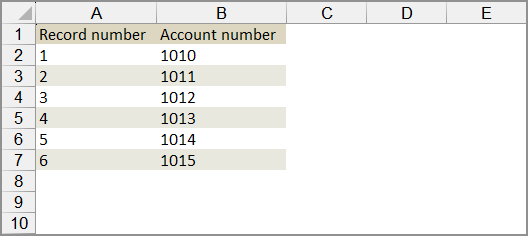
El archivo que prepares para la importación solo debe contener dos columnas: los números de ficha existentes y los números de cuenta actualizados.
-
En el archivo exportado, actualiza los números de cuenta a números nuevos.
-
Borrar todas las columnas excepto Número de número de teléfono móvil y número de teléfono móvil.
Por ejemplo, el siguiente archivo contiene solo los números de ficha existentes y los números de cuenta actualizados.
Tenga en cuenta que :
-
Solo hay dos columnas de información. Se han borrado todas las demás columnas.
-
Los números de cuenta se han actualizado a números nuevos.
-
-
Guardar tu archivo.
Paso 3. Actualizar los números de cuenta con el nuevo servicio de importación
-
Ir a Sociedad > ajustes > Importar datos.
-
En la sección Área de trabajo de importación de la parte superior de la página, selecciona Nuevo servicio de importación.
Se abre el espacio de trabajo del servicio de importación.
-
Seleccionar Plan de cuentas > Actualizar > Actualizar identificador.
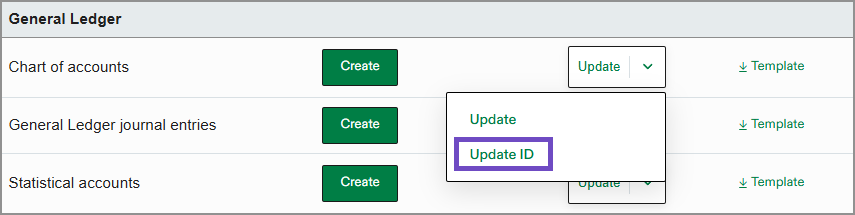
Se abre el espacio de trabajo de actualización del plan de cuentas.
-
Seleccionar Cargar archivo y elija el archivo con los números de cuenta actualizados.
-
Si el archivo tiene más de una pestaña, selecciona la pestaña con los números de cuenta actualizados.
-
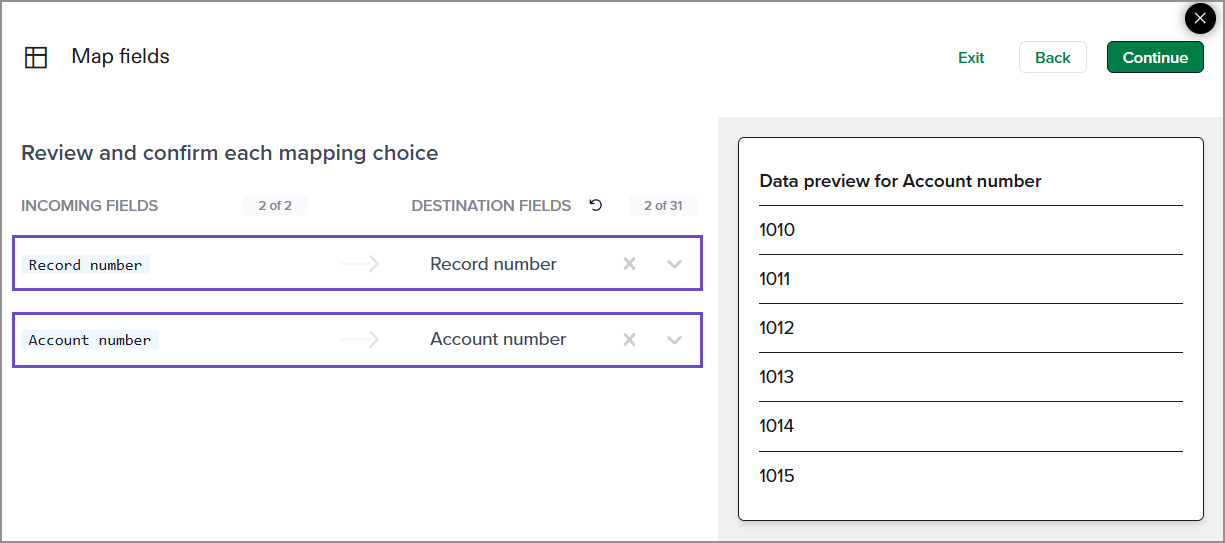
Correlaciona los campos del archivo con los campos de Intacct y selecciona Continuar.
Si los encabezados de columna son del archivo exportado, la correlación puede realizarse automáticamente.
-
Revisa la información cargada antes de importar. Realiza los cambios necesarios.
Ver Herramientas de validación de datos del servicio de importación para obtener más información sobre cómo revisar datos en el servicio de importación.
-
Cuando la información sea correcta, selecciona Importar.
Paso 4. Valida los números de cuenta actualizados.
Es posible que los números de cuenta introducidos manualmente no se actualicen automáticamente. Compruebe lo siguiente para asegurarse de que siguen funcionando según lo previsto:
- Informes: Por ejemplo, supongamos que especificas manualmente que un informe debe incluir cuentas del Libro Mayor de 1000 a 1400. Si cambias la cuenta 1300 a 1500, la cuenta dejará de aparecer en el informe.Los números de cuenta se secuencian alfabéticamente, no numéricamente. Entonces, en el ejemplo anterior, si cambias la cuenta 1300 a 13000, la cuenta seguirá apareciendo en el informe.
- Reglas inteligentes: Por ejemplo, supongamos que tienes una regla que requiere que uses Ventas como departamento para cualquier asiento de diario de la cuenta 1400. Si cambias la cuenta 1400 a 14 000, la regla inteligente ya no funcionará.
- Eventos: Por ejemplo, supongamos que tienes un evento que establece automáticamente Ventas como el departamento de cualquier asiento de diario de la cuenta 1400. Si cambias la cuenta 1400 a 14 000, el evento dejará de funcionar.
