Carga el archivo en el servicio de importación
Información relacionada
 Related topics
El servicio de importación requiere que asignes tus datos a campos de Sage Intacct. La prioridad es asignar los datos correctamente a los campos correctos de Intacct.
Intacct tiene campos obligatorios que deben contener información para que la importación se realice correctamente. Estos campos también tienen requisitos de tipo de datos específicos, como texto, números o valores verdaderos/falsos. Aunque el formato de los datos no sea perfecto, puedes asignar los valores de los datos al formato requerido en Intacct.
Por ejemplo, si un campo requiere "T/F" pero tus datos usan "Sí/No", puedes asignar "Sí" a "T" y "No" a "F".
| Suscripción | Sociedad |
|---|---|
| Disponibilidad por región |
Todas las regiones |
| Tipo de usuario |
Negocio |
| Permisos |
Lista de comprobación de configuración de la sociedad: Ejecutar |
A continuación, se indican los pasos generales para añadir información al servicio de importación. Una vez que los datos estén libres de errores, puedes importar la información a Intacct.
Crear frente a actualizar
En el proceso de importación de CSV, la funcionalidad de creación y actualización se puede realizar en el mismo archivo. Este enfoque con frecuencia causaba problemas, como la sobrescritura de datos o la introducción incorrecta de nueva información.
Para ayudar a evitar cambios no deseados en los datos existentes, el servicio de importación ha separado el proceso en dos importaciones distintas: crear nueva información o actualizar la información existente.
Más información sobre las diferencias entre crear y actualizar.
Carga el archivo en el servicio de importación
Cuando el archivo contenga los datos que deseas importar, cárgalo en el servicio de importación.
-
Ir a Sociedad > ajustes > Configuración > Importar datos.
El Lista de comprobación de ajustes de la Sociedad se abre.
-
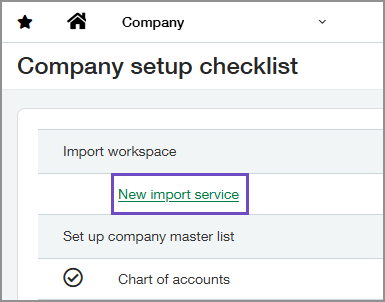
Ve a la sección Importar espacio de trabajo y selecciona Nuevo servicio de importación.
El servicio de importación Página de bienvenida , mostrando la lista de importaciones disponibles actualmente.
-
Para añadir nueva información a Intacct, selecciona Crear junto a una importación en un área de aplicación.
Para actualizar la información existente en Intacct, selecciona Actualización junto a una importación en un área de aplicación.
Más información sobre cómo crear y actualizar.
La actualización solo está disponible para importaciones específicas. Si no ves un enlace de actualización junto a una importación, no puedes actualizar las fichas de esa área mediante el servicio de importación.Por ejemplo: ve a la fila Cuentas estadísticas y selecciona Crear. Se abre el área de carga de archivos para cuentas estadísticas.
-
Arrastra y suelta un archivo que contenga la información en el espacio de trabajo de importación o selecciona Cargar archivo para usar el explorador de archivos.
Cierra el archivo antes de iniciar el proceso de importación. Los archivos abiertos no se pueden añadir al servicio de importación. -
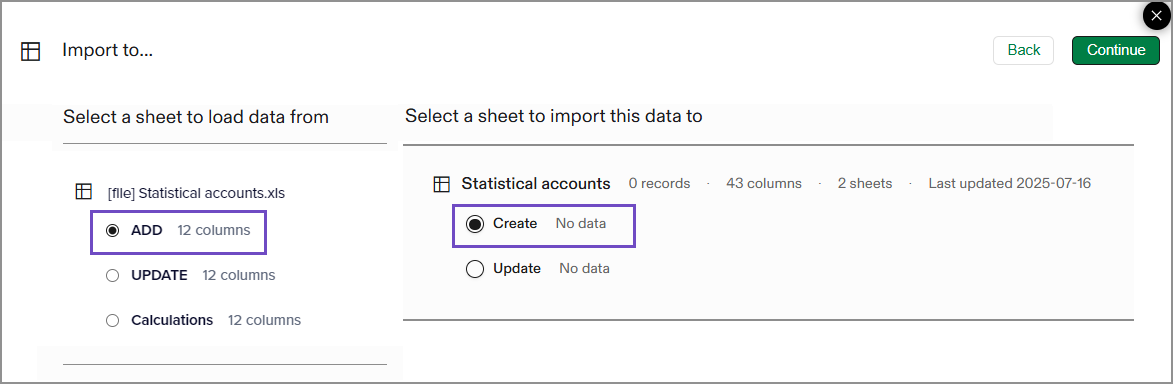
Si el archivo tiene más de una pestaña de información para importar, selecciona primero la pestaña con la que quieres trabajar y, a continuación, selecciona el tipo de importación.
En la imagen siguiente, el archivo tiene tres pestañas para seleccionar. El AÑADIR pestaña es la fuente de datos seleccionada, y la Cuentas estadísticas > Crear La hoja se selecciona como destino de los datos.
-
Selecciona Continuar.
El Asignar campos Se abre la página.
Pasos siguientes
Si es la primera importación, se abrirá la página Asignar campos en el servicio de importación. Más información sobre la correlación de campos en el servicio de importación.
Las asignaciones de campos se guardan para importaciones repetidas. Si has utilizado el servicio de importación antes, el servicio recuerda la correlación de campos de tu importación anterior. Al iniciar una nueva importación, el servicio de importación extrae la información entrante en el espacio de trabajo para que puedas revisarla antes de completar la importación.
Si la plantilla de importación o la lista de campos disponibles han cambiado desde la última importación, es posible que las correlaciones guardadas anteriormente ya no se apliquen y que tengas que volver a asignar los campos.
Una vez que hayas asignado los campos y valores, el servicio de importación extrae esa información en una hoja del libro de trabajo de importación y aplica validaciones de lógica de negocios de Intacct a tus datos. Si se detecta algún error, se resalta a nivel de línea y campo en la hoja de importación.
